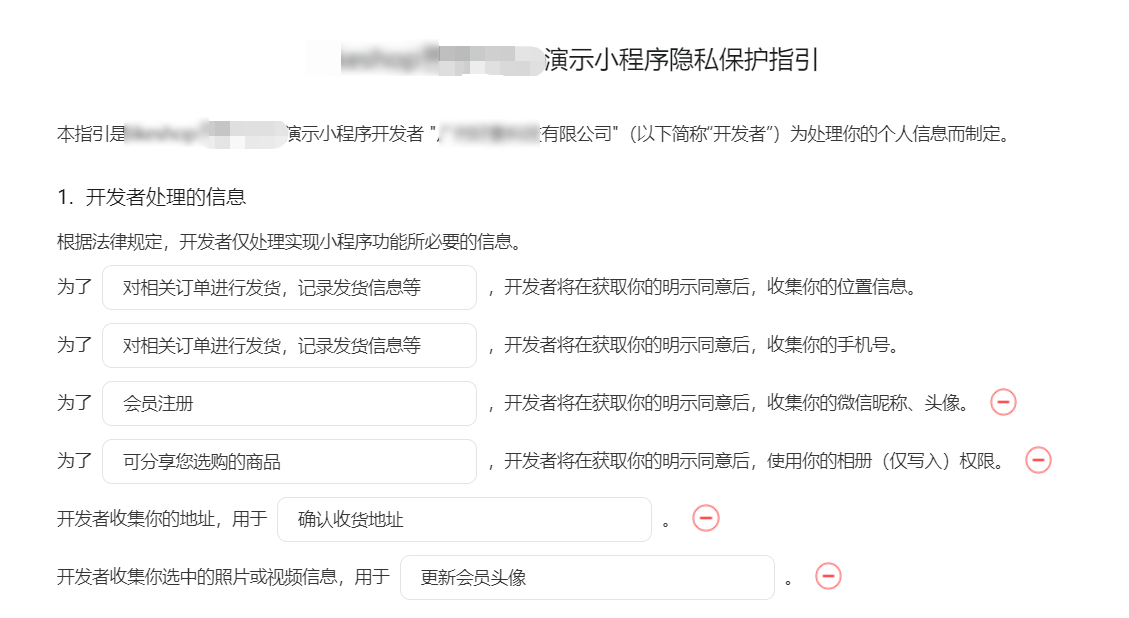
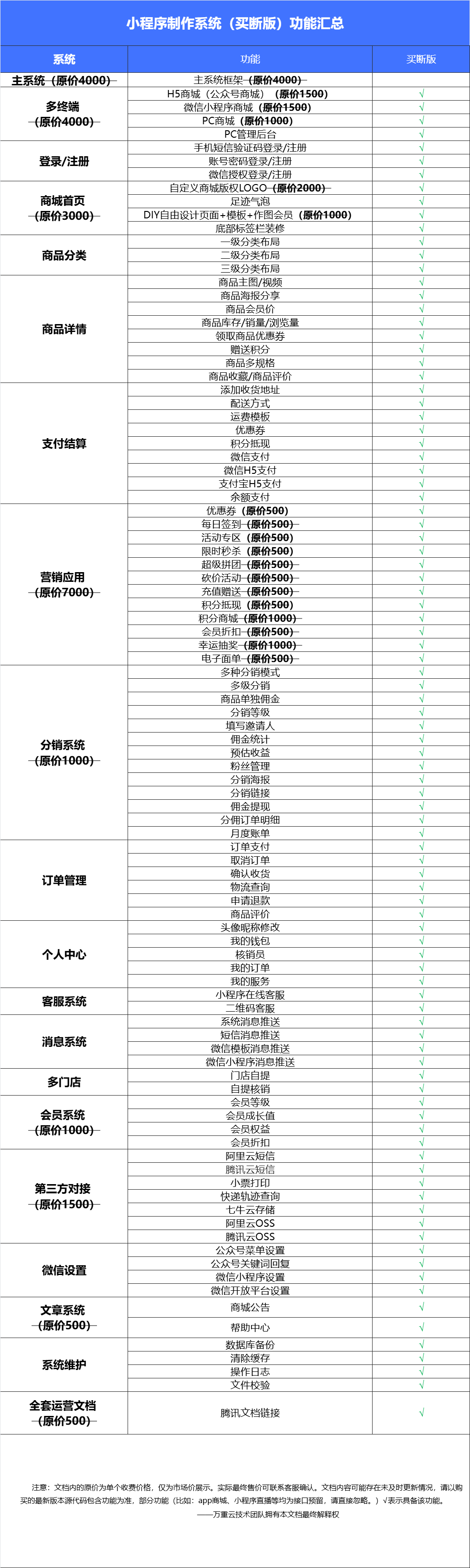
小程序制作系统(买断版)功能汇总
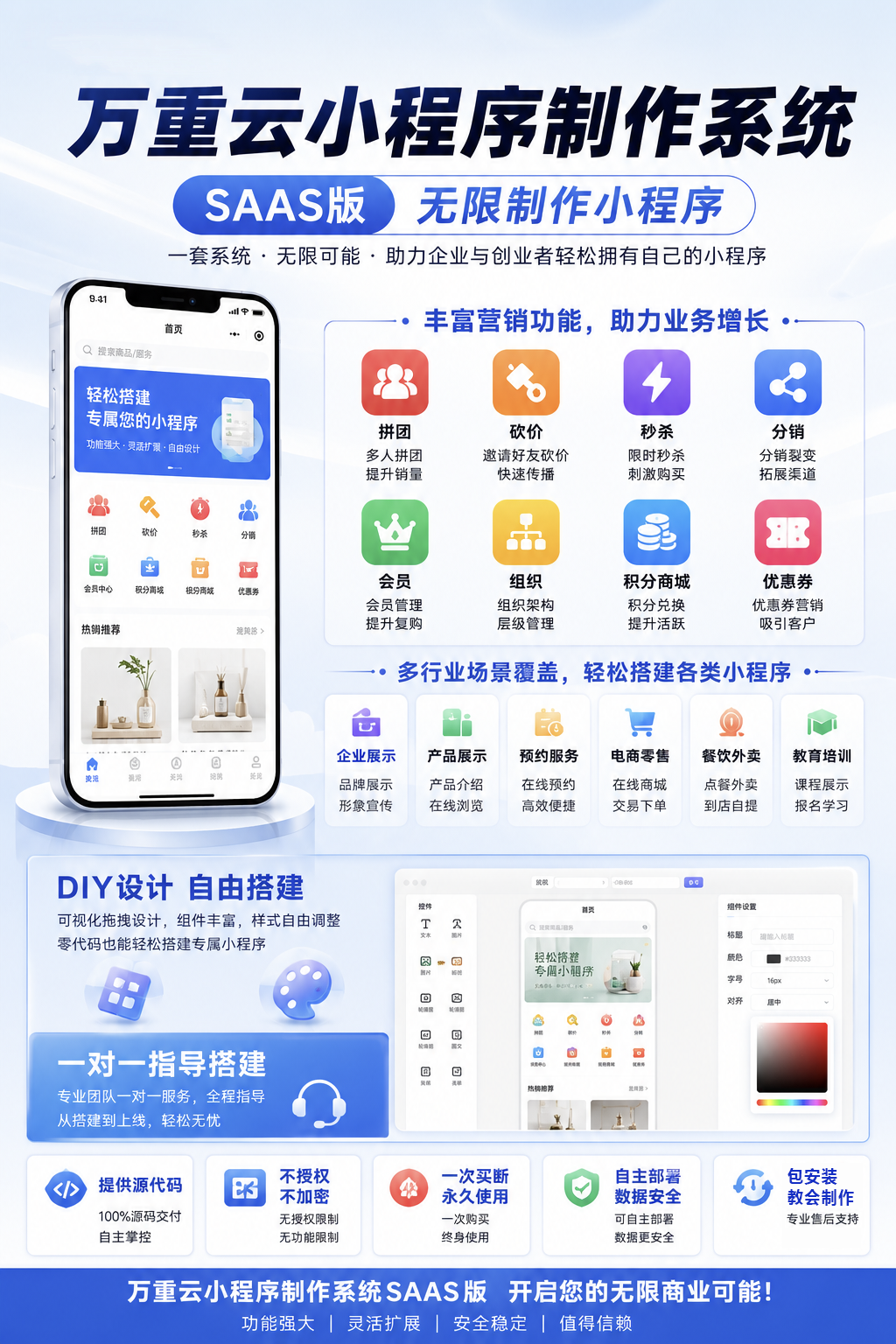
简介
简介
万重云小程序制作系统买断版,适用于多开(SAAS)、B2C、单商户、自营商城场景。完美契合私域流量变现闭环交易使用。系统拥有丰富的营销玩法,强大的分销能力,支持DIY多模板,前后端分离。无论运营还是二开都是性价比极高的开源系统。
购买前须知
购买前,请先在我们官网看一下对应产品介绍。根据您的预算和需求,确定自己要购买的系统。
多合一版活动价格 19998 元,我们官方客服不会主动电话推销,任何推销行为均是骗子!
买断我们小程序系统,包安装,包教会使用,相对于小程序加盟来说,成本更低,有代码更安全,更长久!
预算低于 2w 请勿咨询!感谢选择互联网高新技术低成本买断!
关于服务器
除了系统买断价格之外,您还需要单独留好预算 3000 元左右,购买服务器域名证书。购买系统后,根据购买先后顺序排期,我们会指导您在阿里云购买,不用提前买。可以提前注册好一个阿里云的账号放好。
小程序系统源头买断优势
- 独立安装部署,数据安全。
- 无限招商,无限制作小程序。
- 一次买断付费,终身可用,成本低。
- 系统稳定成熟,同行都在用!
- 一站式安装服务,全程指导!
后台演示
小程序制作平台商家登录地址:https://xinwen.wanyunshop.cn/admin/
账号:xinwen
密码:admin123
不懂操作,可以联系我一对一语音远程解答!
登录页
功能说明
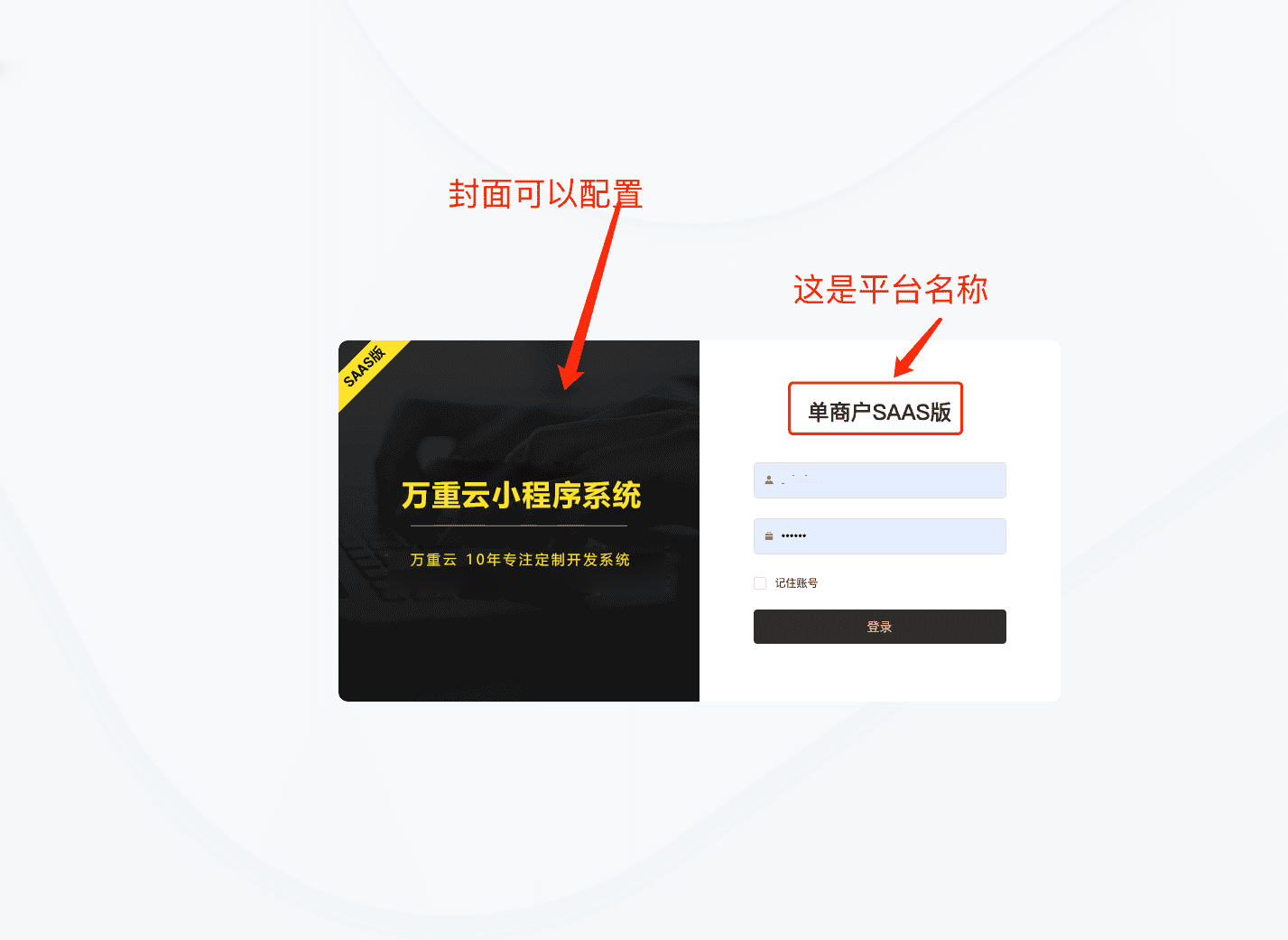
- 登录的封面图片、商城名称都可以在管理后台配置。
图文说明
如图所示:
工作台
功能介绍
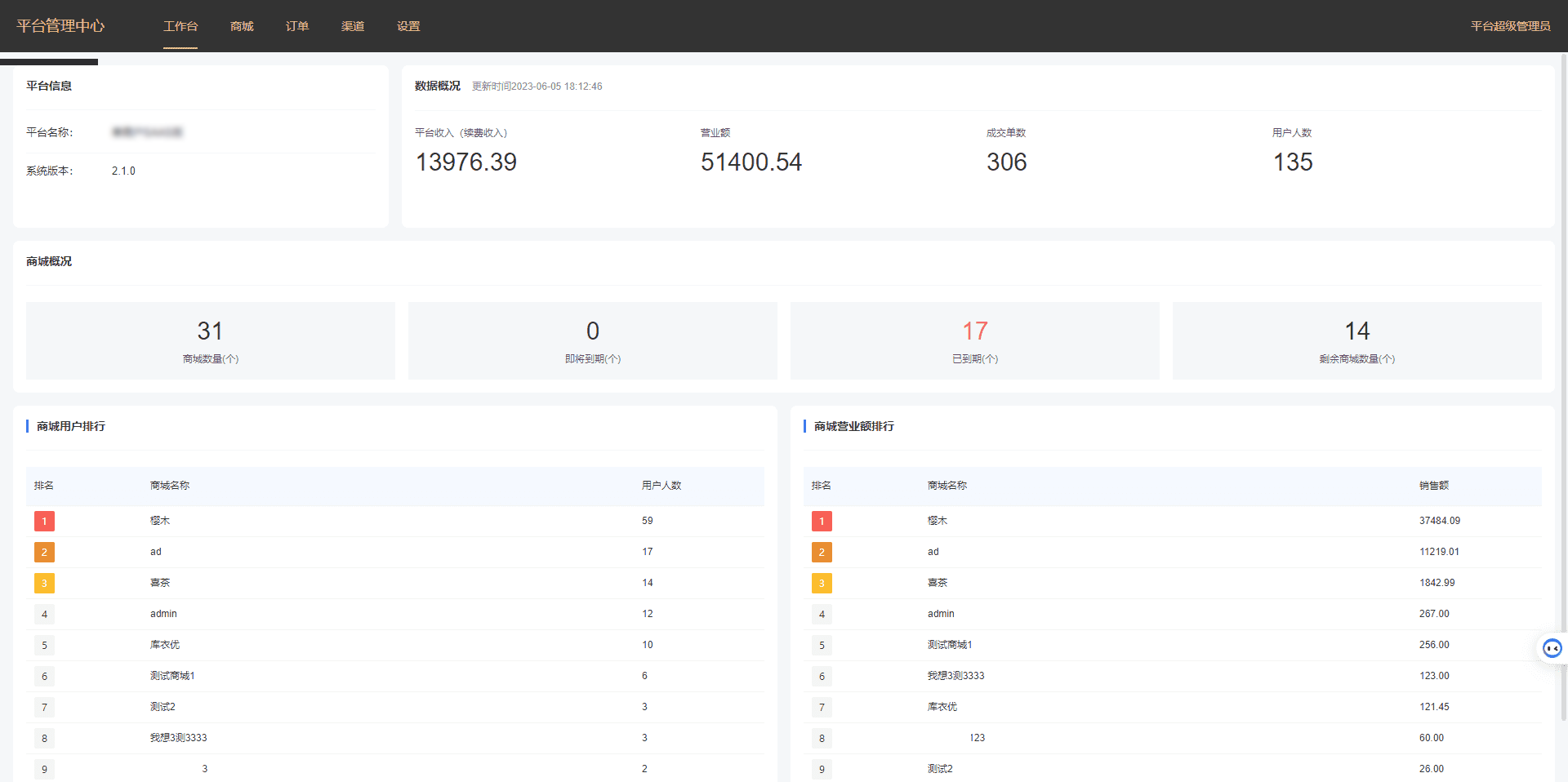
- 查看商城相关数据
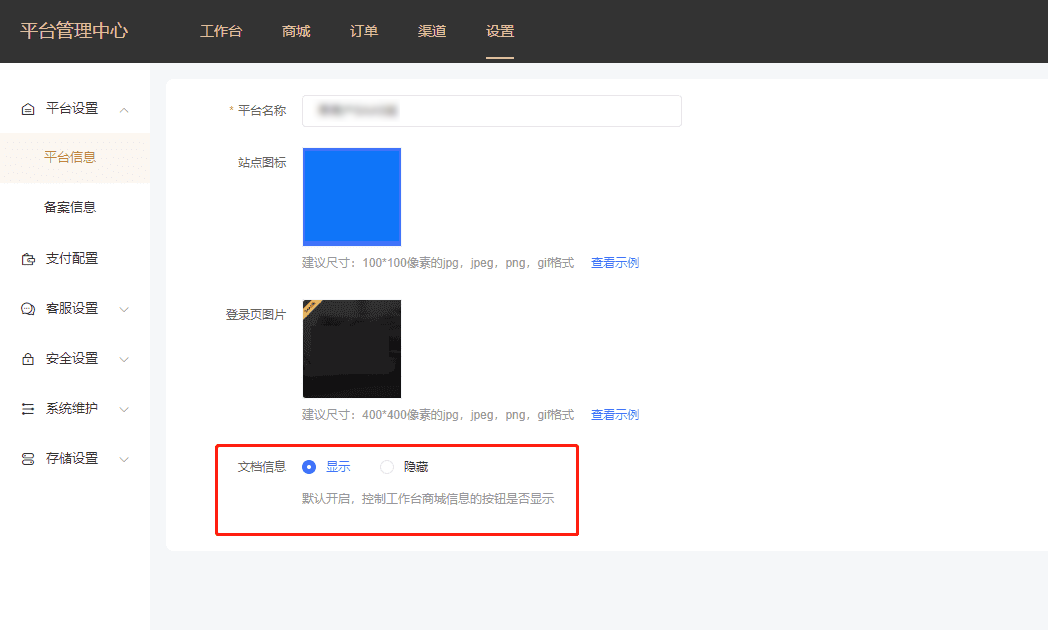
- 可在后台「系统设置 > 网站设置 > 网站信息」中隐藏【文档信息】;
图文说明
【文档信息】可在 系统设置 > 网站设置 > 网站信息中隐藏;
【文档信息】隐藏设置 ↓
商城列表
功能说明
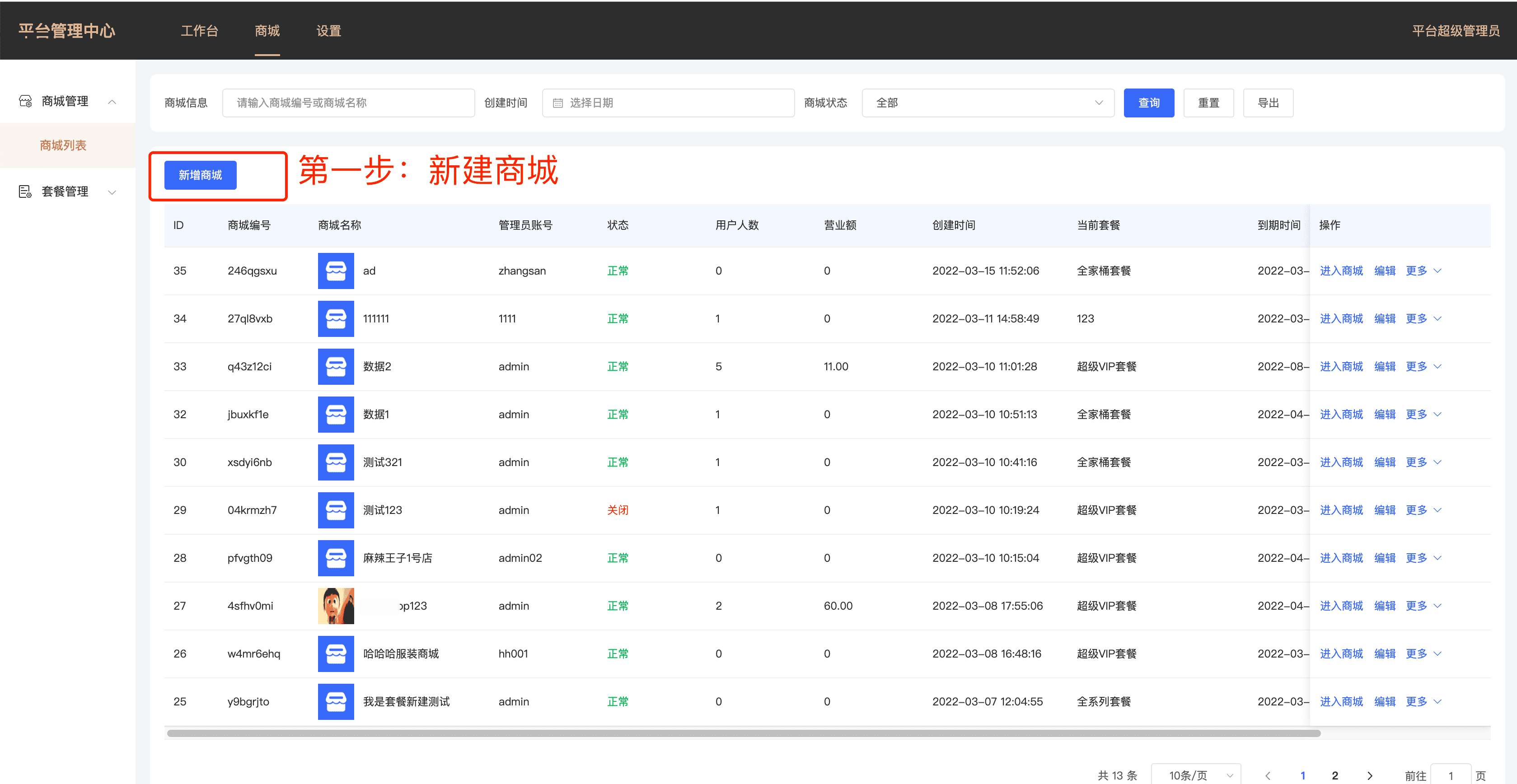
- 添加/管理子商城
- 修改子商城账号密码
图文说明
第一步【新建商城】,如图所示:
第二步【创建账号】【填写商城信息】如图所示:
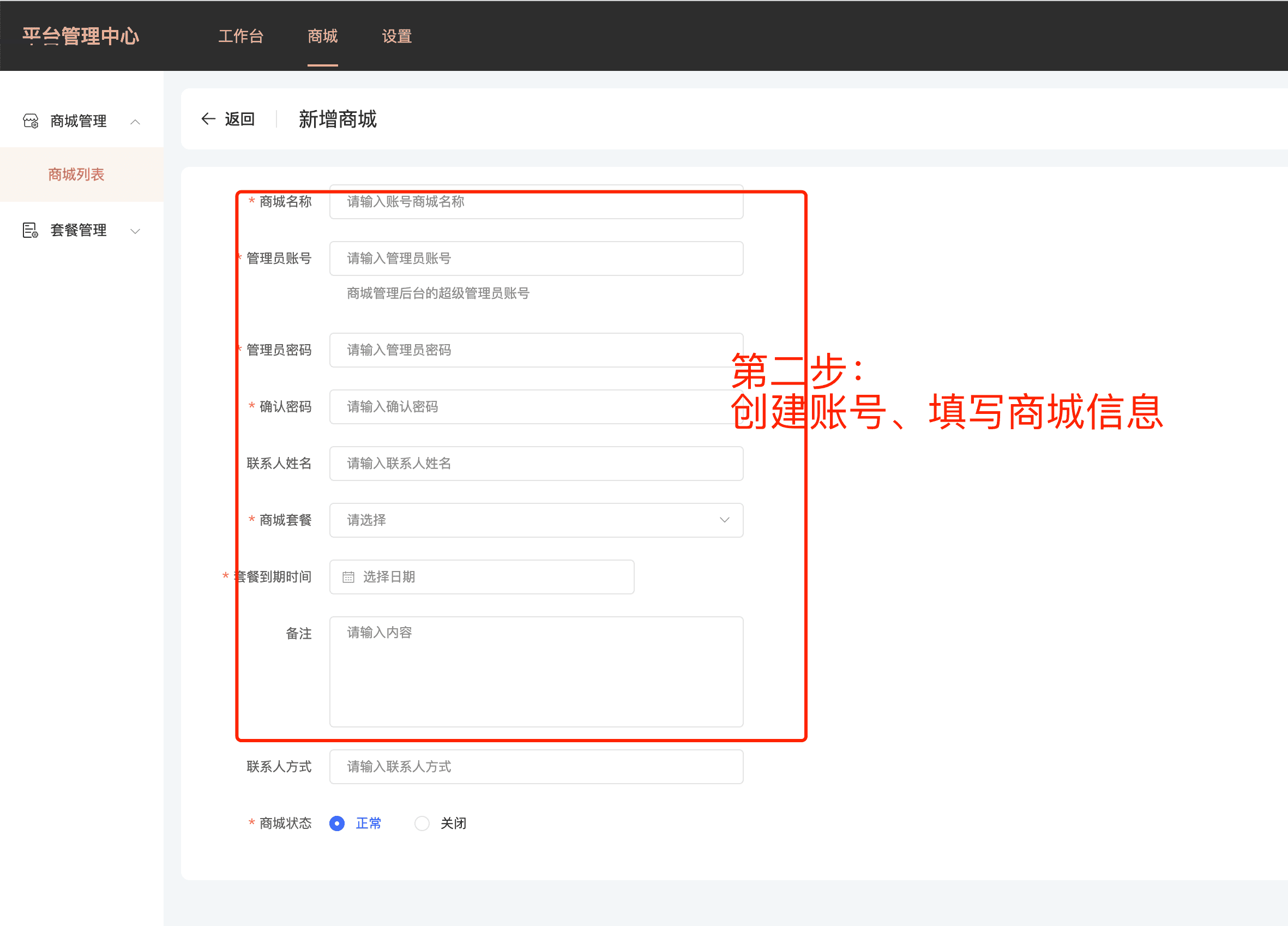
⚠️注意:这里的【套餐到期时间】和【套餐价格时间】没有关联的,时间是后台自定义,如果设置的时间到期了,那么该商城将无法被访问,要联系平台重新续费才可以!
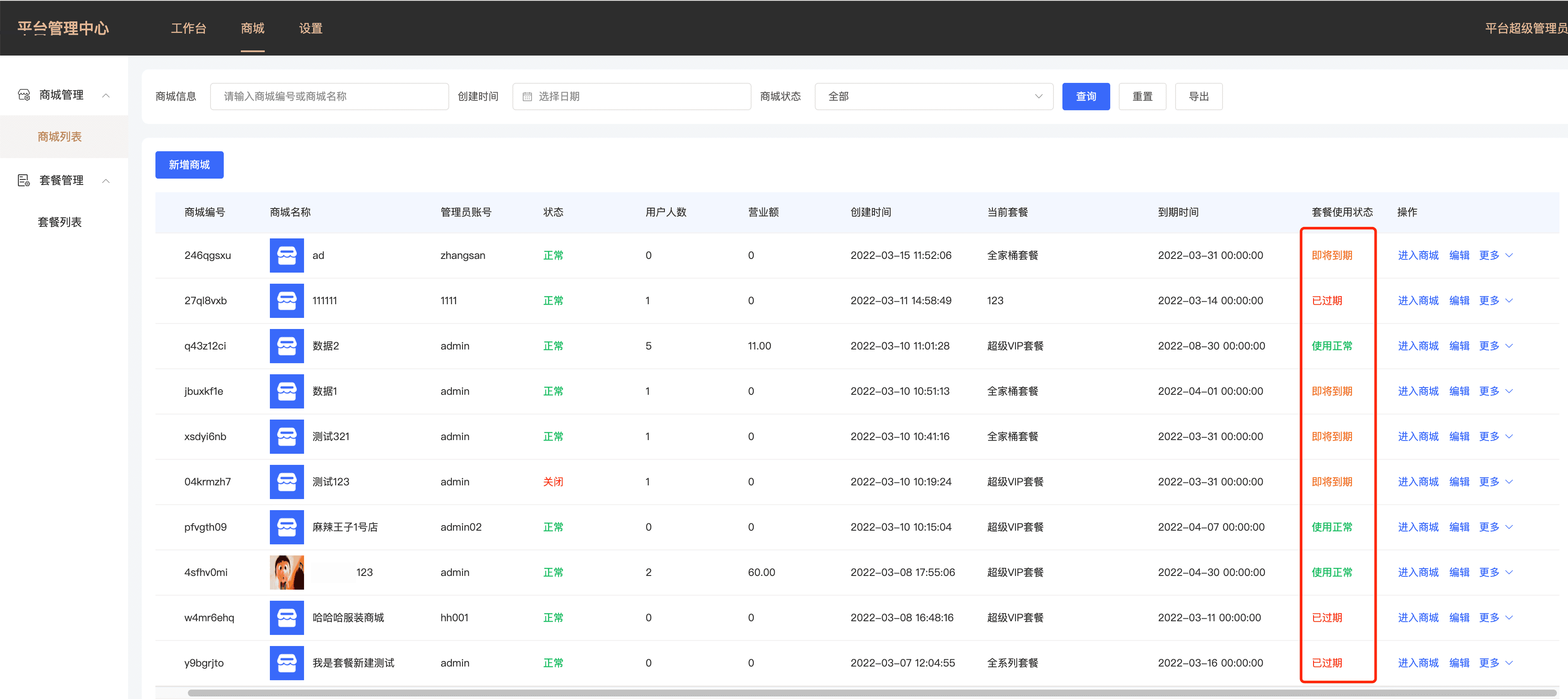
🔥 使用正常:说明商城的套餐时间还没到期
🔥 即将到期:默认提前7天提示商户您的商城块到期了,要联系平台续费
🔥 已过期:说明该商城套餐已经到期了,该商户的商城功能将被关闭,用户访问不了,要续费了之后才能正常访问
------------
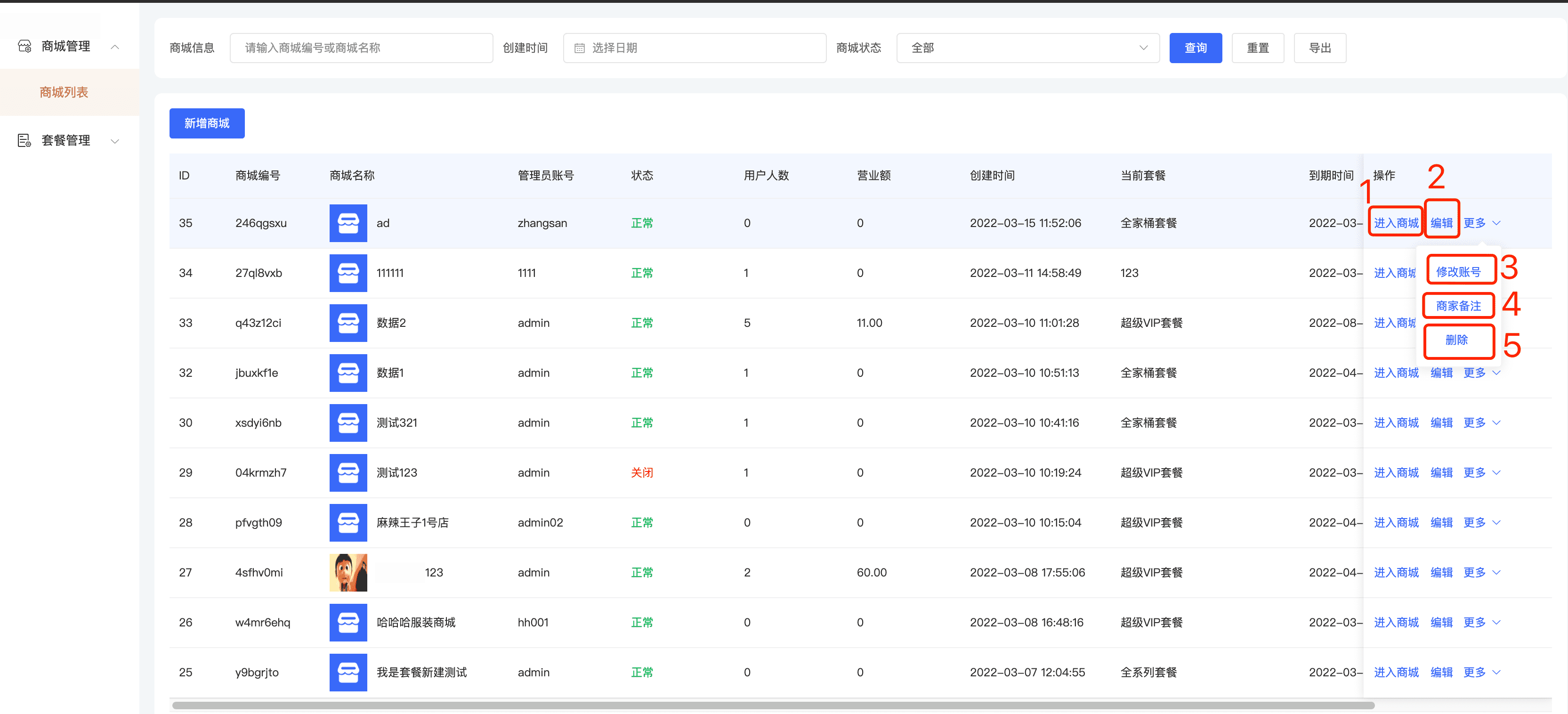
1、可以直接进入子商城后台进行管理
2、编辑商城信息
3、修改子商城账号和密码
4、商家备注
5、删除商城
套餐列表
功能说明
- 管理商城套餐
图文说明
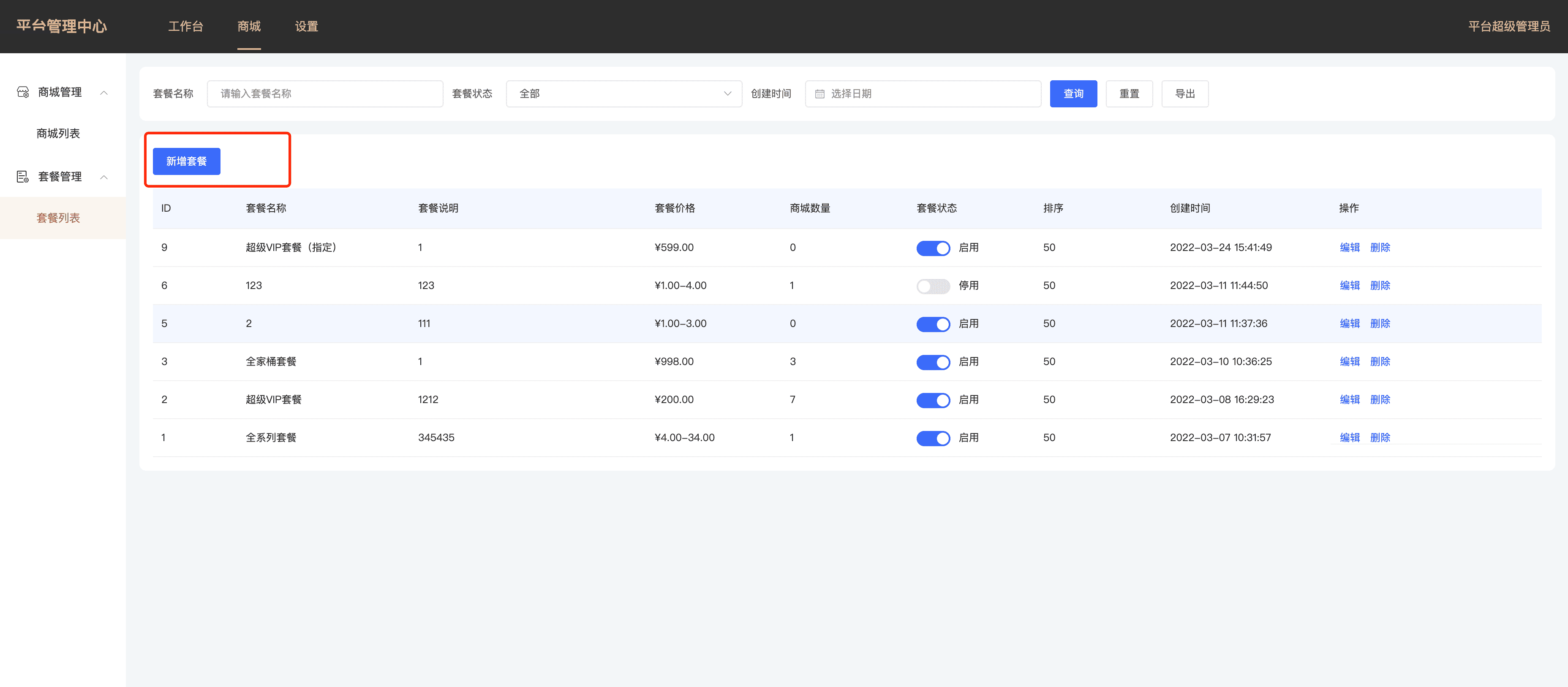
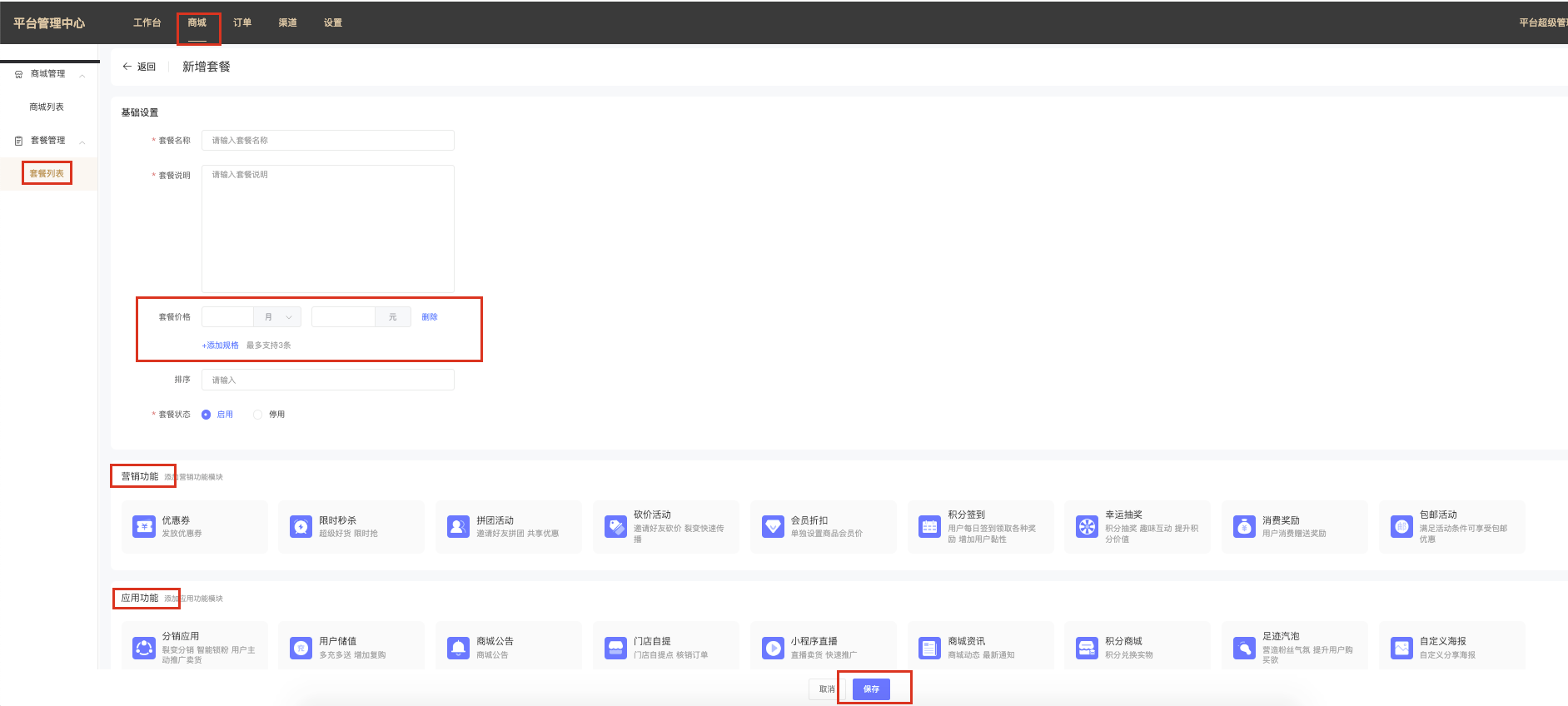
第一步【新增套餐】,如图所示:
第二步【填写套餐信息】如图所示:
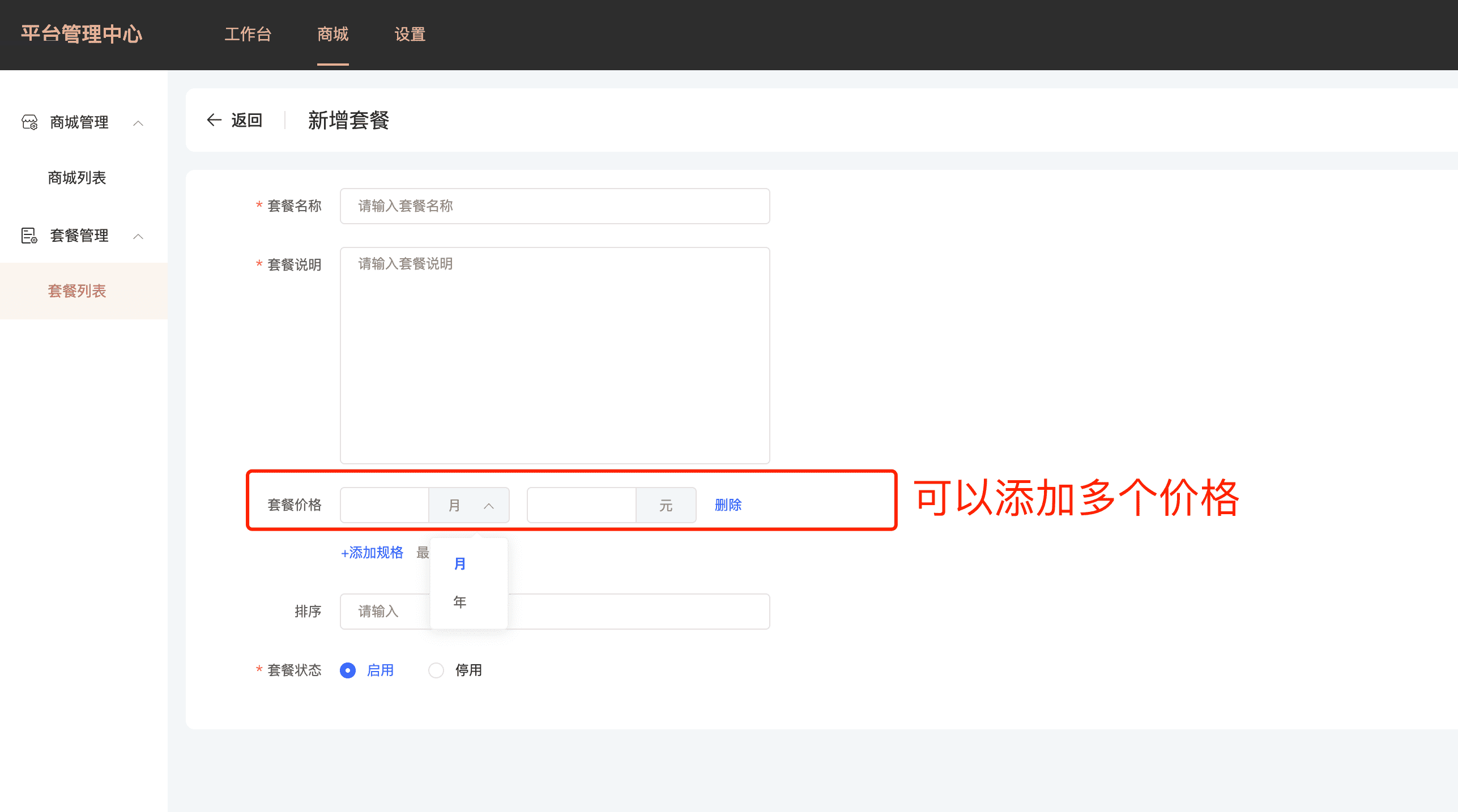
新增好套餐之后就可以去添加子商城啦!
平台信息
功能说明
- 设置平台基本信息
图文说明
如图所示:
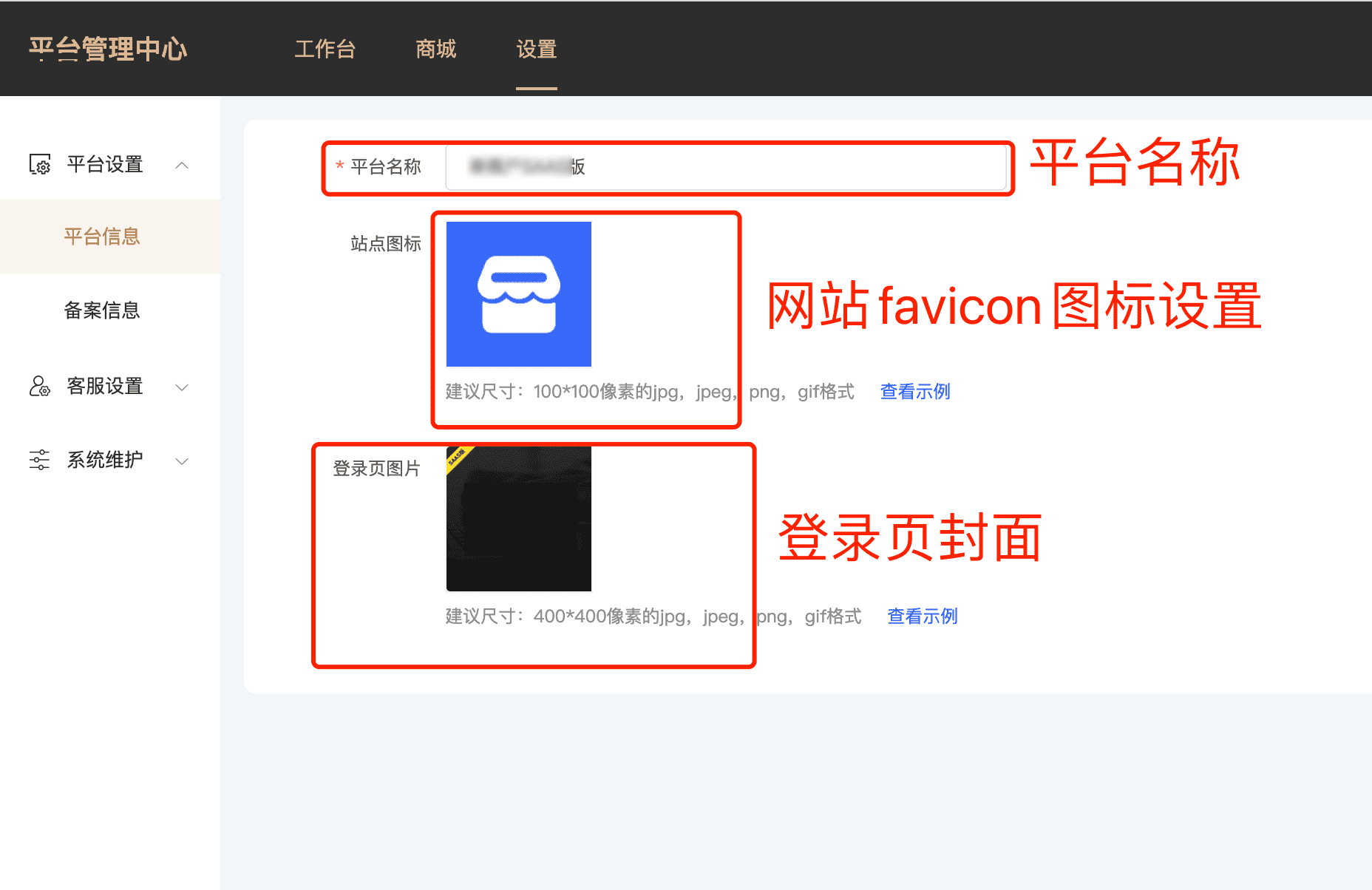
备案信息
功能说明
- 设置底部备案信息
图文说明
如图所示:
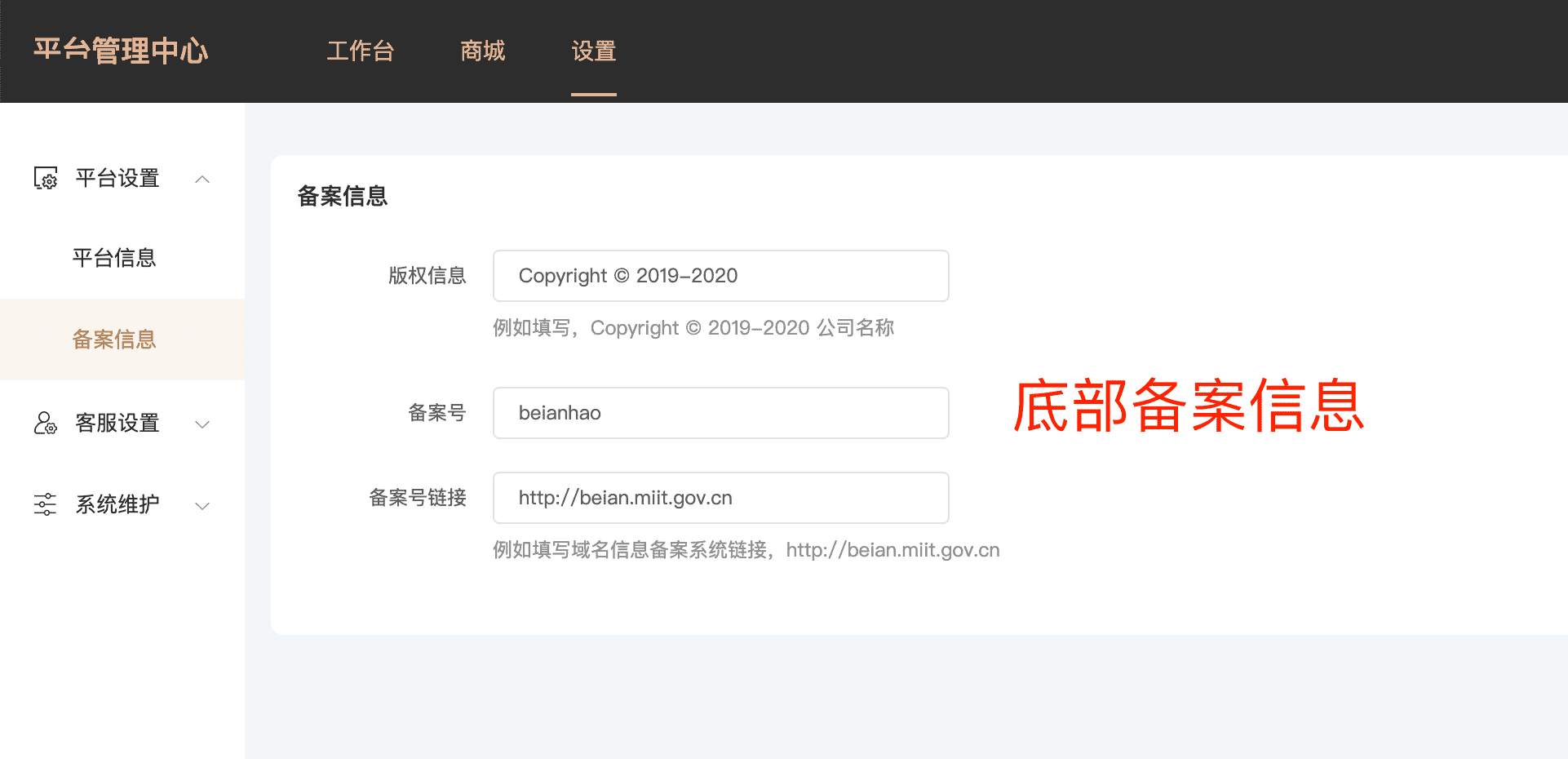
微信支付-普通商户V2
微信支付配置
必须申请开通微信支付
微信支付官方地址:https://pay.weixin.qq.com/
1.登录微信商户平台
微信商户平台地址:[https://pay.weixin.qq.com](https://pay.weixin.qq.com/)
2.点击产品中心→开发配置,复制记录商户号
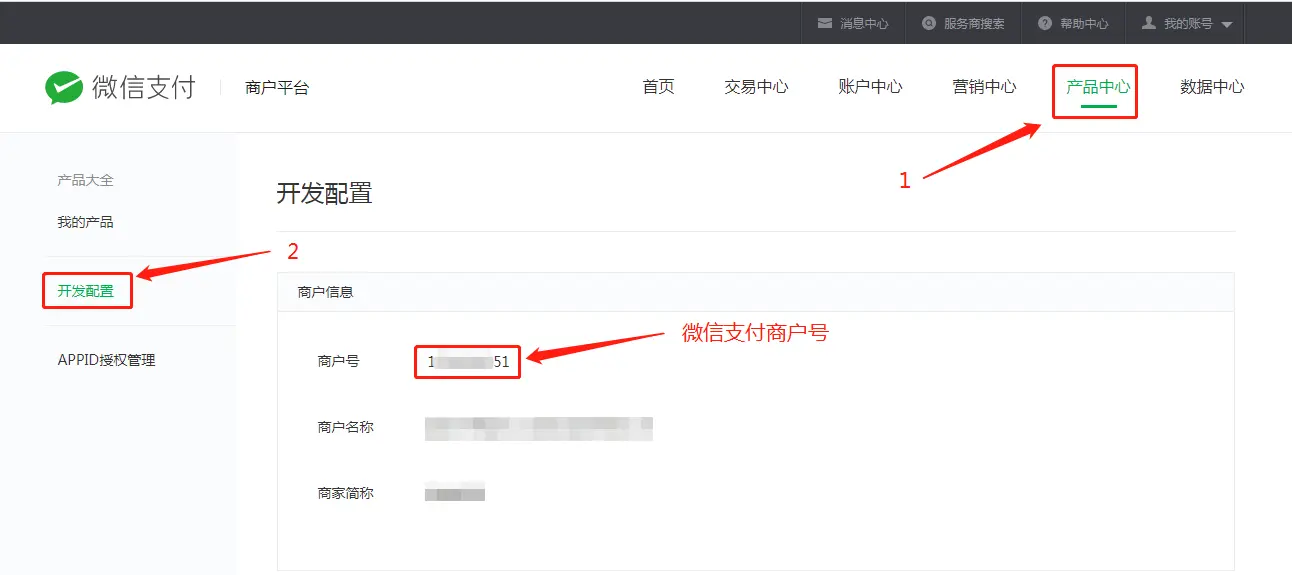
3.添加支付授权域名目录
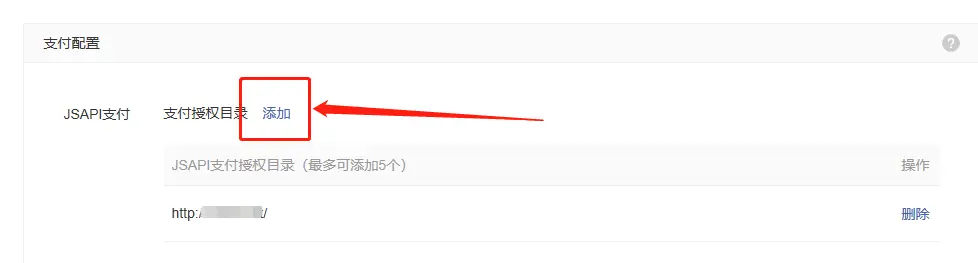 支付授权域名格式:[http://你的域名/](http://xn--6qqv7i2xdt95b/)
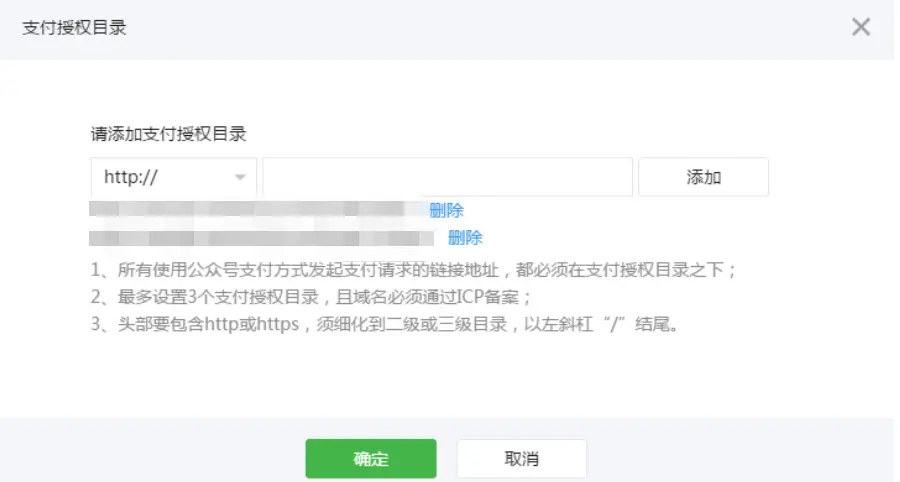 注意:域名最后的斜杠绝不能少
4.若提示没有安装证书,请安装证书。
5.配置API安全,点击账户中心→API安全
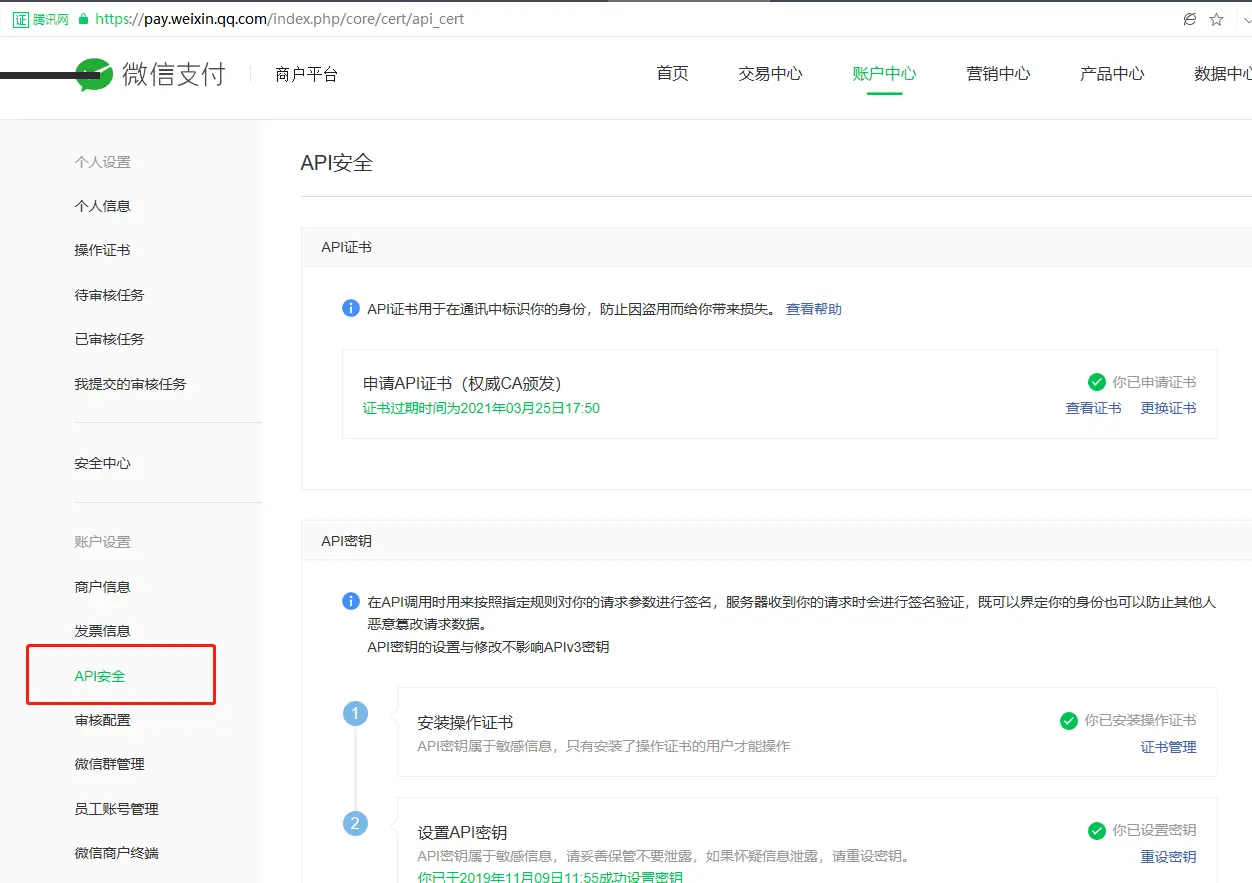
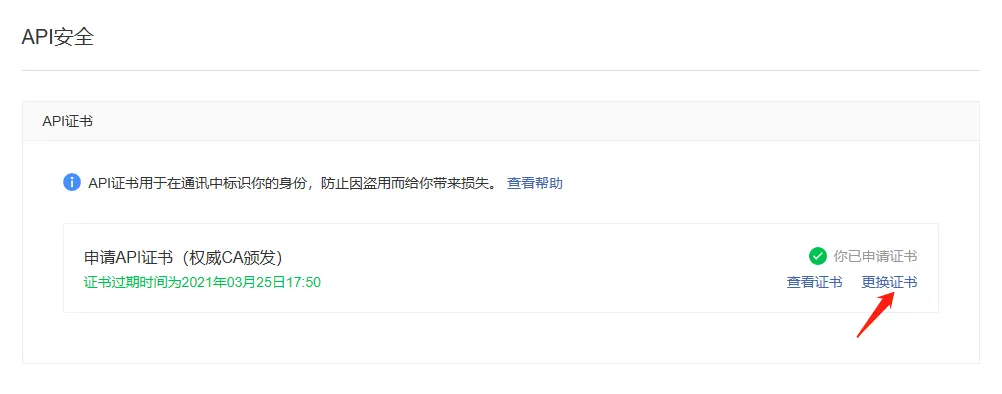
6.申请API证书。
1.以前申请过的,并且可以找到证书,则跳过申请,直接使用即可。
2.无法找到旧证书,或证书已过期,请按照微信提示申请更换新证书(详细步骤按照页面提示操作即可)。
7.本地保存的证书为 \\*\\_cert.zip 结尾压缩包。
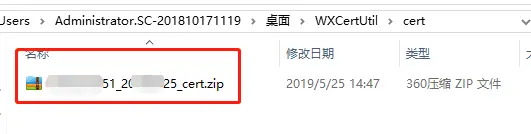
8.解压证书压缩包,得到证书文件。

9.设置API秘钥,点击设置秘钥
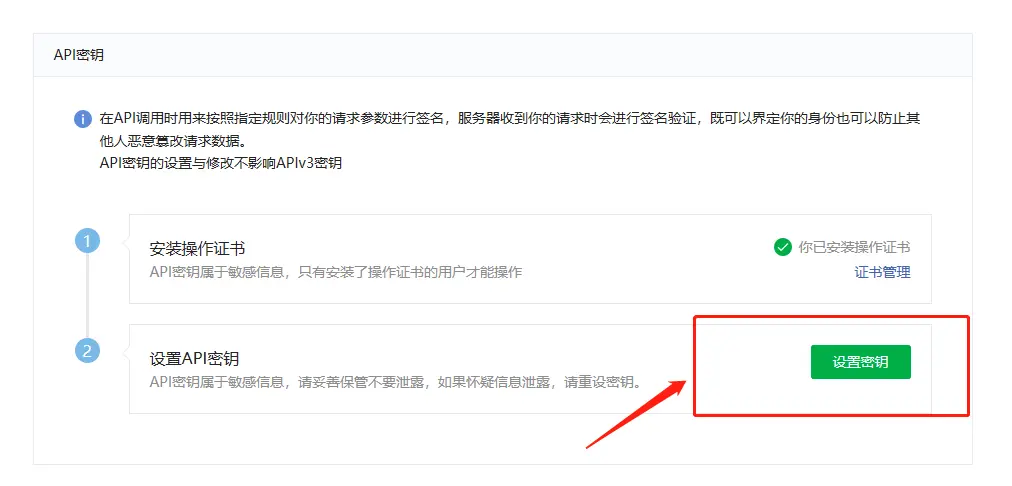
10.设置秘钥,包含随机大小写字母、数字组合,32位。(记得保存)
不会的可以在https://www.sojson.com/md5 里随机输入生成密码,然后复制,在过来粘贴。
11.微信商户设置完毕,此时您的资料包含:商户号、支付证书、API秘钥,记得保存相关资料。
12.登录万重云管理后台,在设置 - 支付配置 -微信支付配置,填写上传相关资料,保存提交。
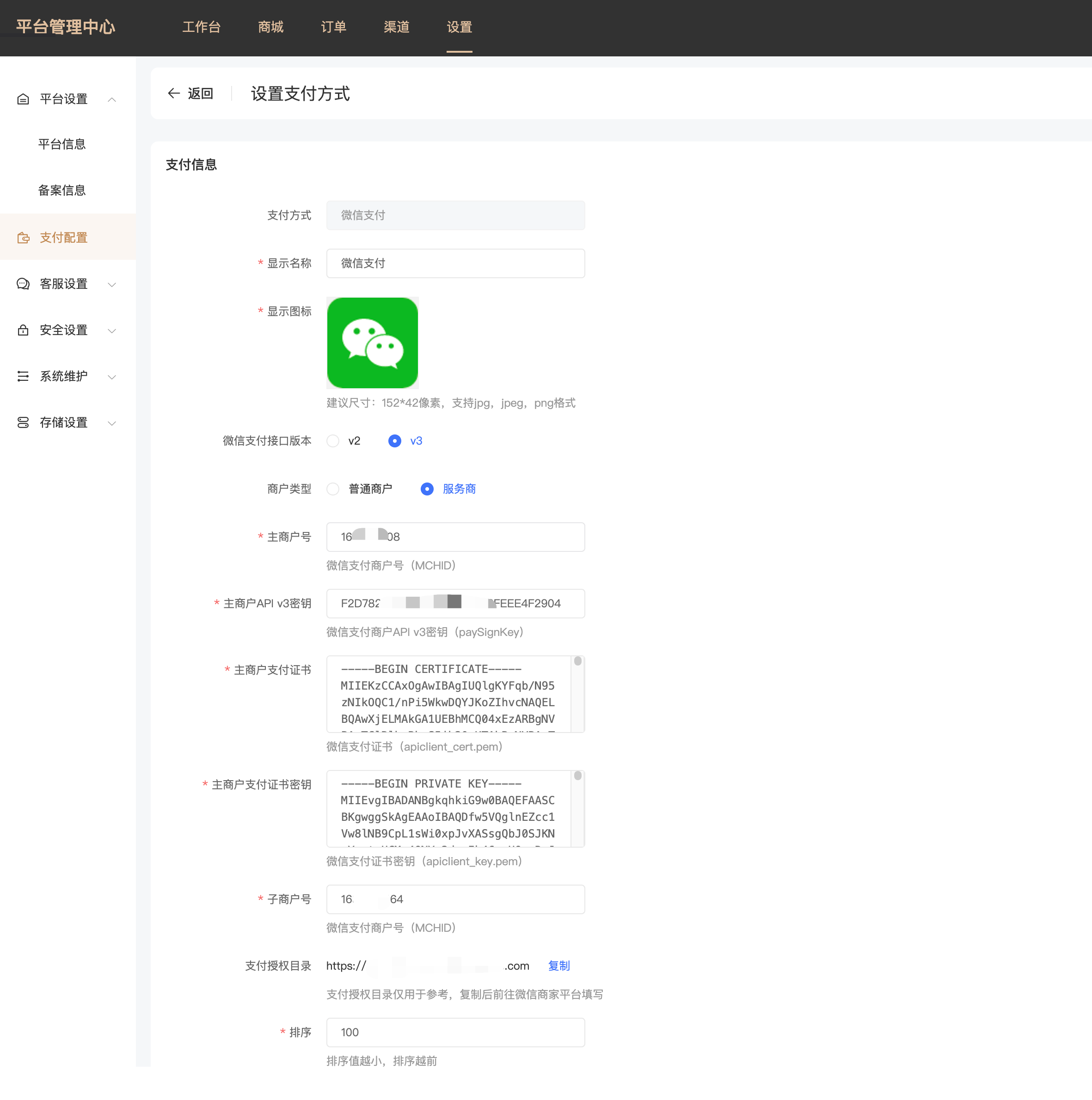
OK,微信支付配置完成,可通过手机端打开站点购买测试。点击支付,跳出微信支付则表示配置成功。
微信支付-普通商户V3
微信支付v3接口配置
----------
一、在API安全中申请API证书 【已申请可以跳过】
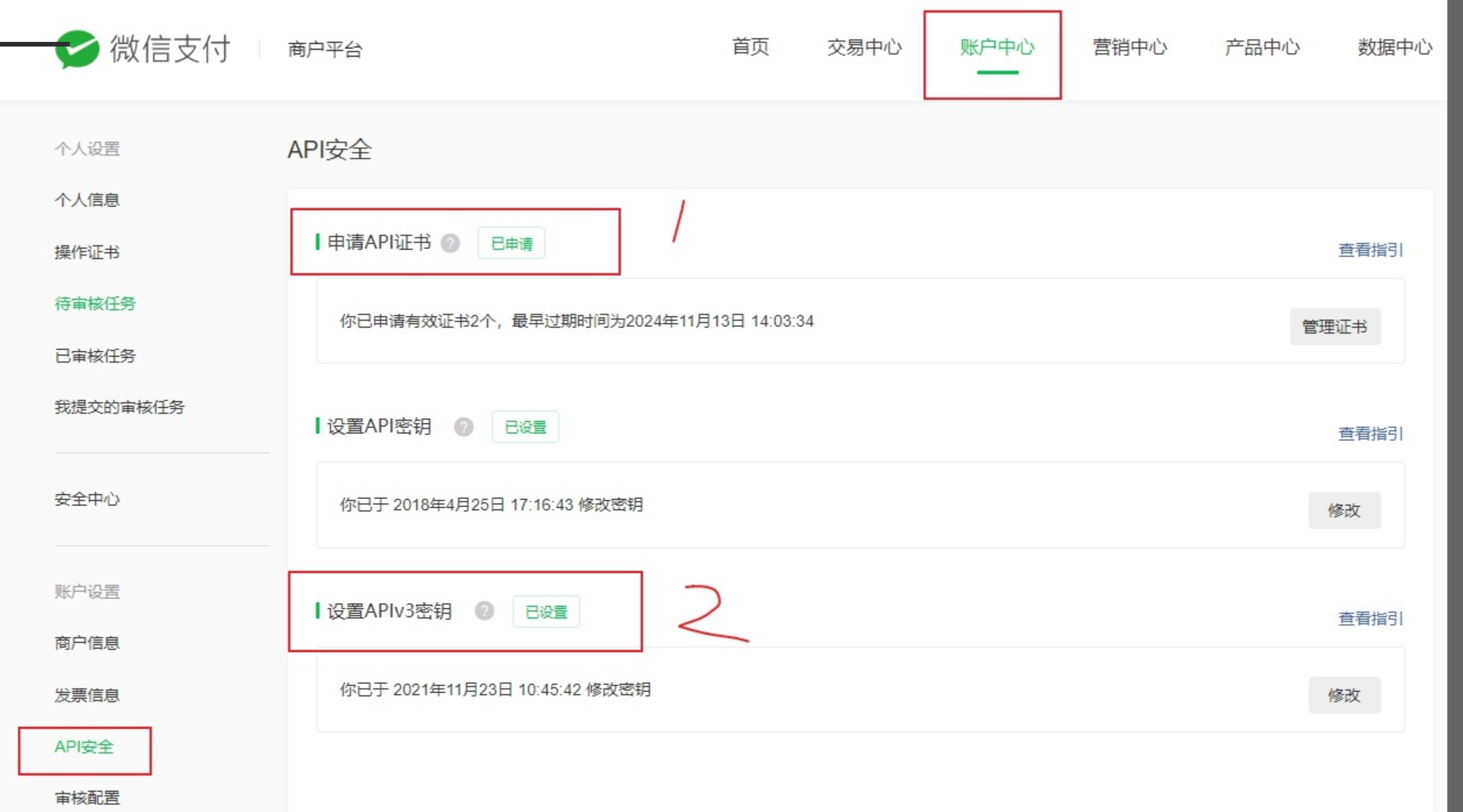
1.点击申请新证书
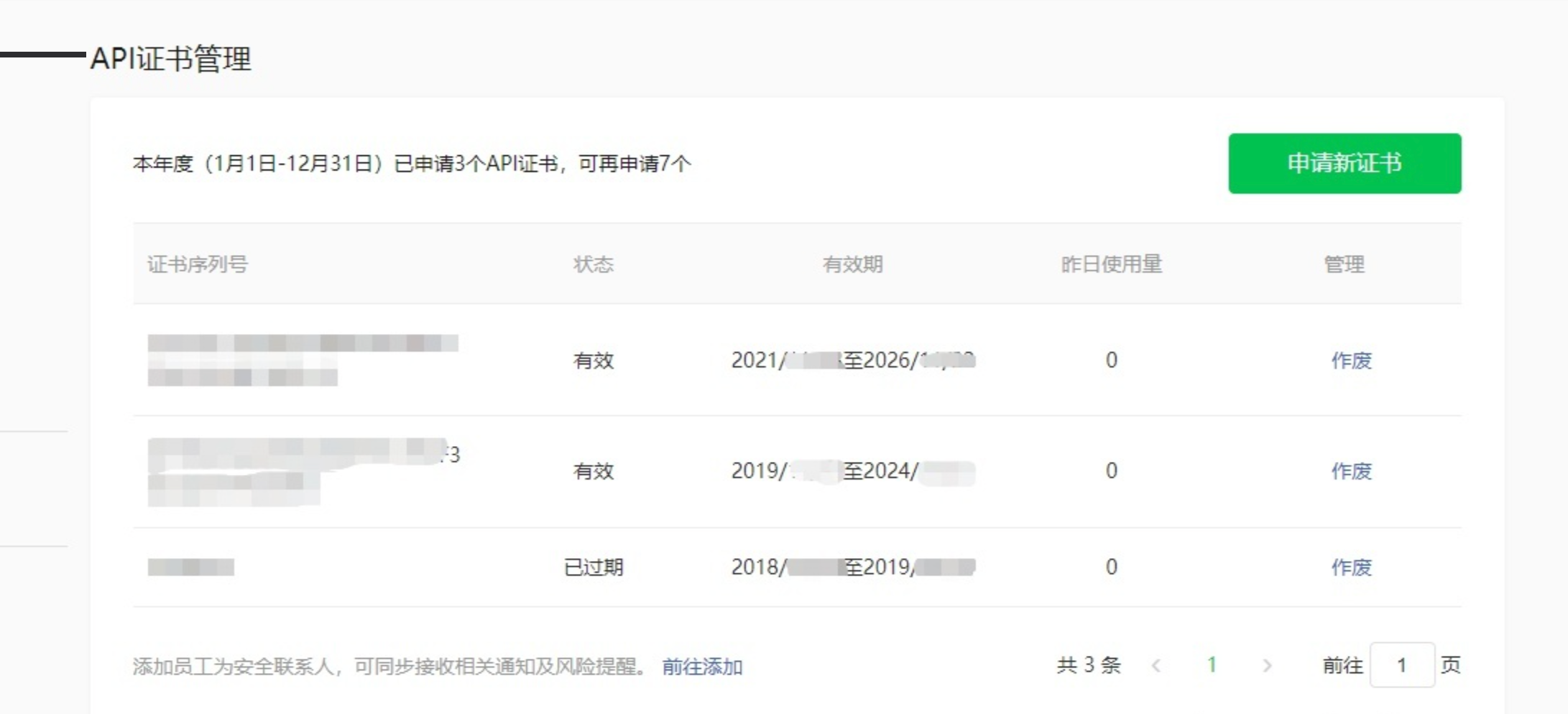
2.点击确定。
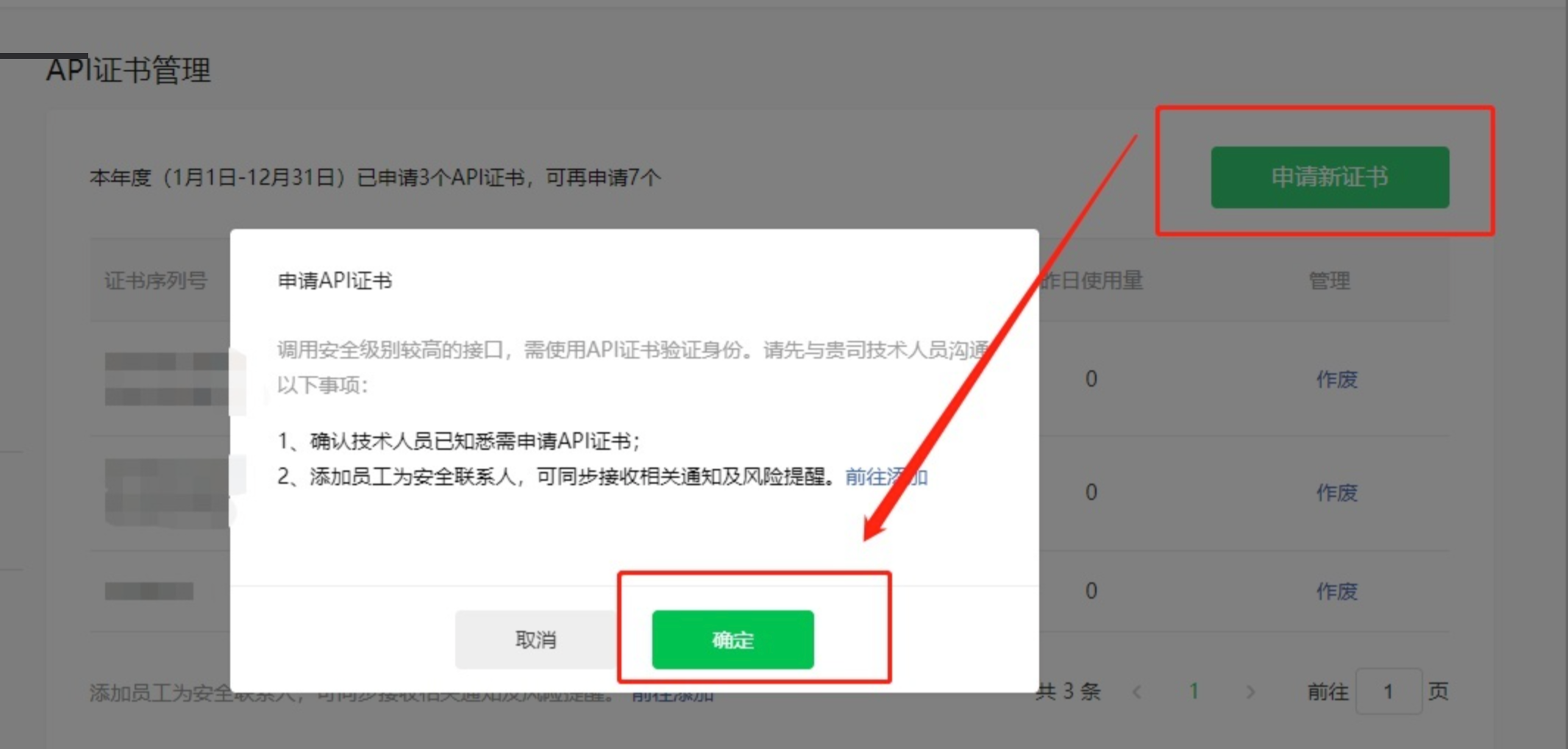
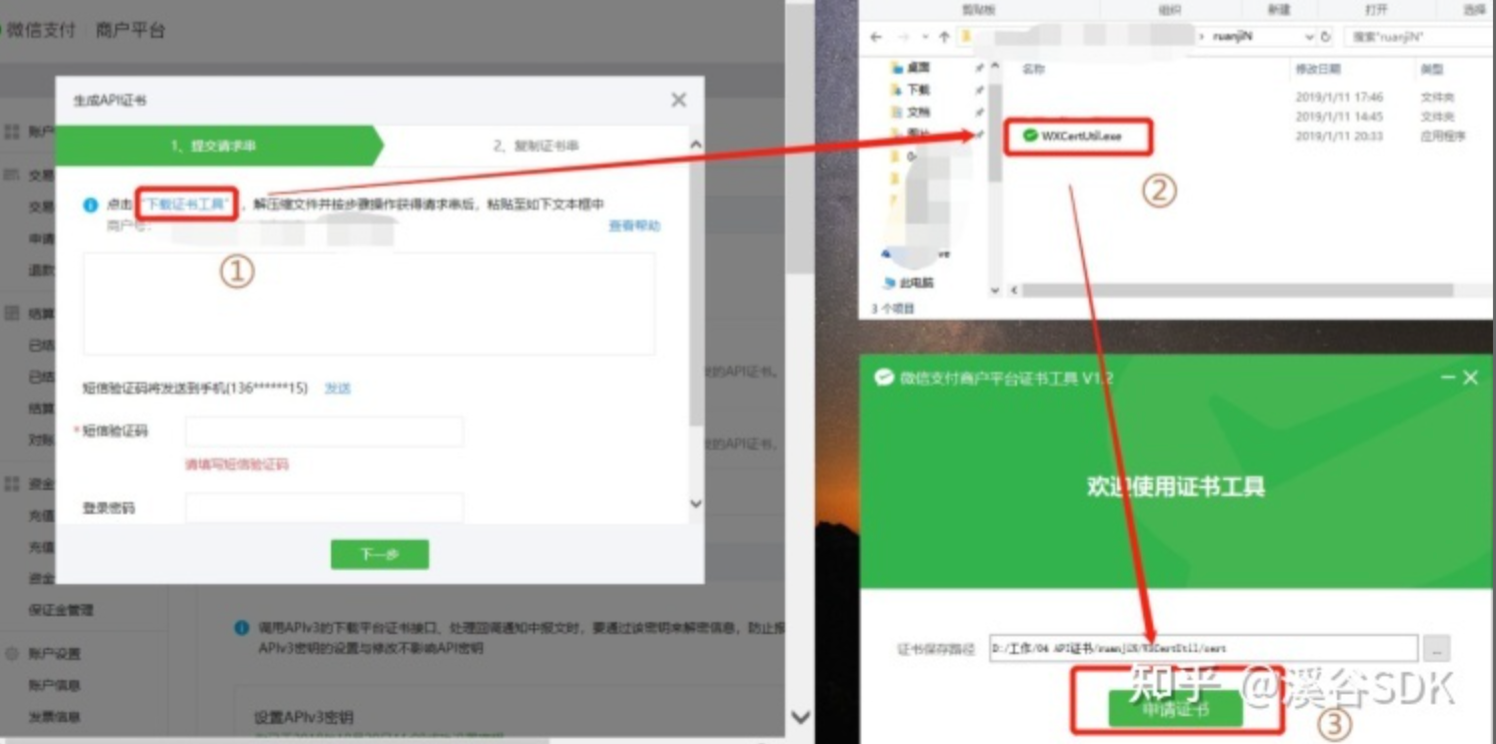
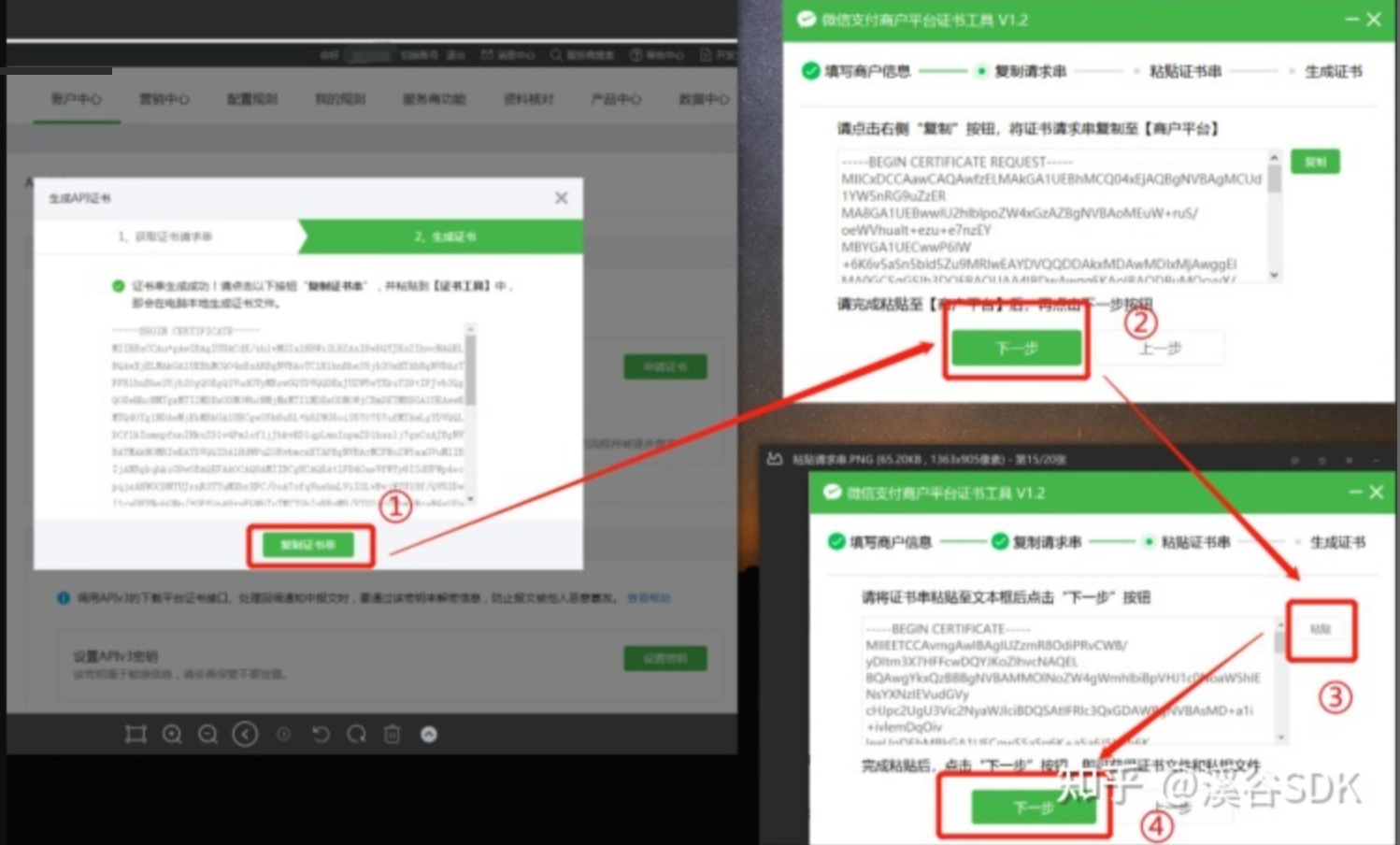
3.点击下载证书工具按钮;下载并打开文件WXCertUtil.exe后;在【证书工具】,点击申请证书 按钮,如下图:
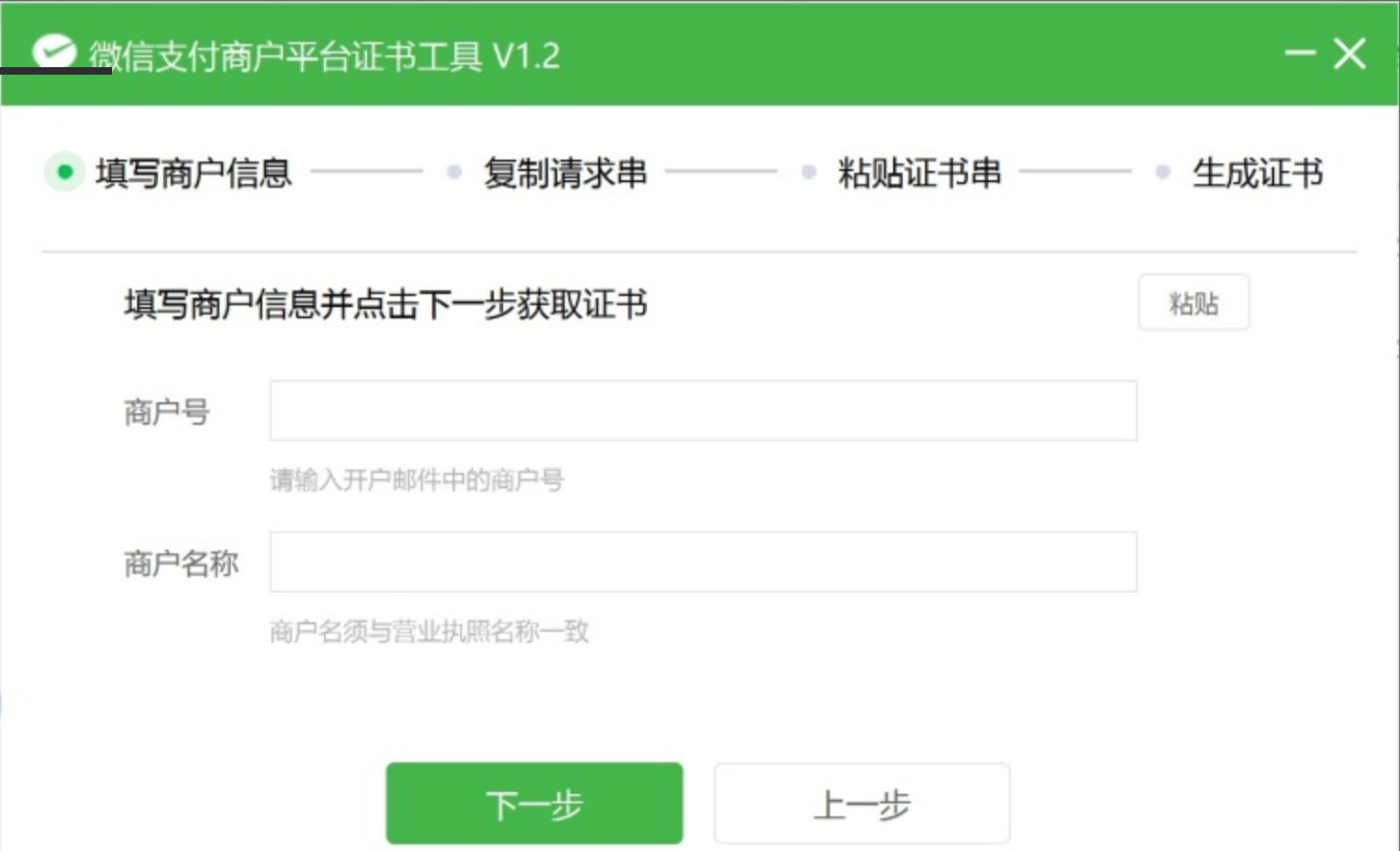
4.在【证书工具】-填写商户信息环节,填写商户号和商户名称后,点击下一步按钮,可在【商户平台】查看商户号和商户名称;
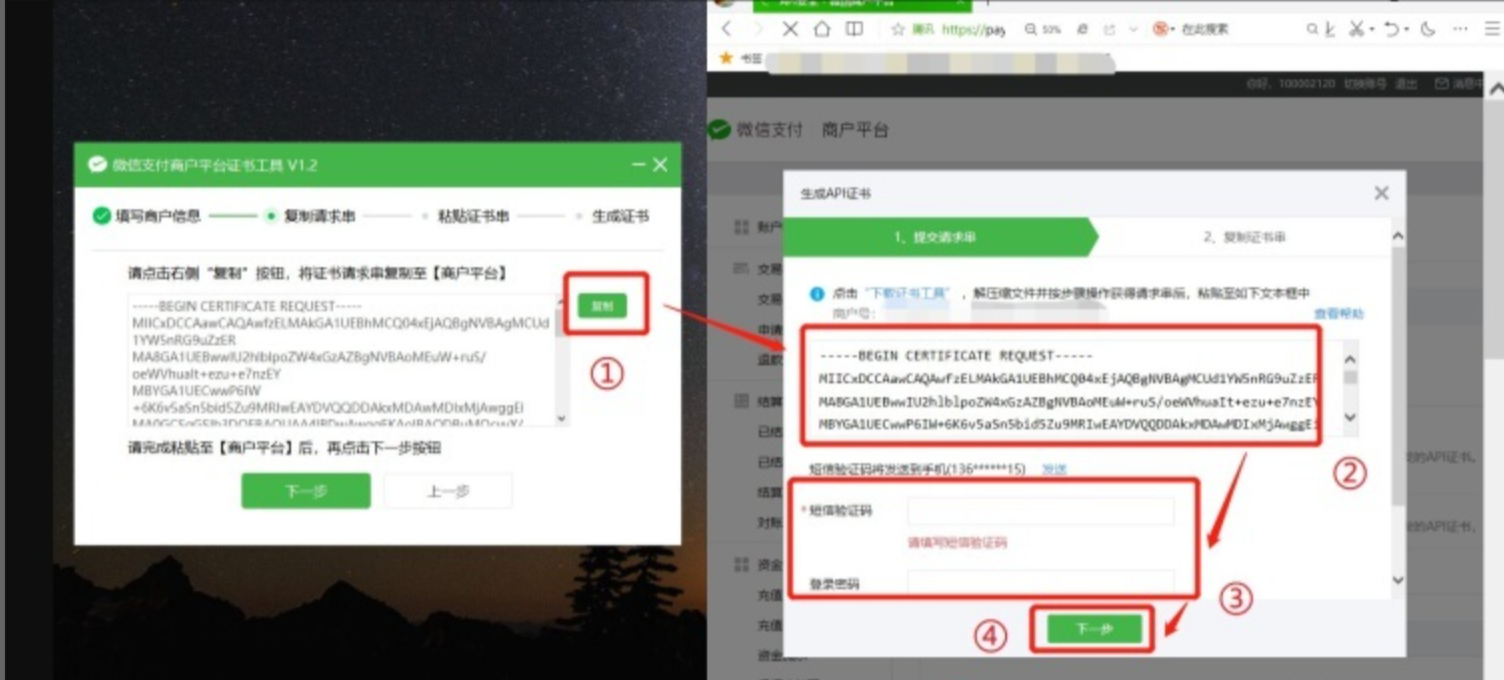
5.
① 在【证书工具】-“复制请求串”环节,点击“复制”按钮后;
② 在【商户平台】-“提交请求串”环节,在输入框粘贴请求串;
③输入“短信验证码”和“登录密码”;
④点击“下一步”进入【商户平台】-“复制证书串”环节;
6.
① 在【商户平台】-“复制证书串”环节,点击“复制证书串”按钮后;
② 在【证书工具】-“复制请求串”环节,点击“下一步”按钮进入“粘贴证书串”环节;
③ 在【证书工具】-“粘贴证书串”环节,点击“粘贴”按钮后;
④ 点击“下一步”按钮,进入【证书工具】-“生产证书”环节
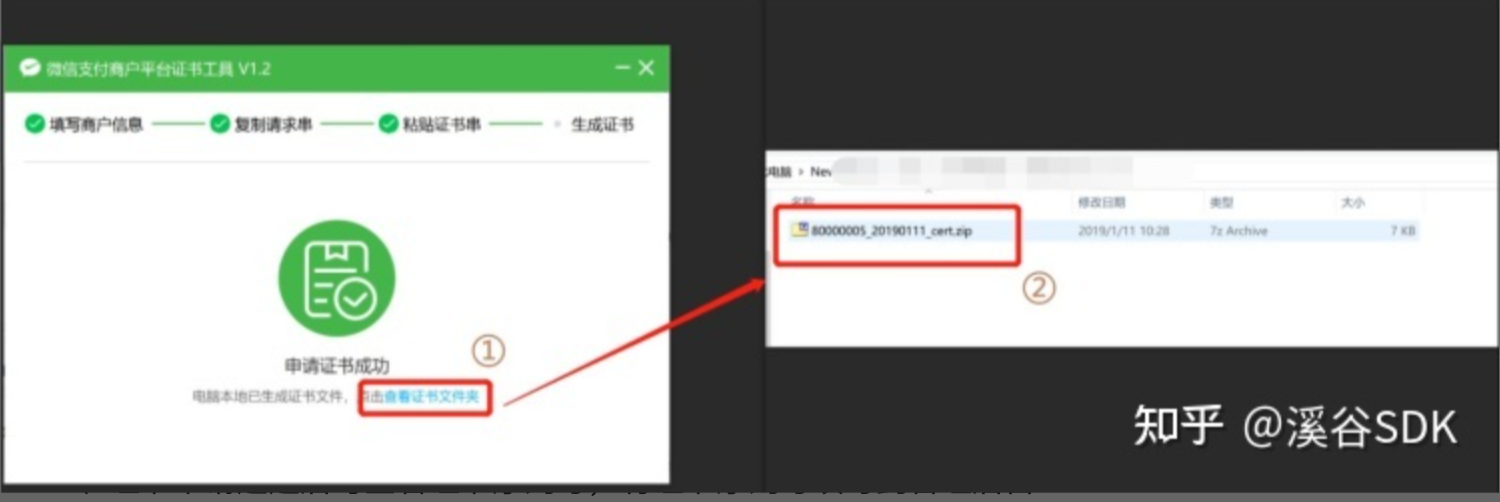
7.在【证书工具】-“生成证书”环节,已完成申请证书流程,点击“查看证书文件夹”,查看已生成的证书文件。
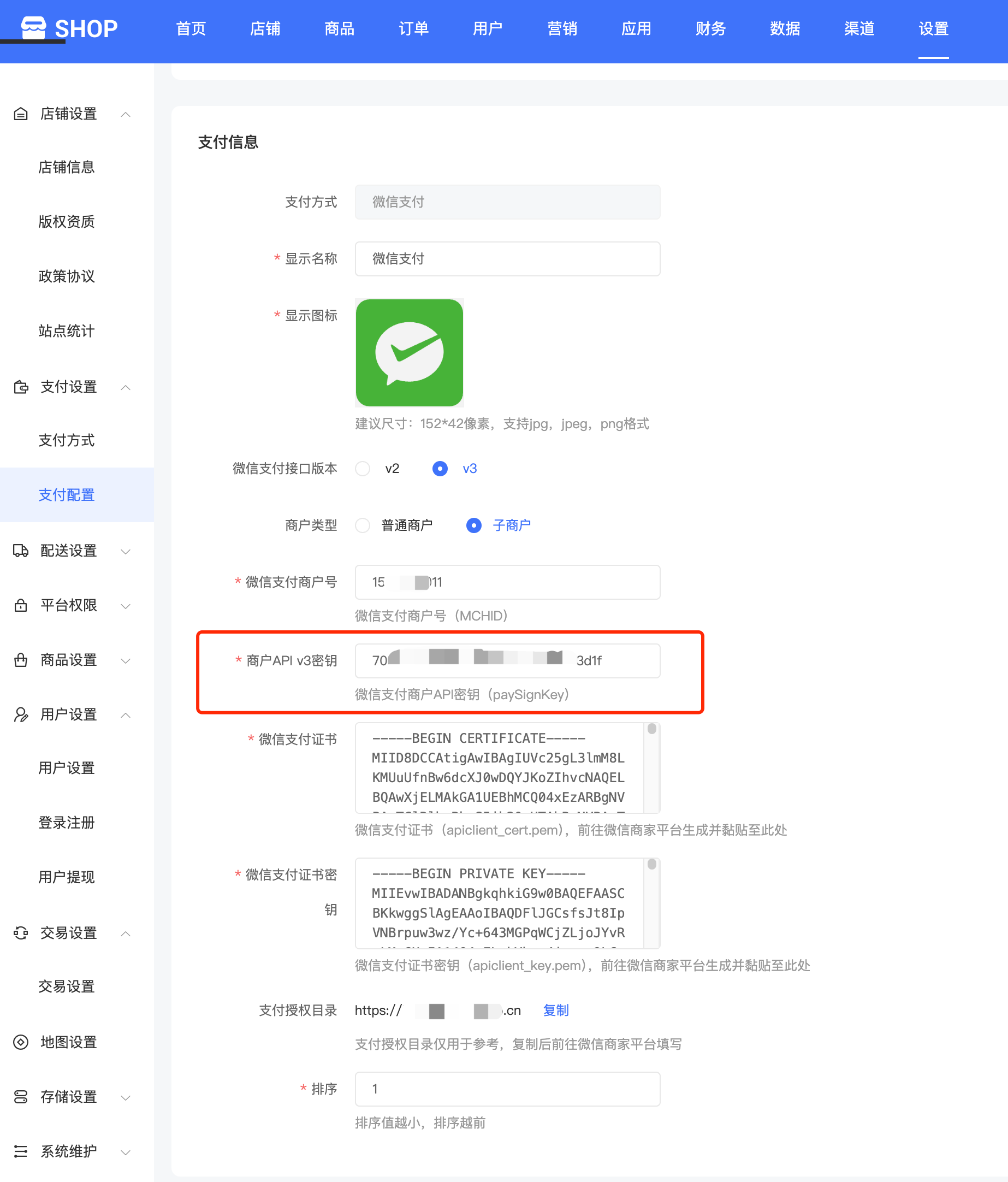
二、设置APlv3密钥
1.点击设置APlv3密钥,根据规则自主添加密钥
2.将设置的APlv3密钥填写到管理后台
微信支付-服务商
微信支付服务商配置
必须申请开通微信支付——服务商
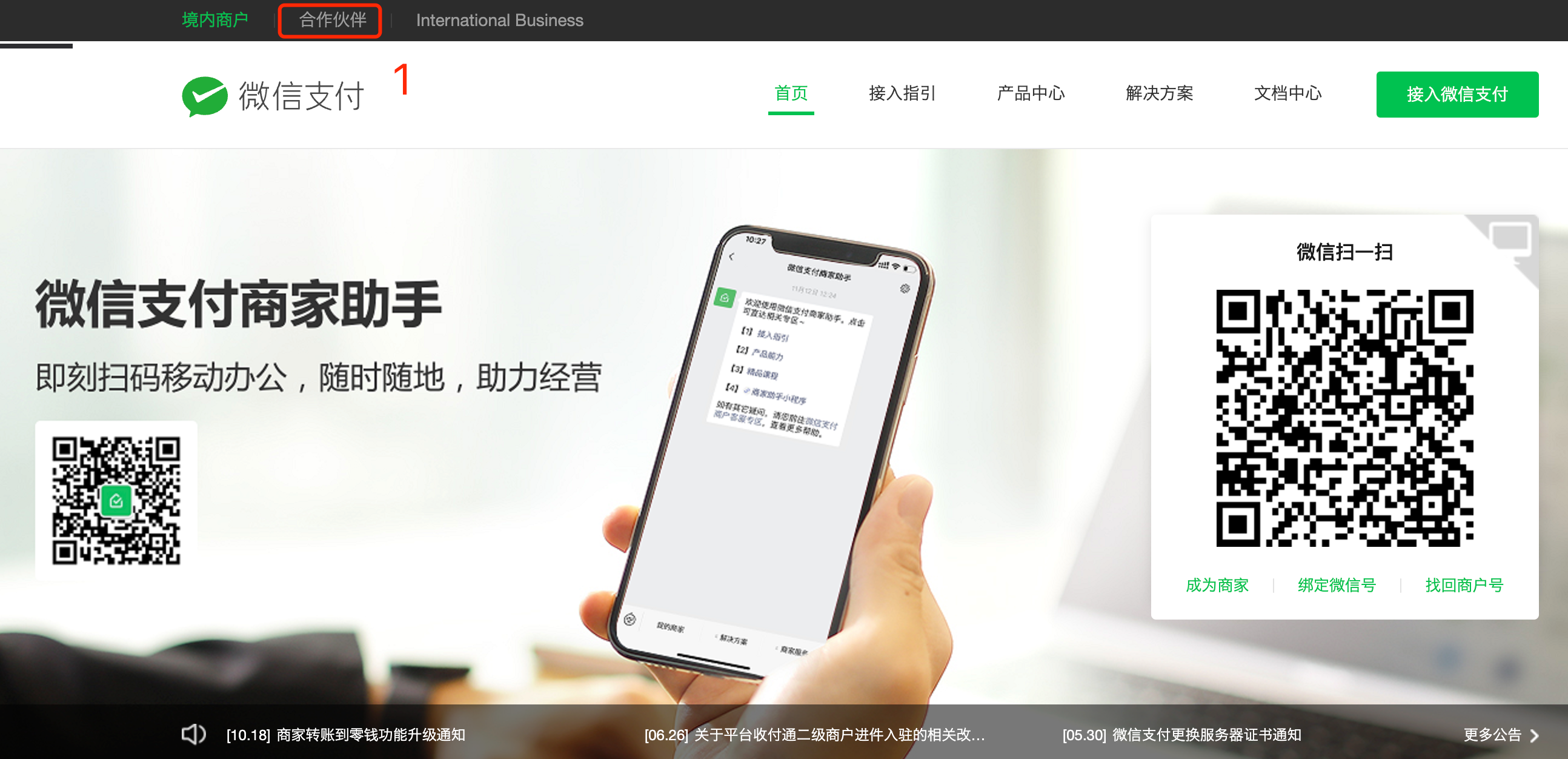
微信支付服务商官方地址:https://pay.weixin.qq.com/partner/public/home
注意:如果要走【服务商】模式,平台与子商户都要开启服务商/子商户使用,否则,子商户只会当成普通商户进行使用。

一、微信服务商
1.登录【微信支付服务商】平台
微信支付服务商平台地址:https://pay.weixin.qq.com/partner/public/home
2.服务商需进件开通【特约商户(子商户)】
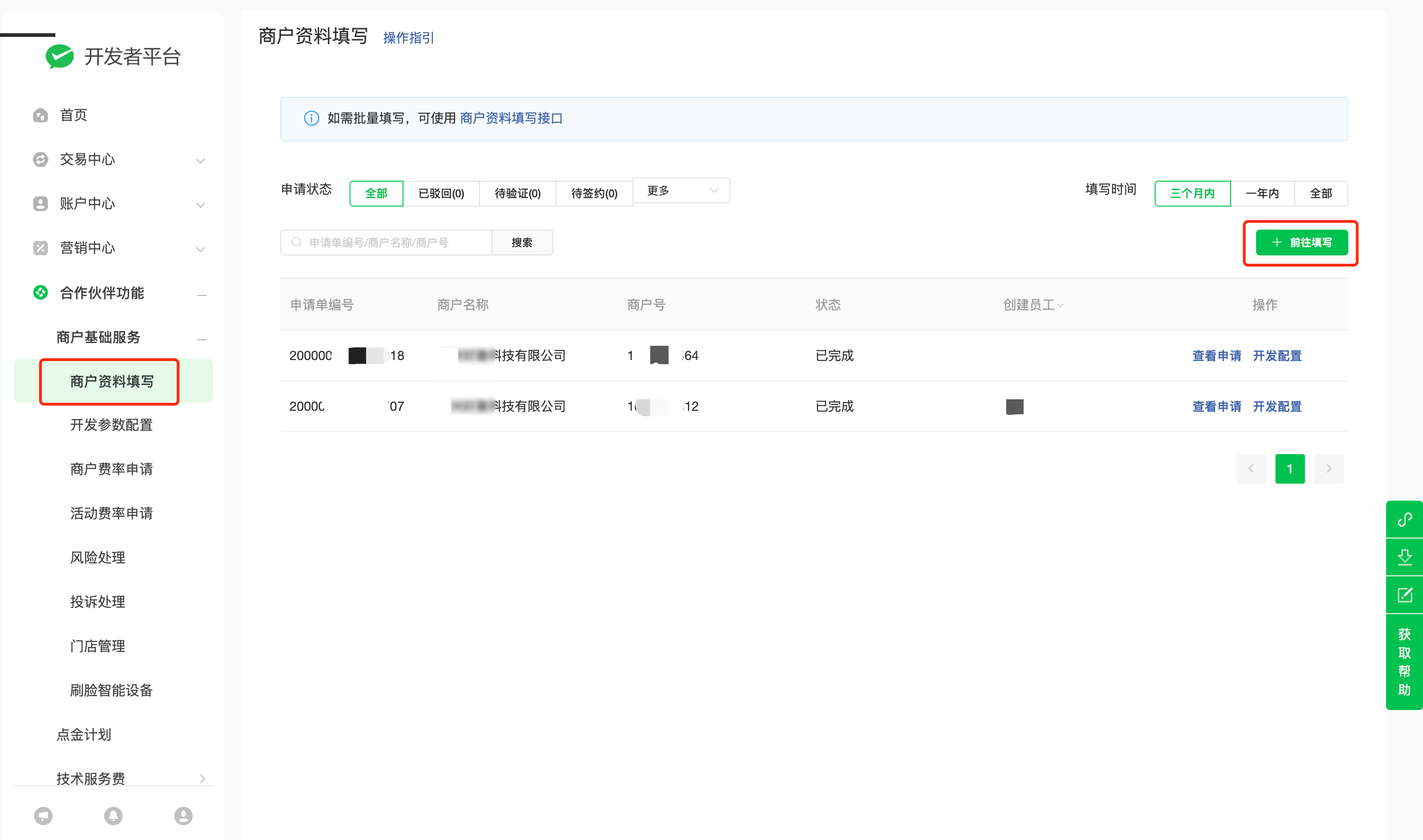
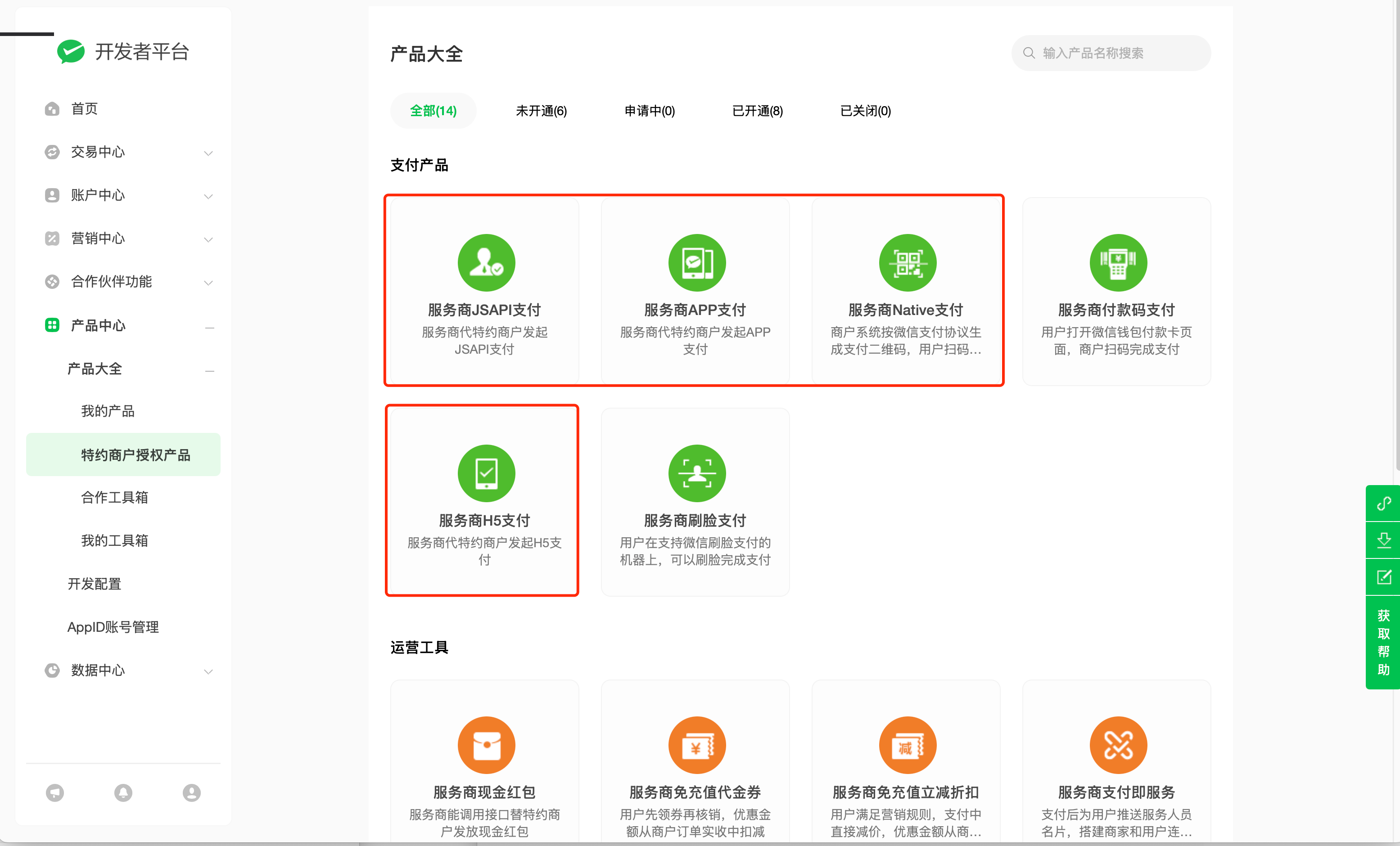
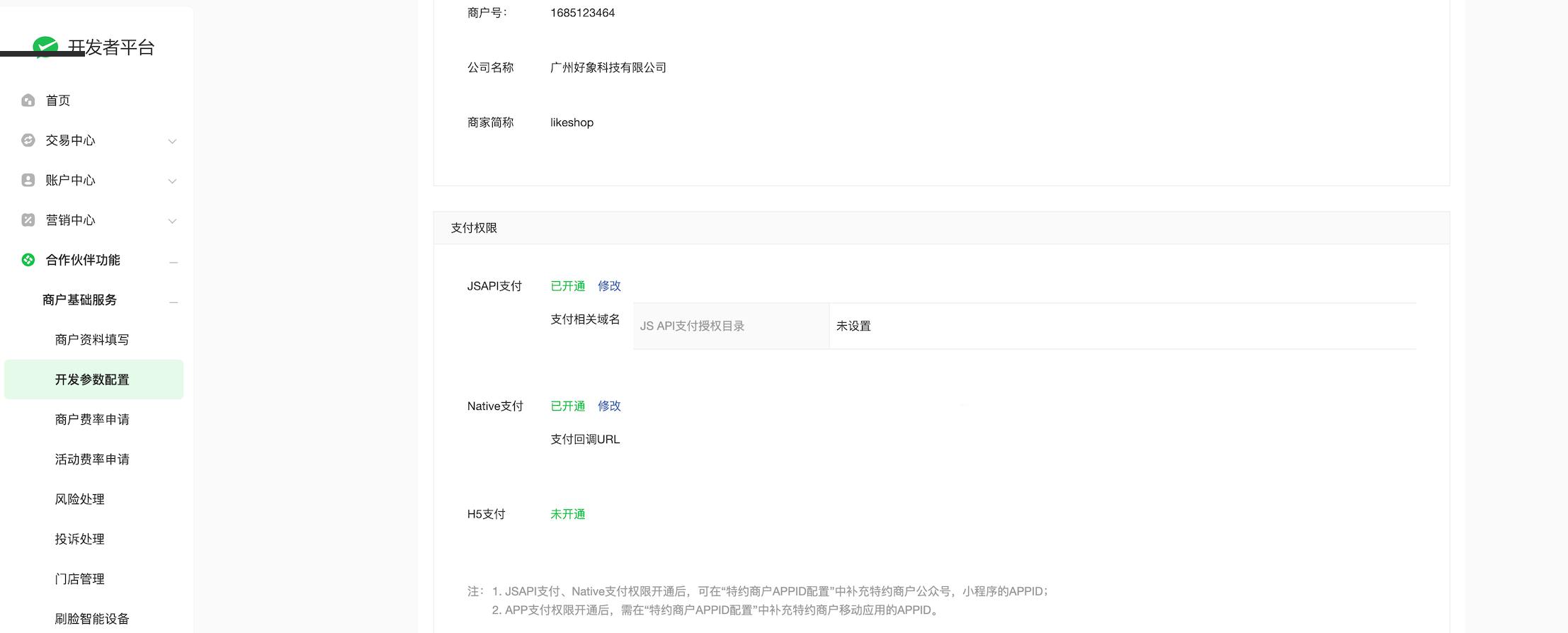
3.服务商需为【特约商户】授权支付产品,根据项目情况开通即可。开通后,有些授权需要【子商户】进行确认授权,请联系【子商户】前往微信支付后台-产品中心-我授权的产品处查看授权申请。
4.服务商需为【特约商户】配置开发参数、配置目录
开发参数:关联小程序、平台消息通知
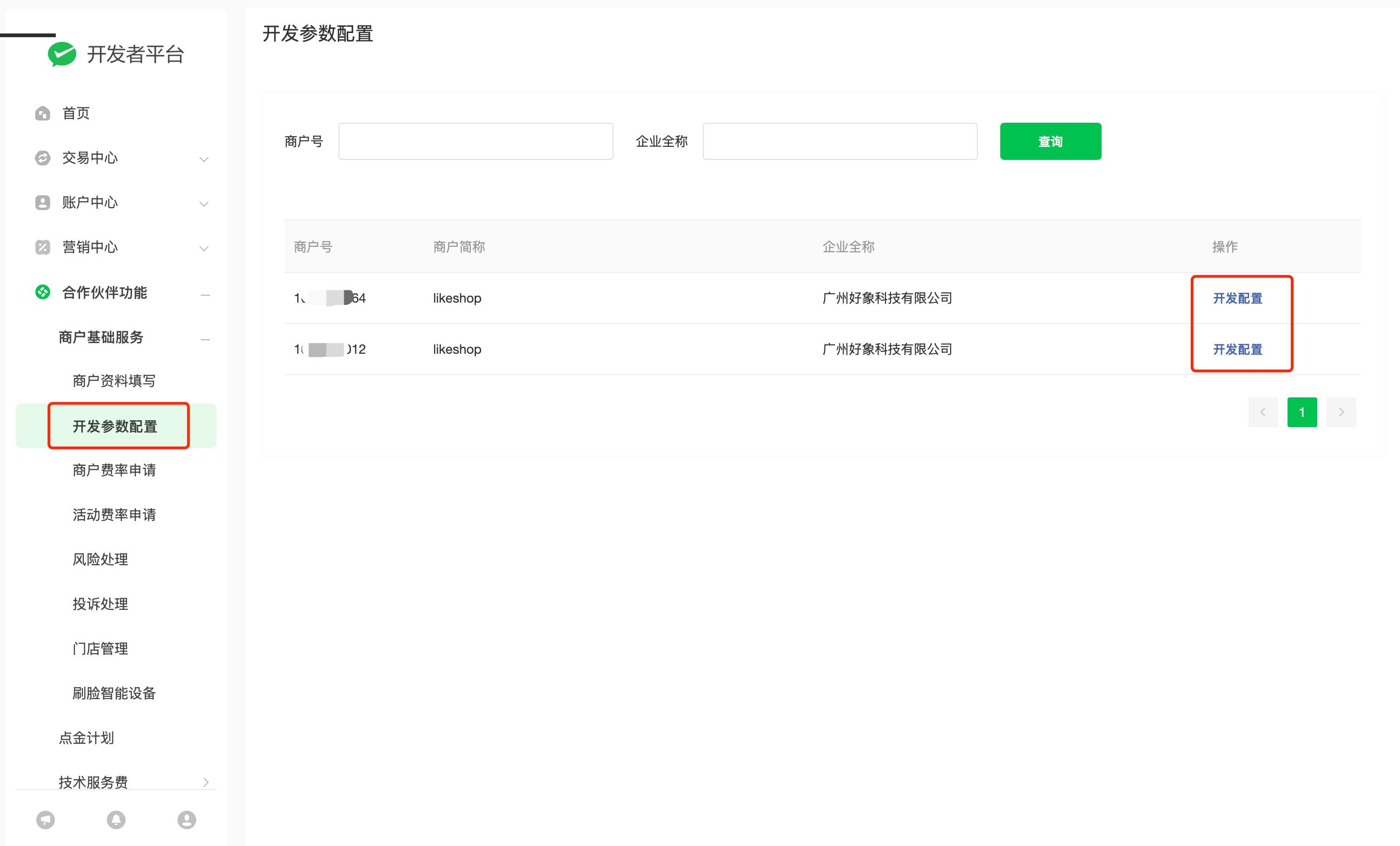
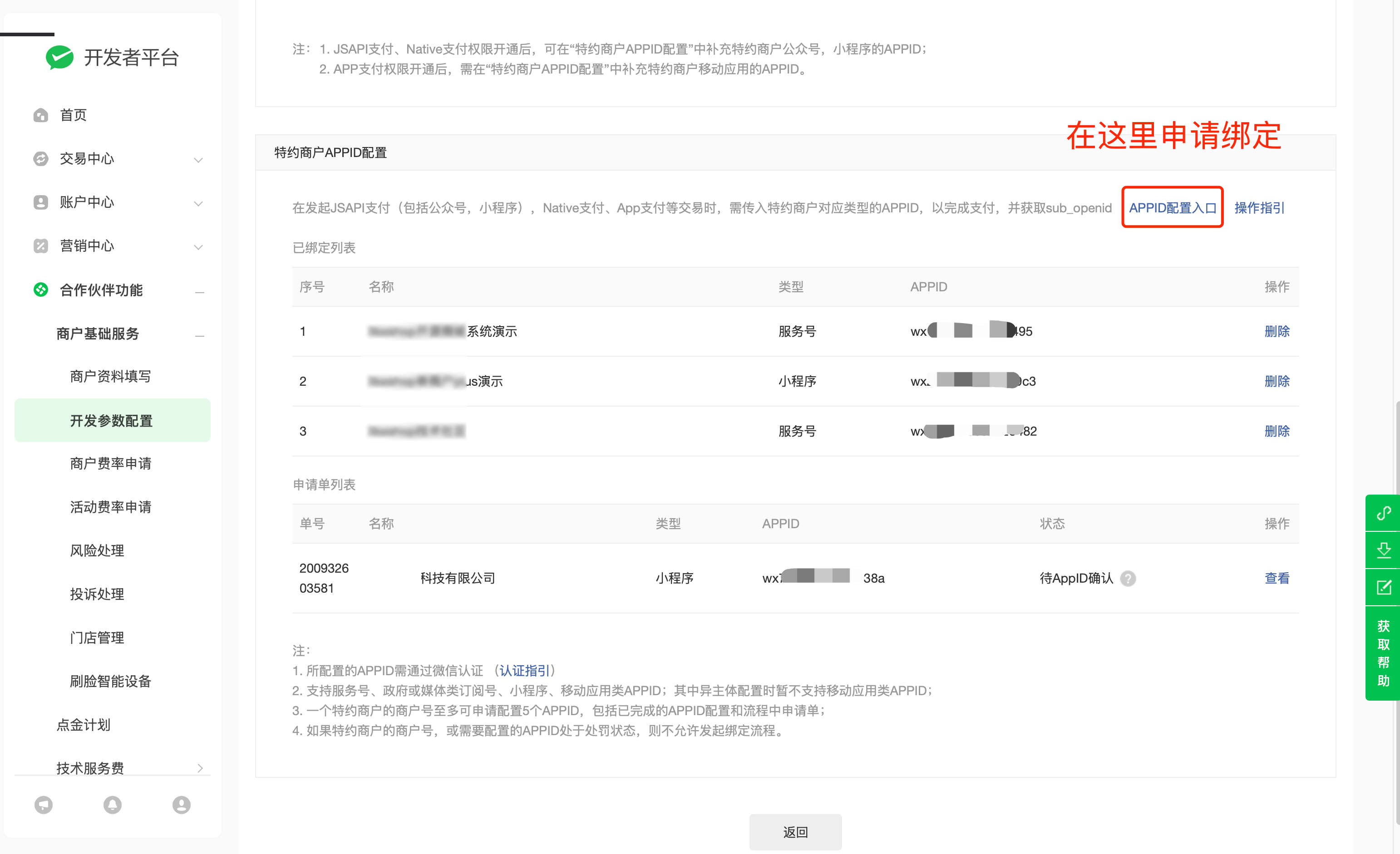
配置目录:设置JSAPI支付授权目录
配置参考:https://pay.weixin.qq.com/doc/v3/partner/4013335127
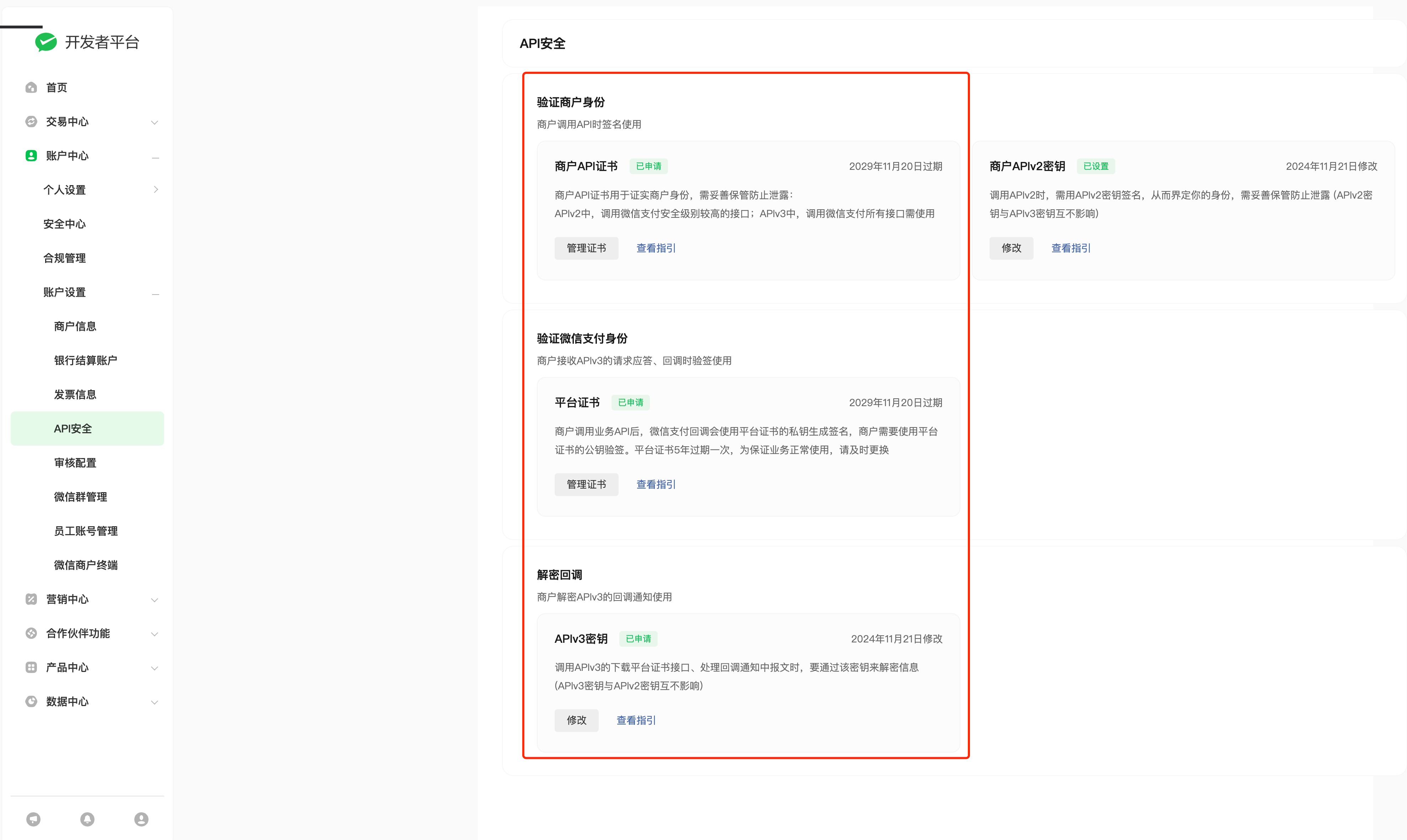
5.申请API(这是服务商的API密钥)
下面几个证书密钥都需要申请一下
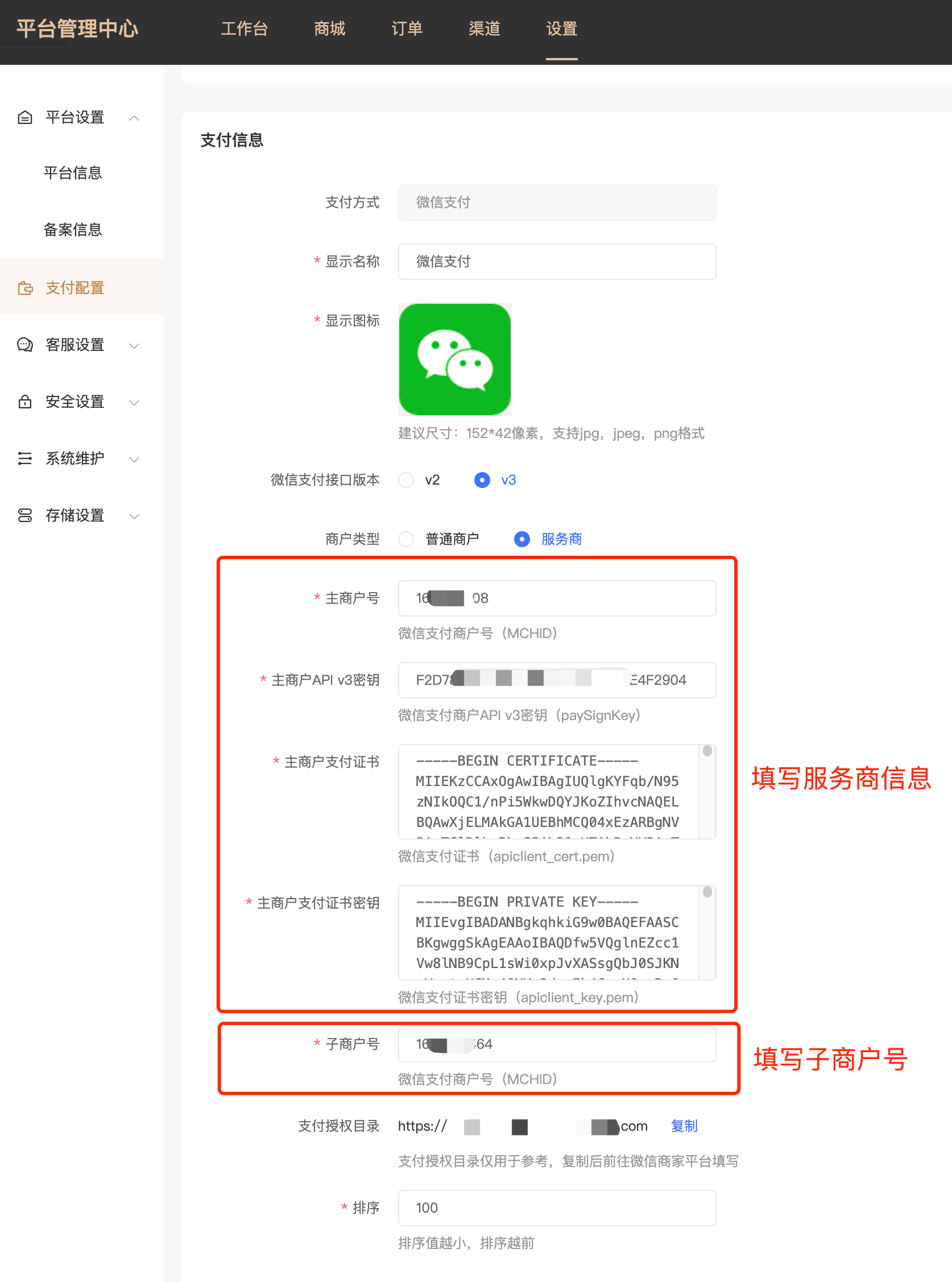
6.配置平台后台微信服务商信息
Q:为什么要配置子商户?
A:主要用于【商家】续费商城套餐
Q:服务商不能创建自己的子商户进行支付,怎么办
A1:建议用子公司申请一个子商户用来收 取续费商城套餐
A2:如果没有子公司,店铺续费建议走线下转账
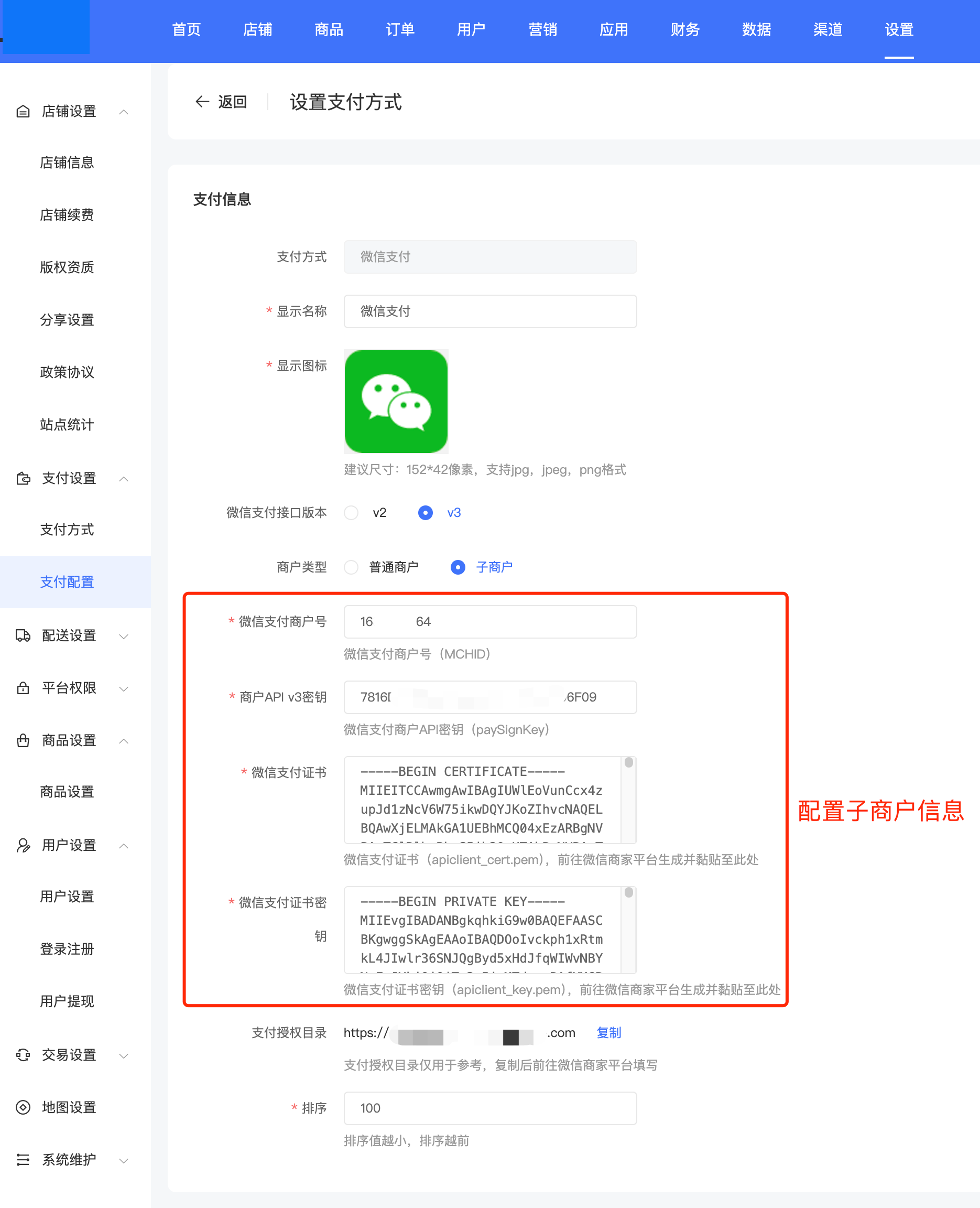
二、微信特约商户—子商户
1.登录【微信支付】平台
微信支付平台地址:https://pay.weixin.qq.com
2.配置商家后台微信服务商信息
平台客服
功能说明
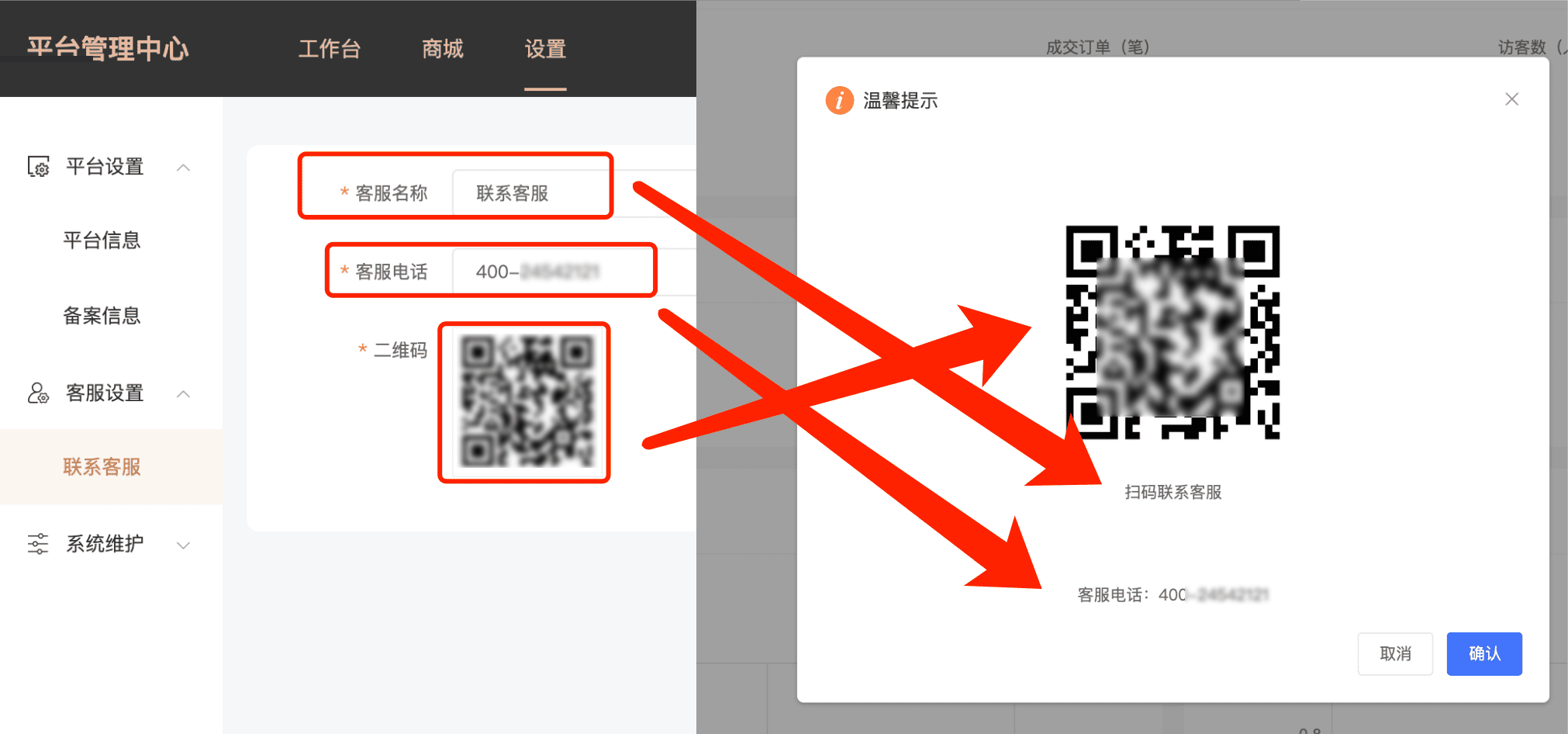
- 设置平台客服二维码
图文说明
如图所示:
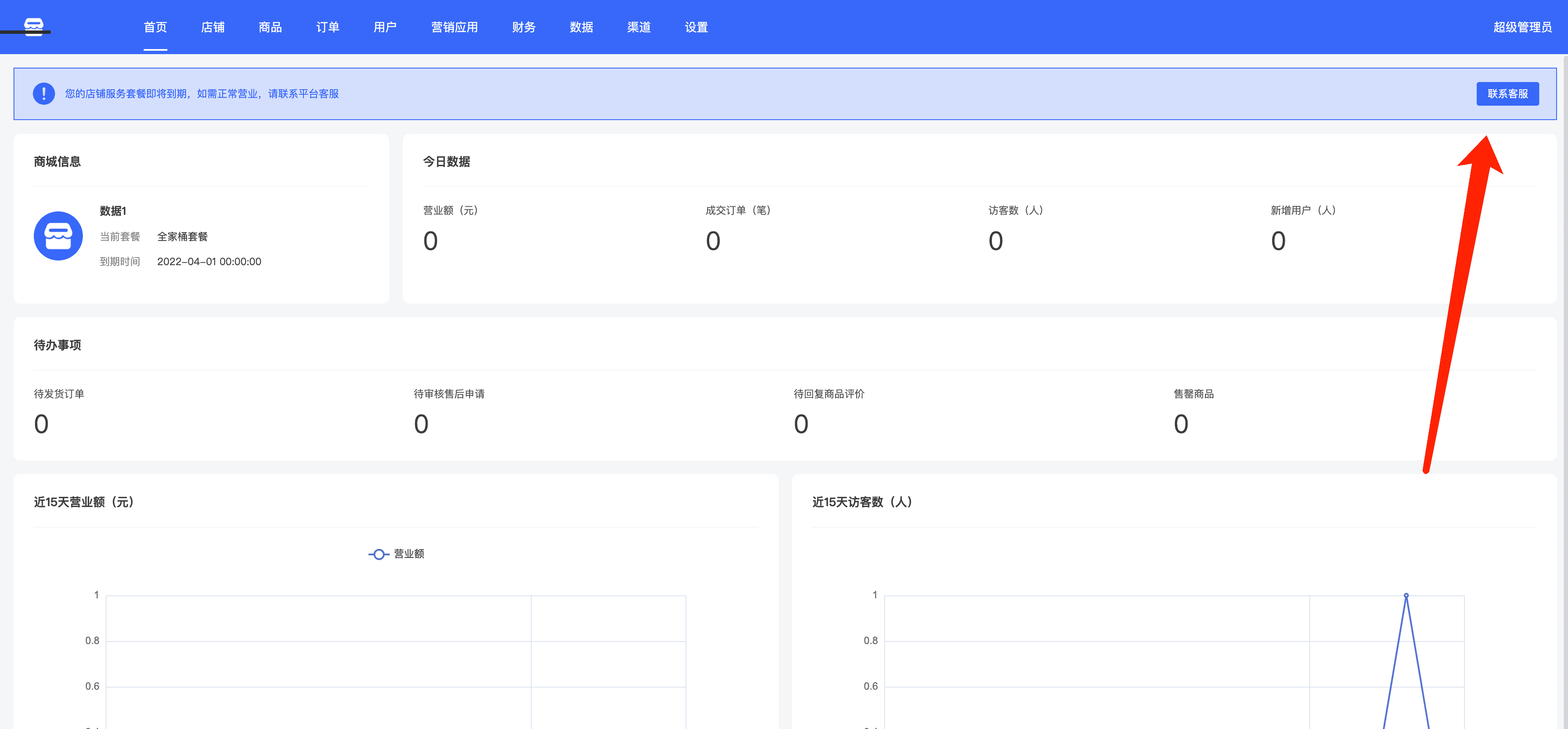
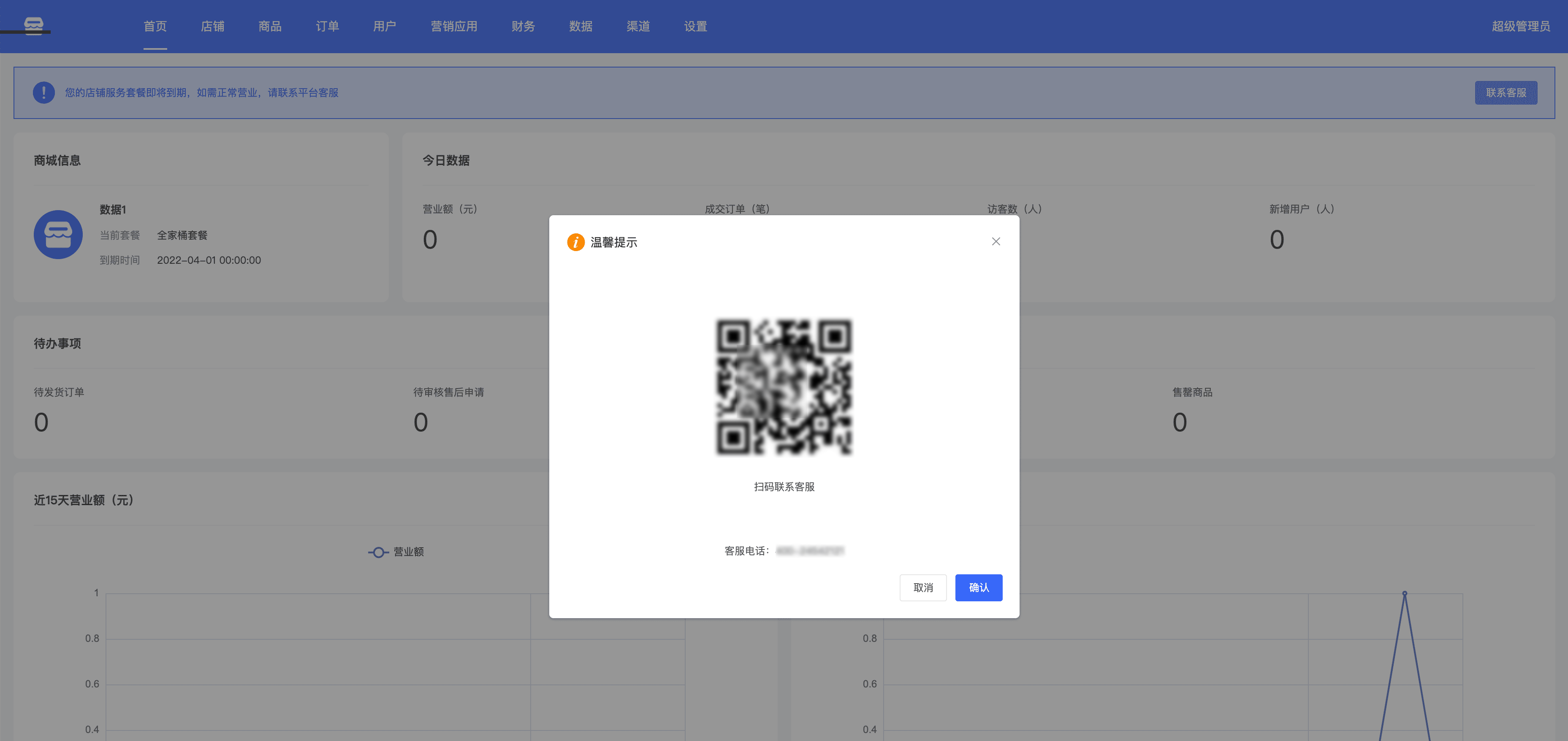
即将到期的商城才会在【商户平台】的首页显示联系客服
渠道
功能说明
- 管理商户端续期
图文说明
对接的是平台的平台消息通知
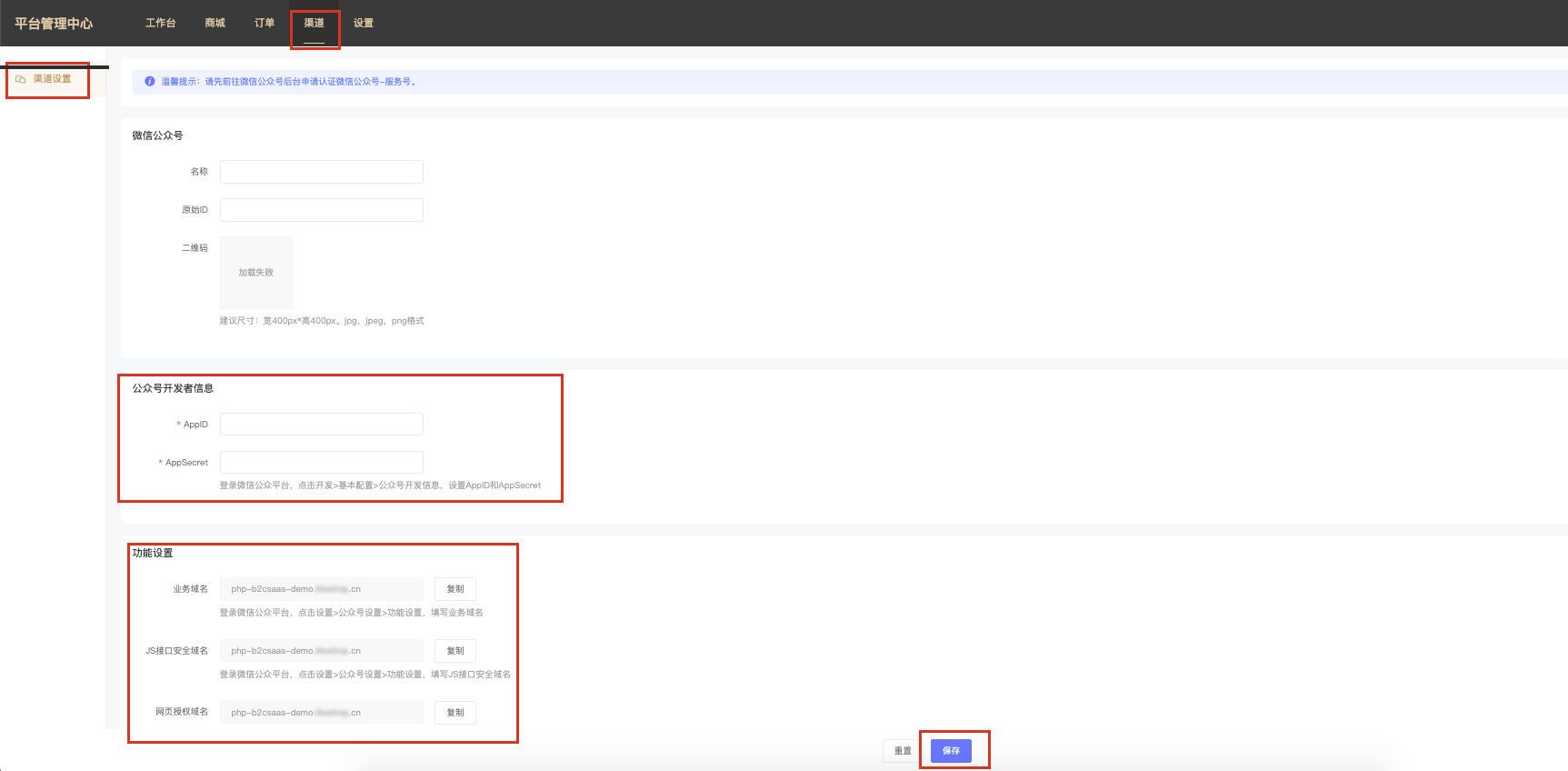
tips:不对接不影响使用,则商户店铺到期后续期需要联系平台客服,人工操作延长店铺经营期限
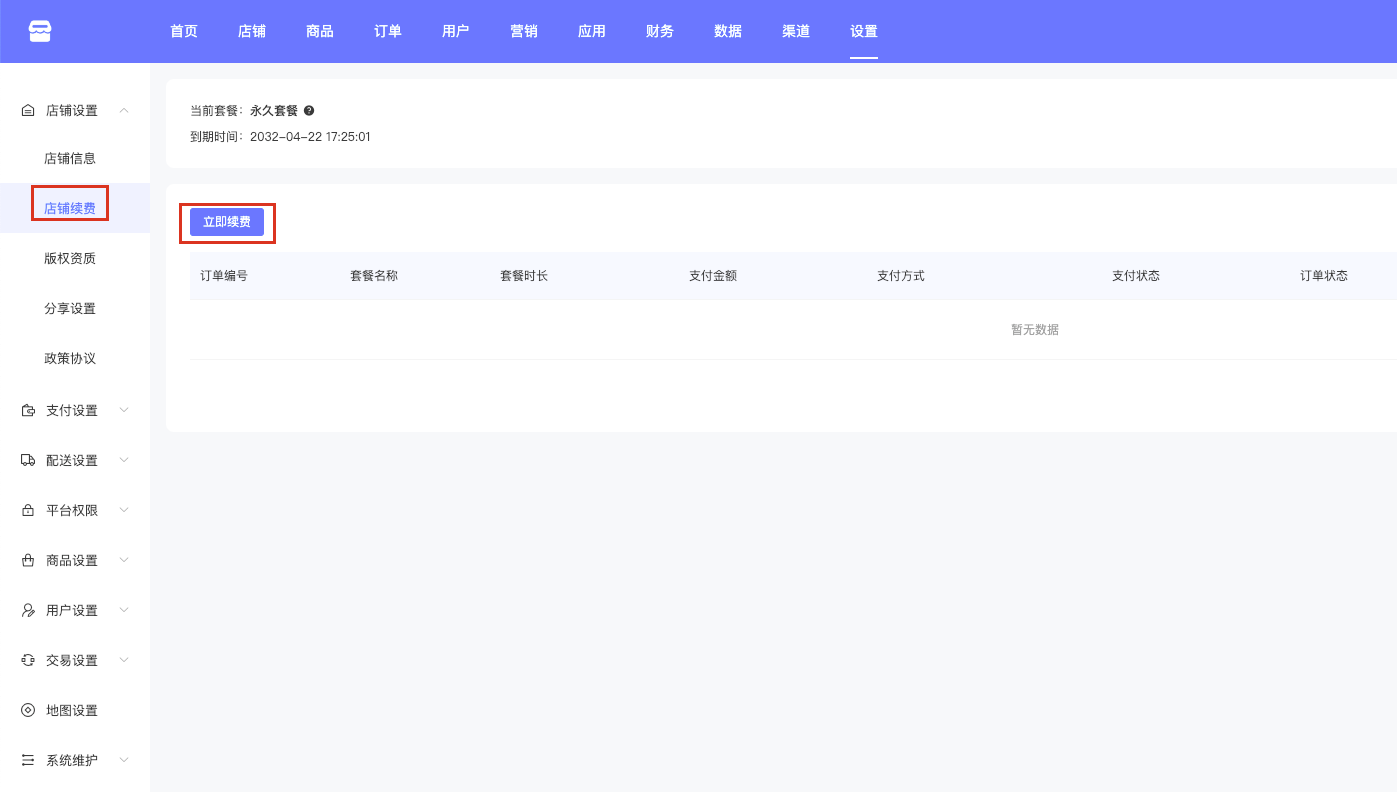
配置完成后就可以直接在平台管理端-商城-套餐列表可创建多个续费套餐
商户续费则需要在商户端-设置-店铺设置-店铺续费,自行选择续费套餐
登录
登录
:-: 功能说明
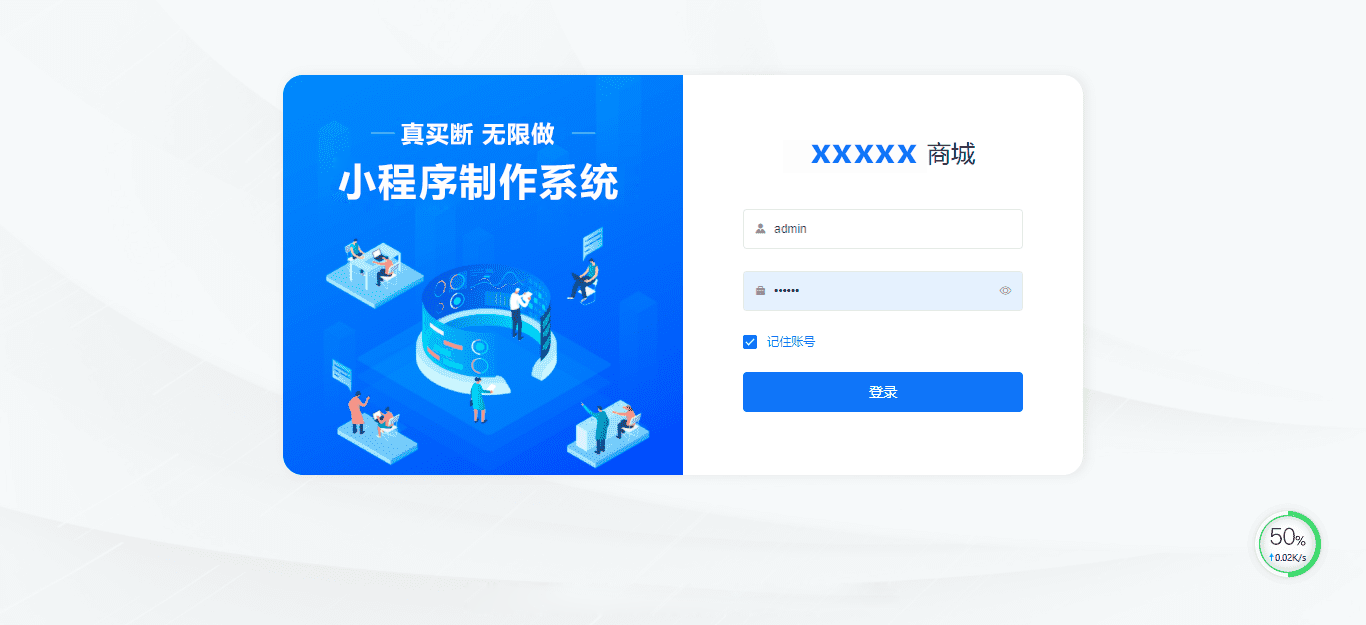
一、登录页
- 登录的封面图片、商城名称都可以在管理后台配置。
图文说明
登录界面
工作台
功能介绍
- 查看商城相关数据
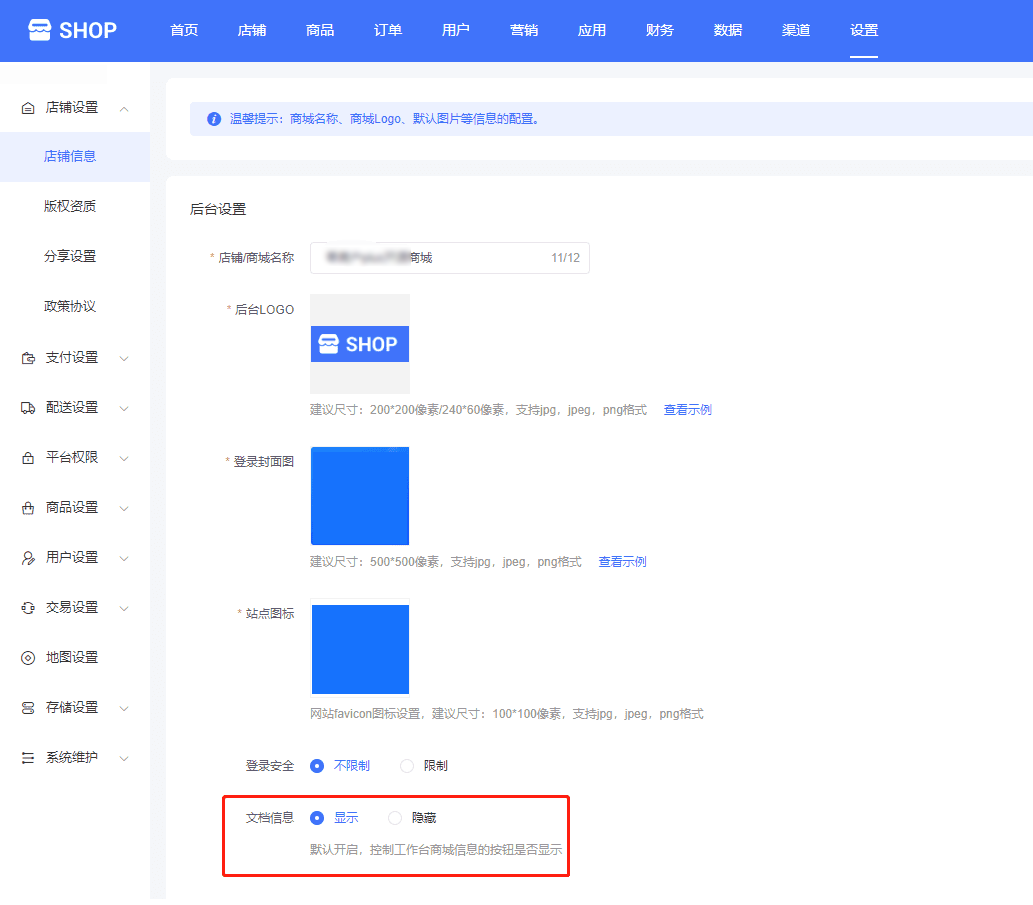
- 可在后台「系统设置 > 网站设置 > 网站信息」中隐藏【文档信息】;
图文说明
【文档信息】可在 系统设置 > 网站设置 > 网站信息中隐藏;
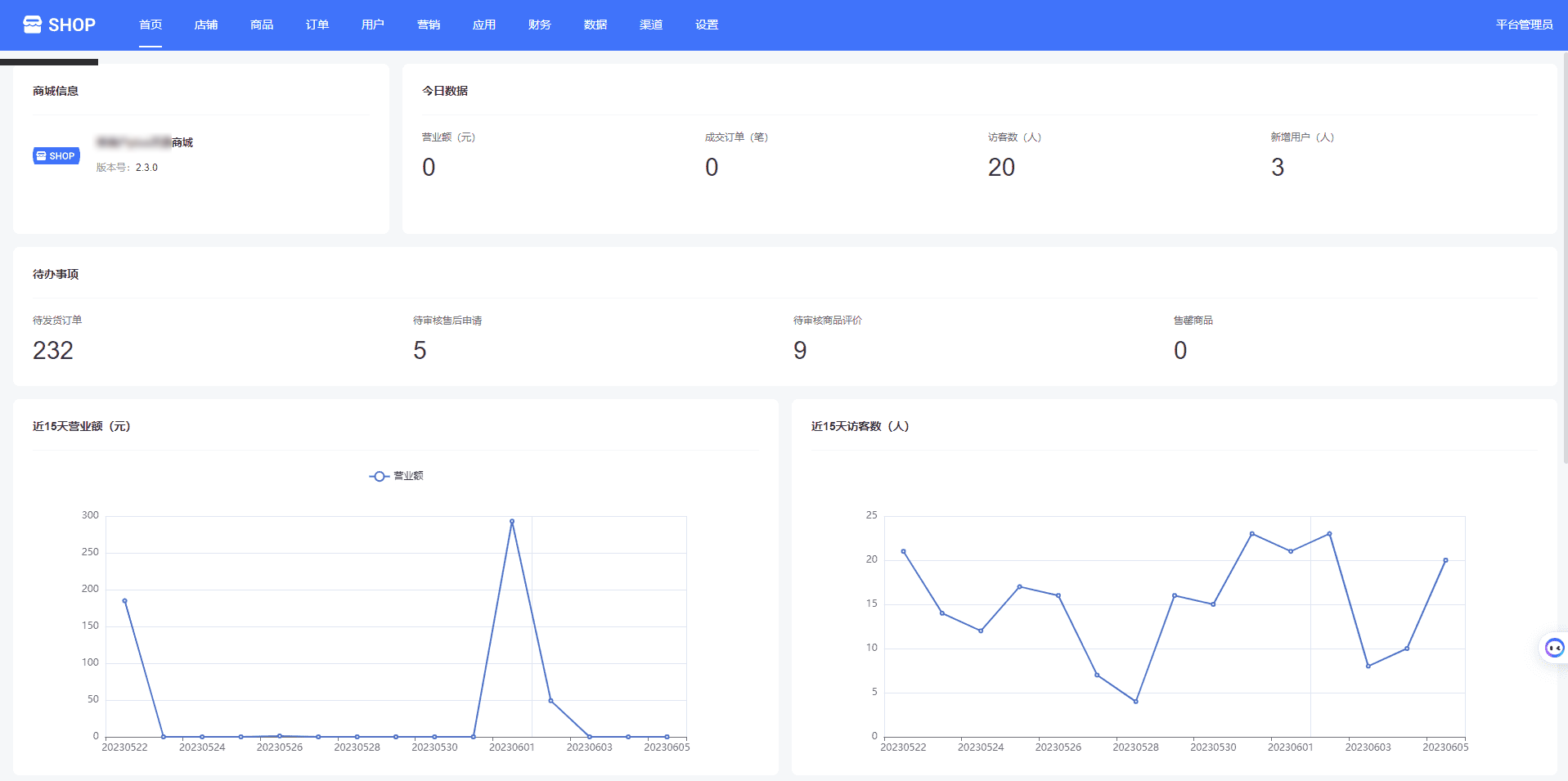
【文档信息】隐藏设置 ↓

店铺主页
店铺主页
:-: 功能
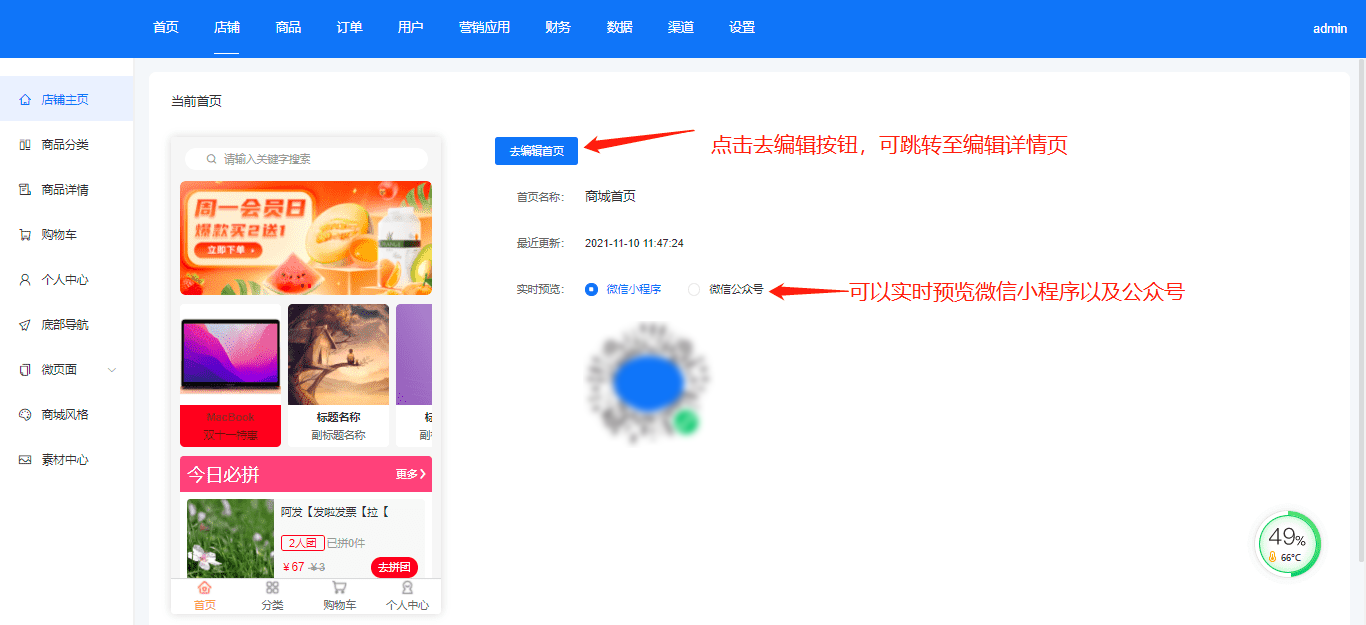
- 对店铺首页进行diy改造装修
图文说明
####步骤一:点击编辑首页进入编辑页面
如图所示:
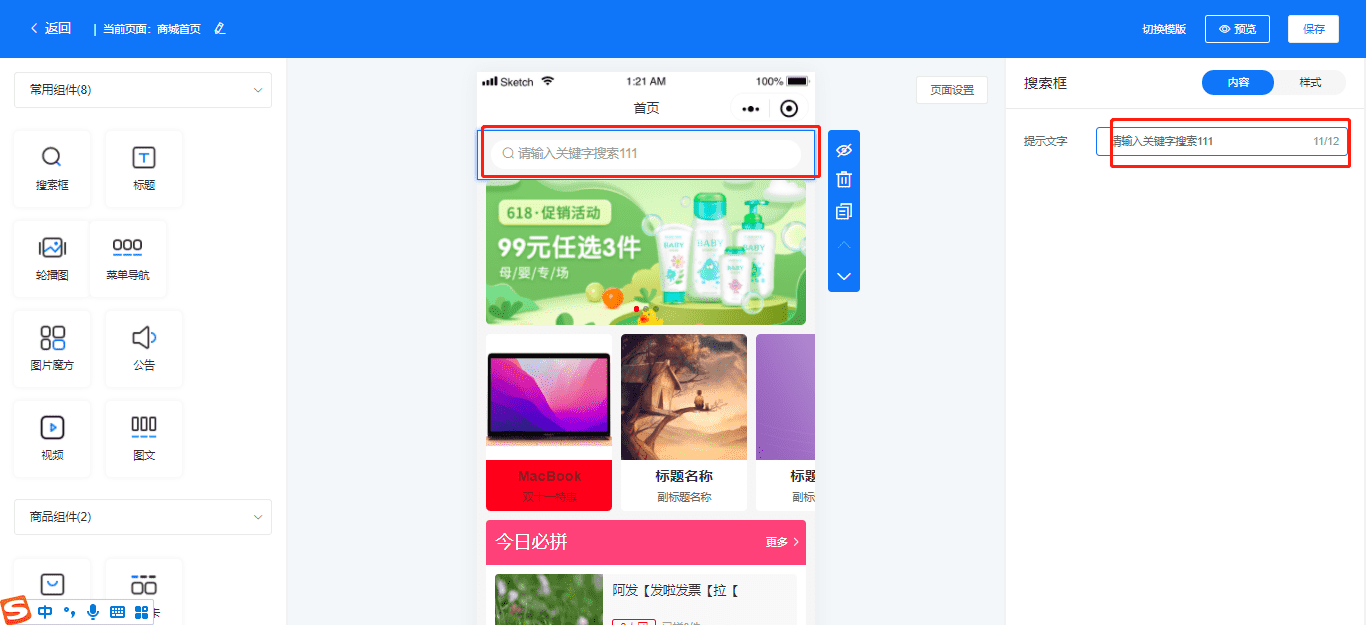
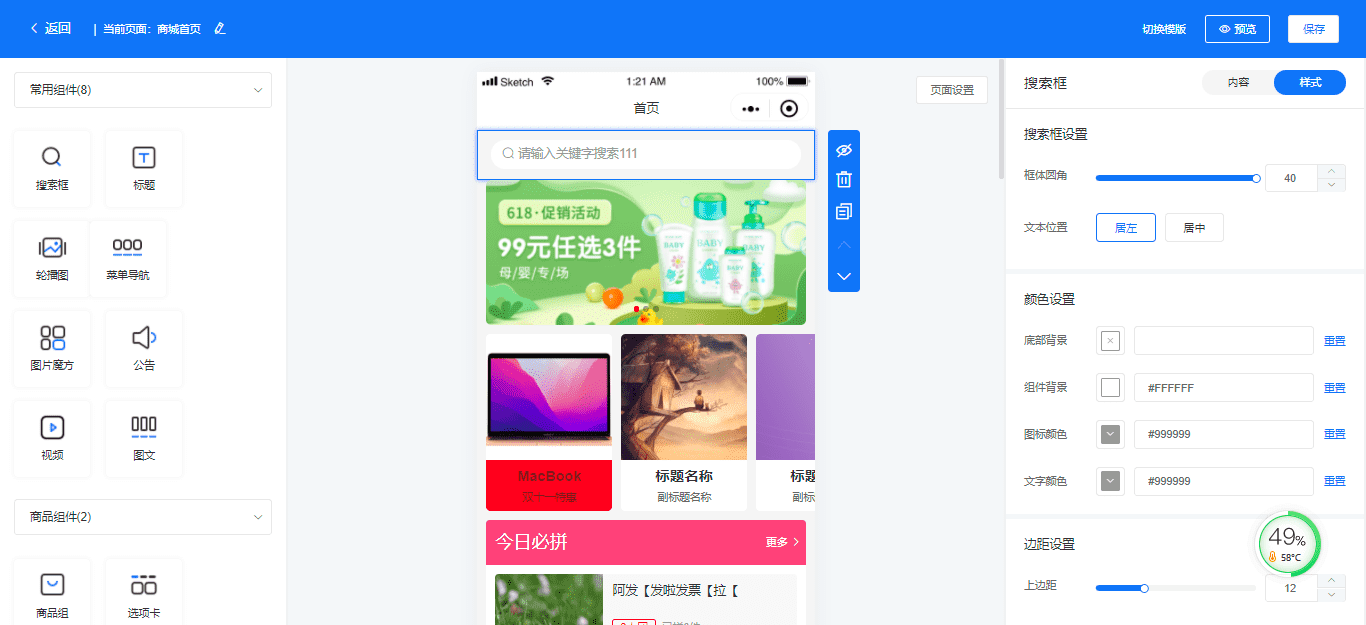
步骤二:从左侧拖拽菜单至页面,设置对应的内容和样式
内容设置
样式设置
``
商品分类
商品分类
:-: 功能
- 对商品分类进行diy改造装修
图文说明
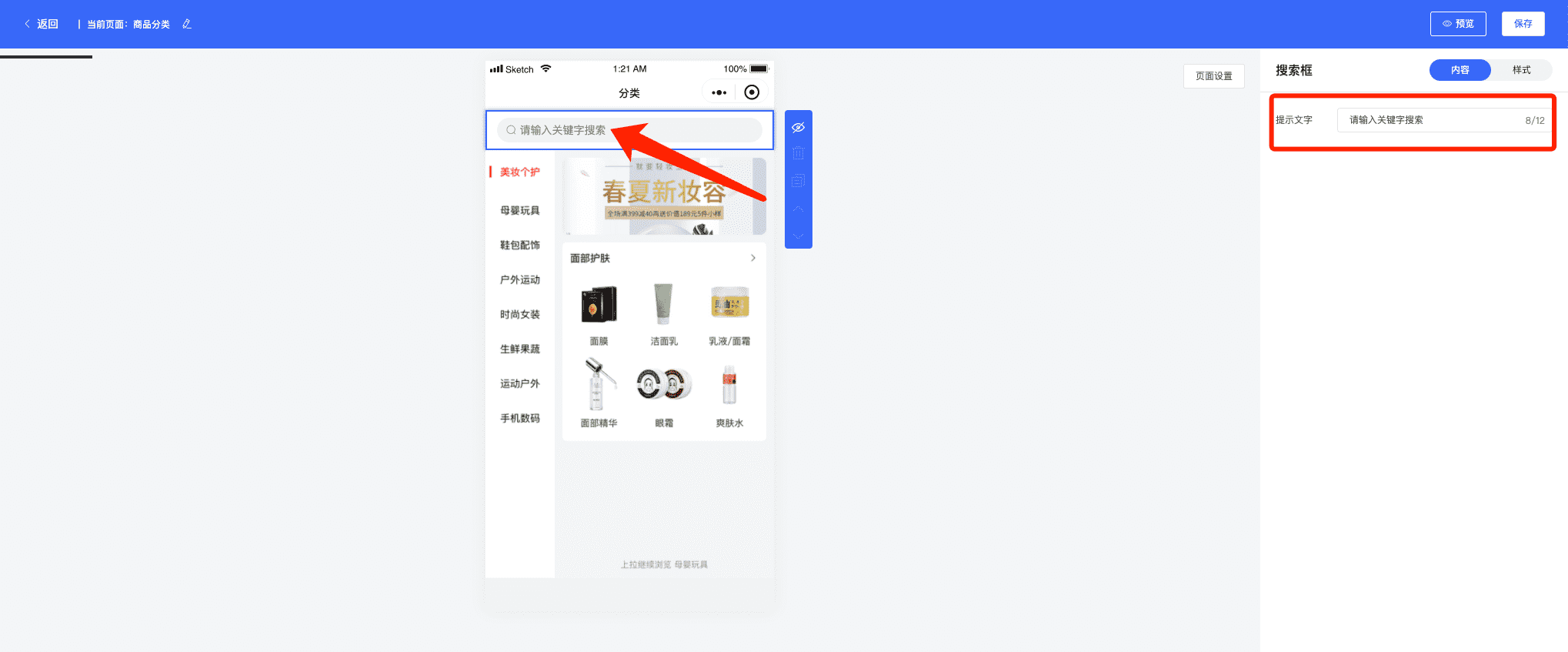
如图:搜索框提示语设置
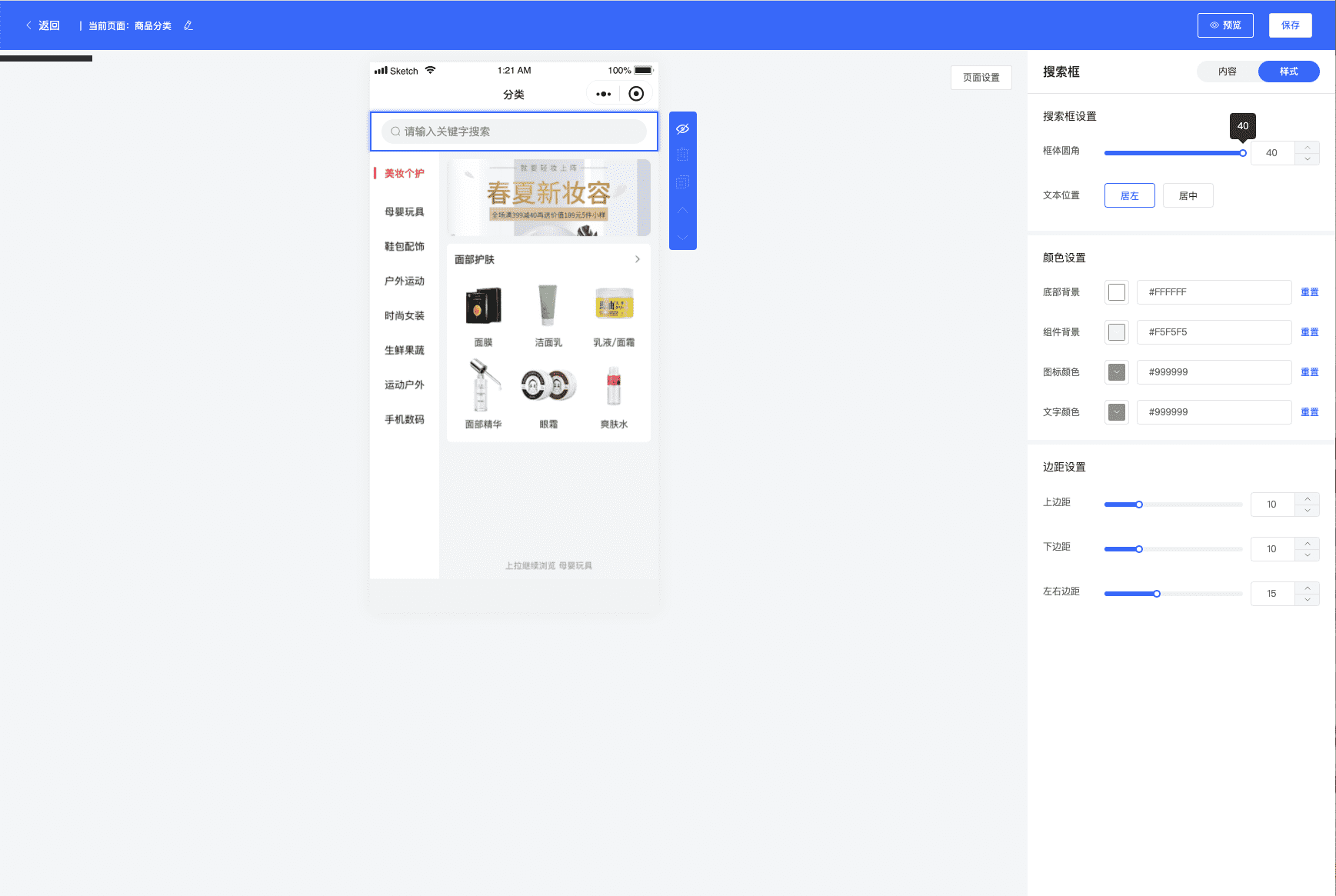
如图:搜索框样式设置
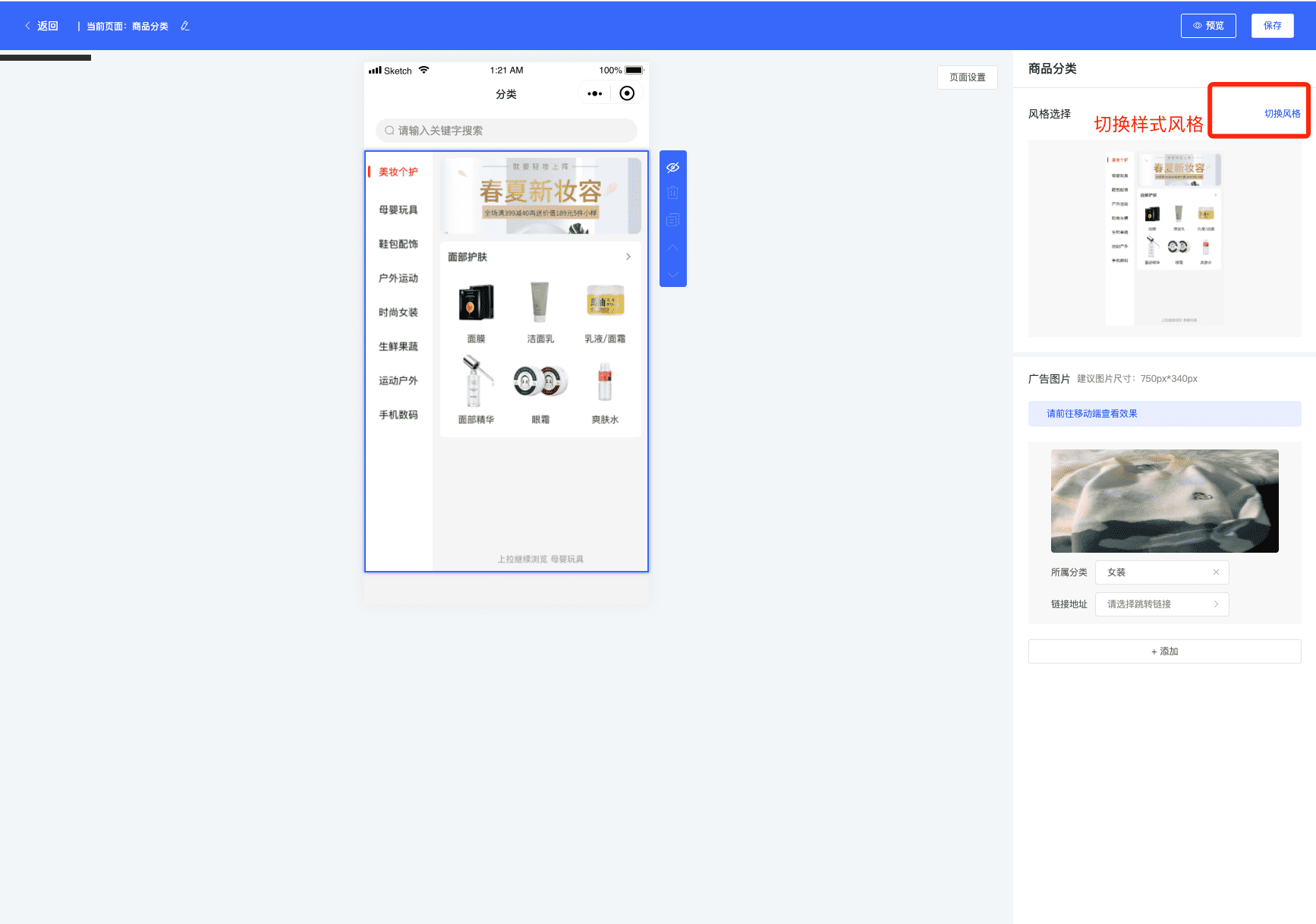
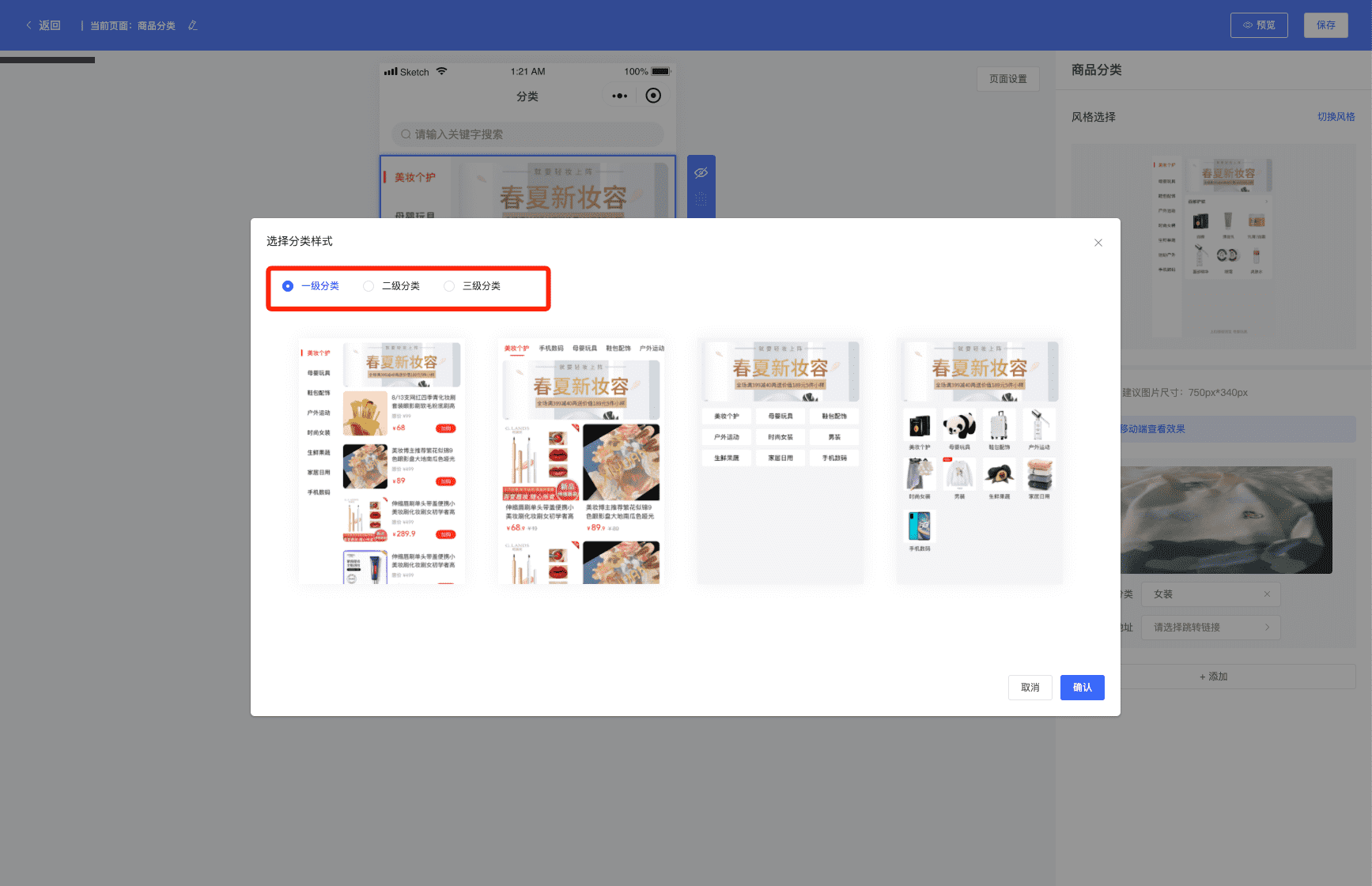
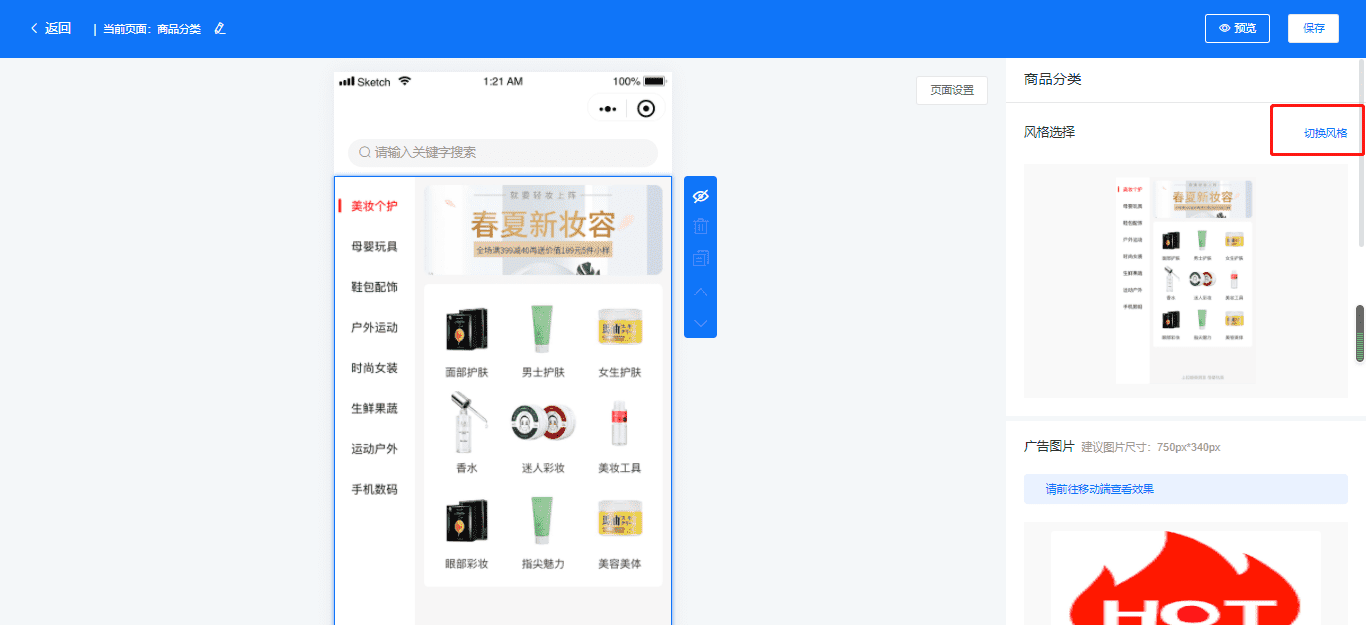
如图:切换样式风格,根据自己喜好显示一级、二级或者三级的分类
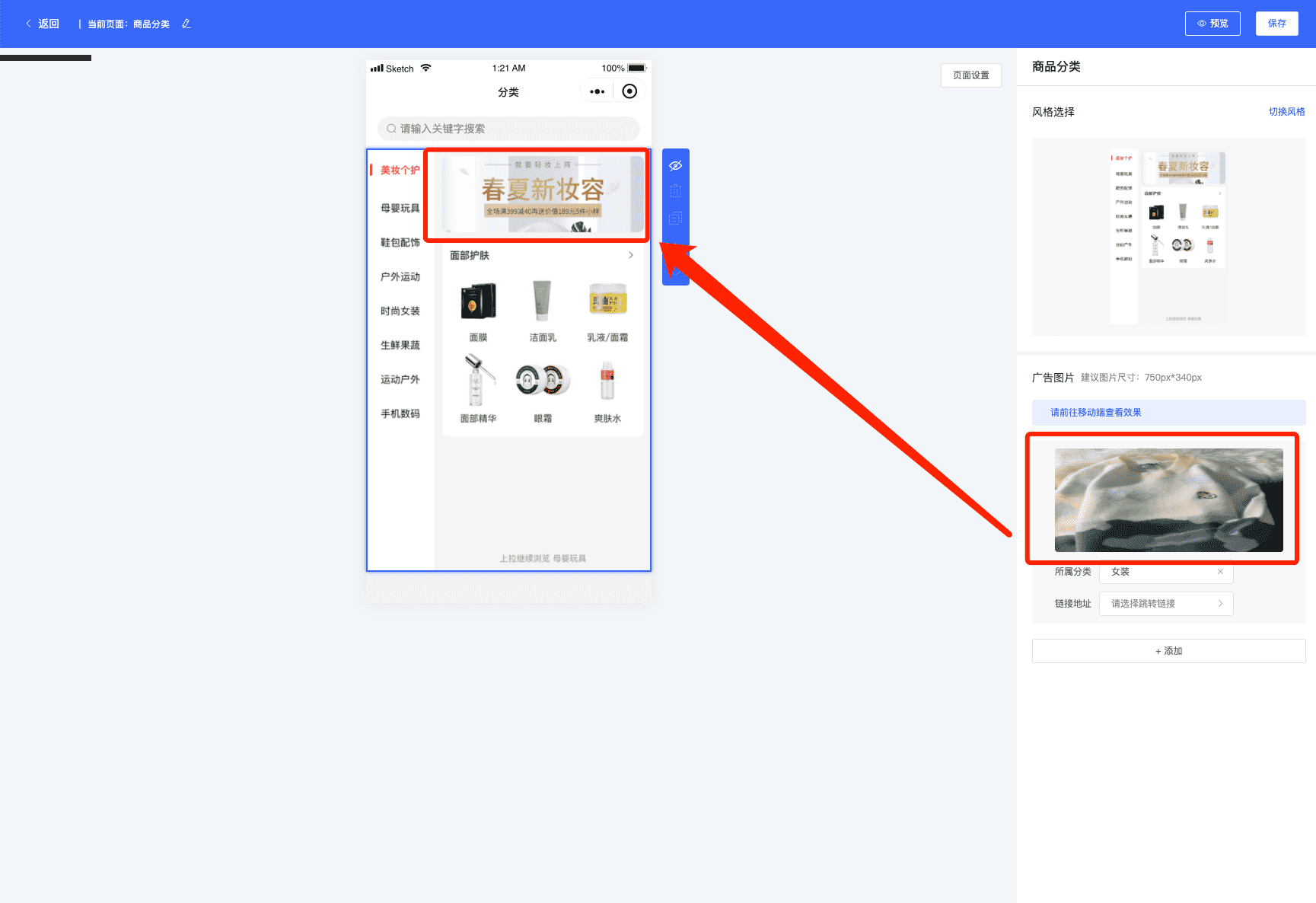
如图:设置分类的广告图
``
商品详情
商品详情
:-: 功能
:-: 功能
- 对商品详情进行diy改造装修
图文说明
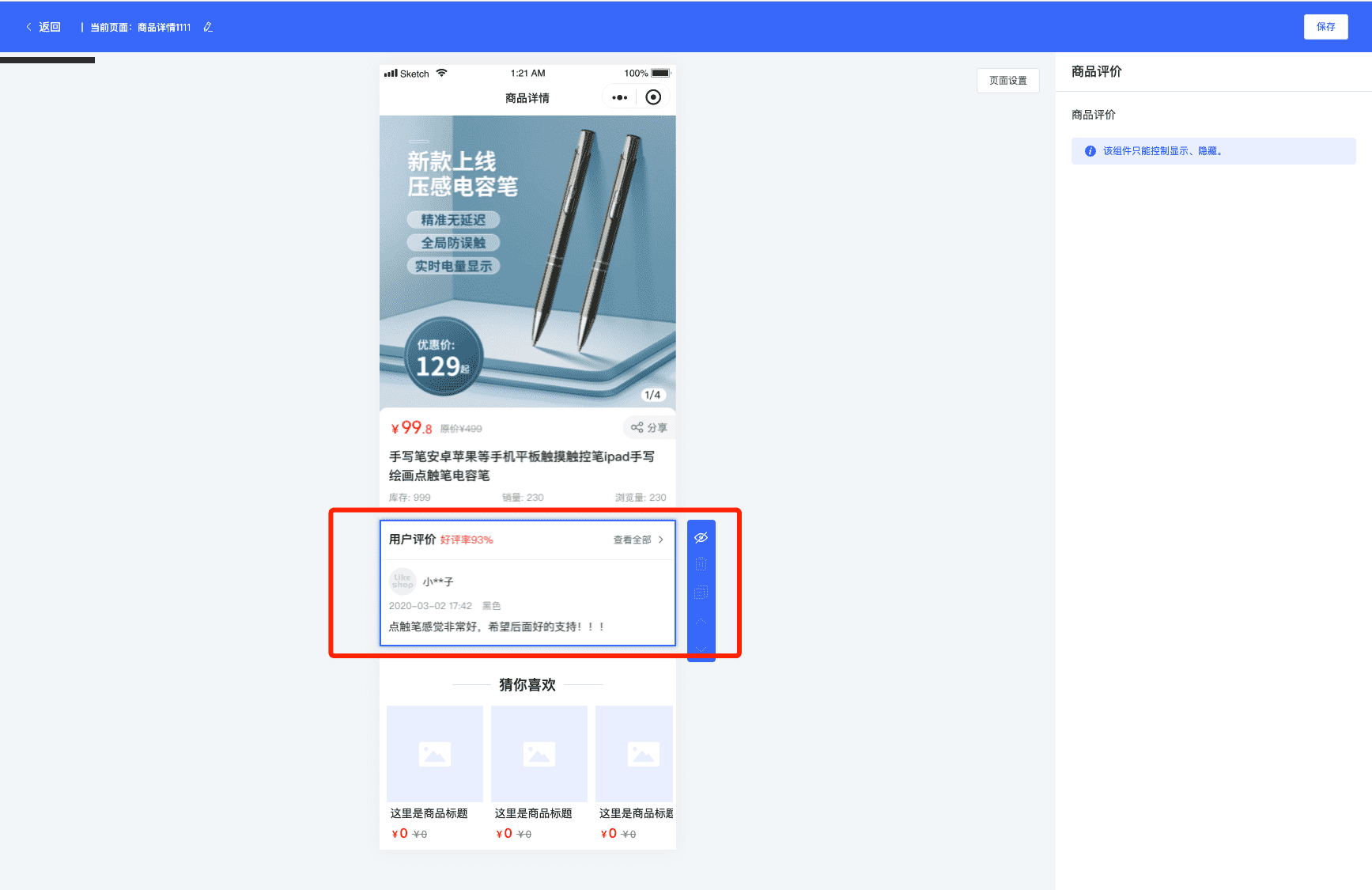
如图:设置商品评价的显示/隐藏
``
。
购物车
购物车
:-: 功能
- 对购物车进行diy改造装修
图文说明
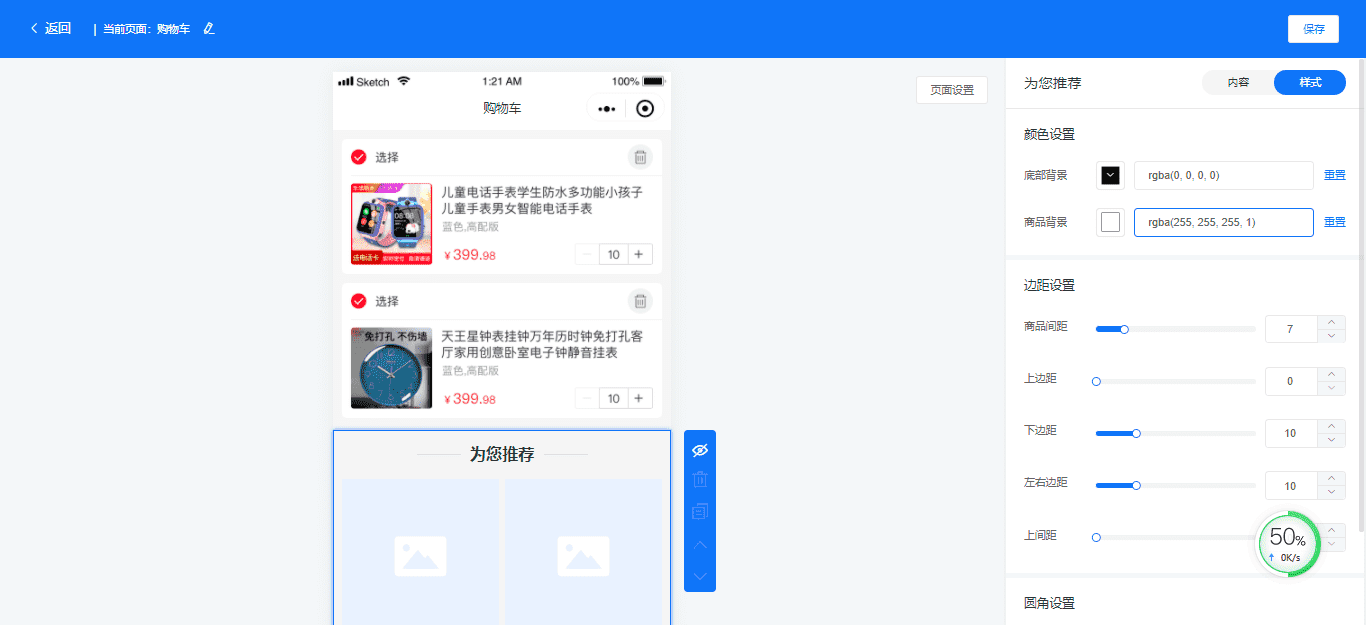
如图所示:设置是否显示“为您推荐”商品
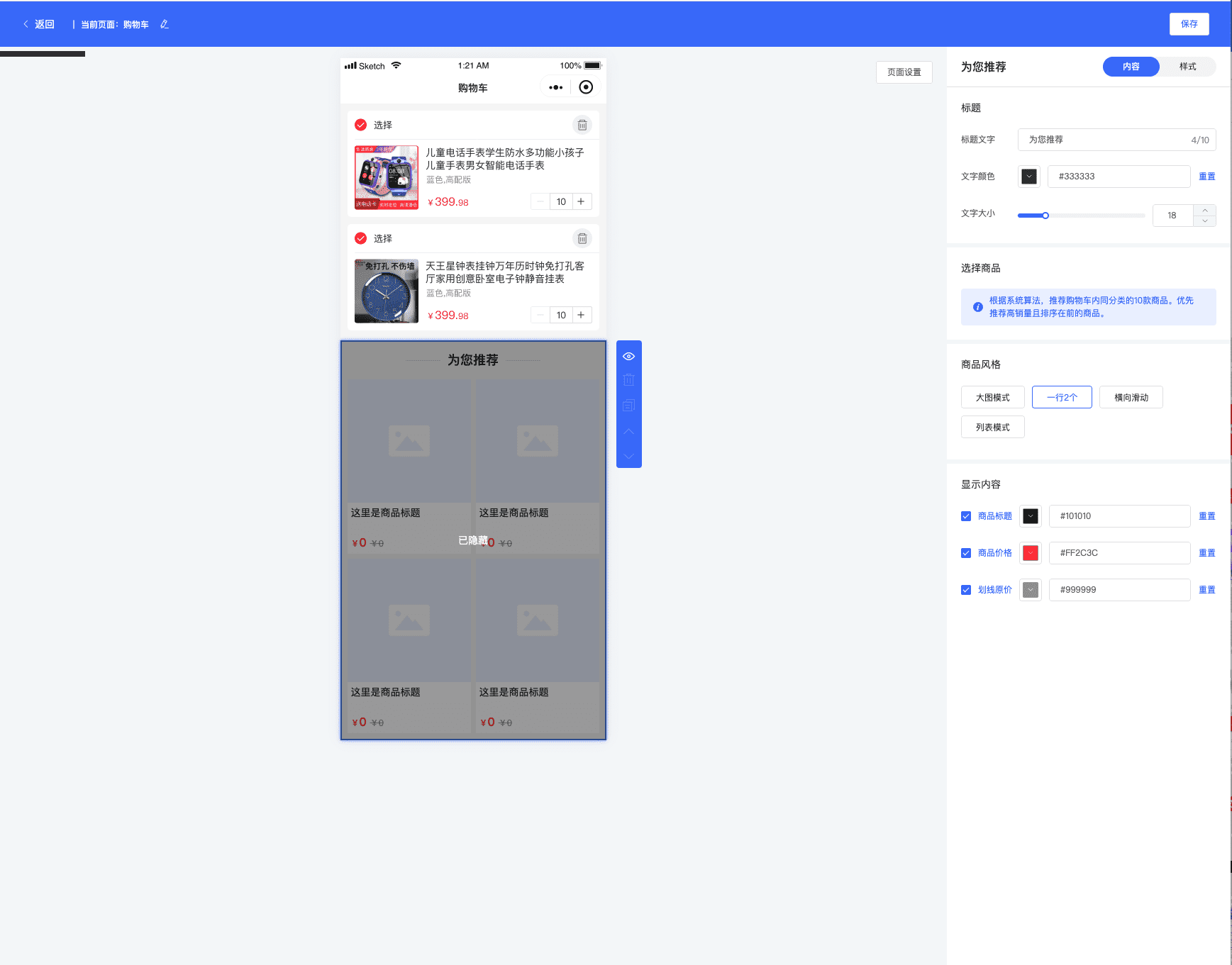
如图所示:“为您推荐”内容设置
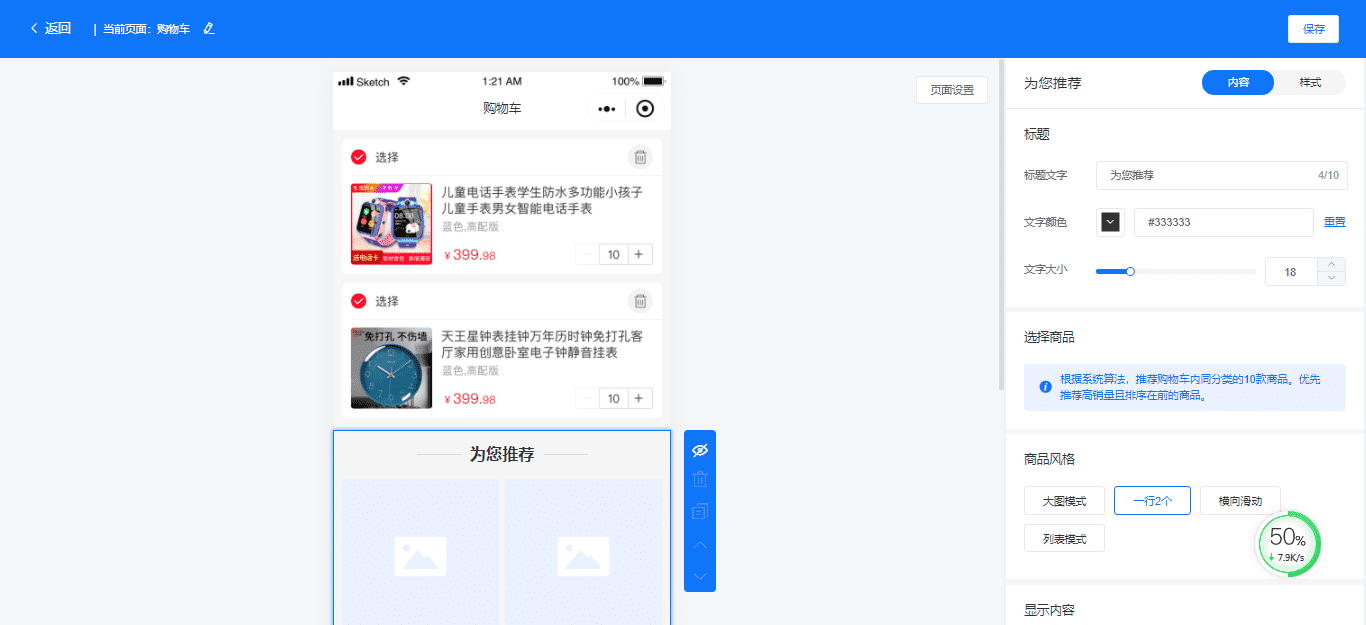
如图所示:“为您推荐”样式
``
个人中心
#个人中心
:-: 功能
- 对个人中心进行diy改造装修
图文说明
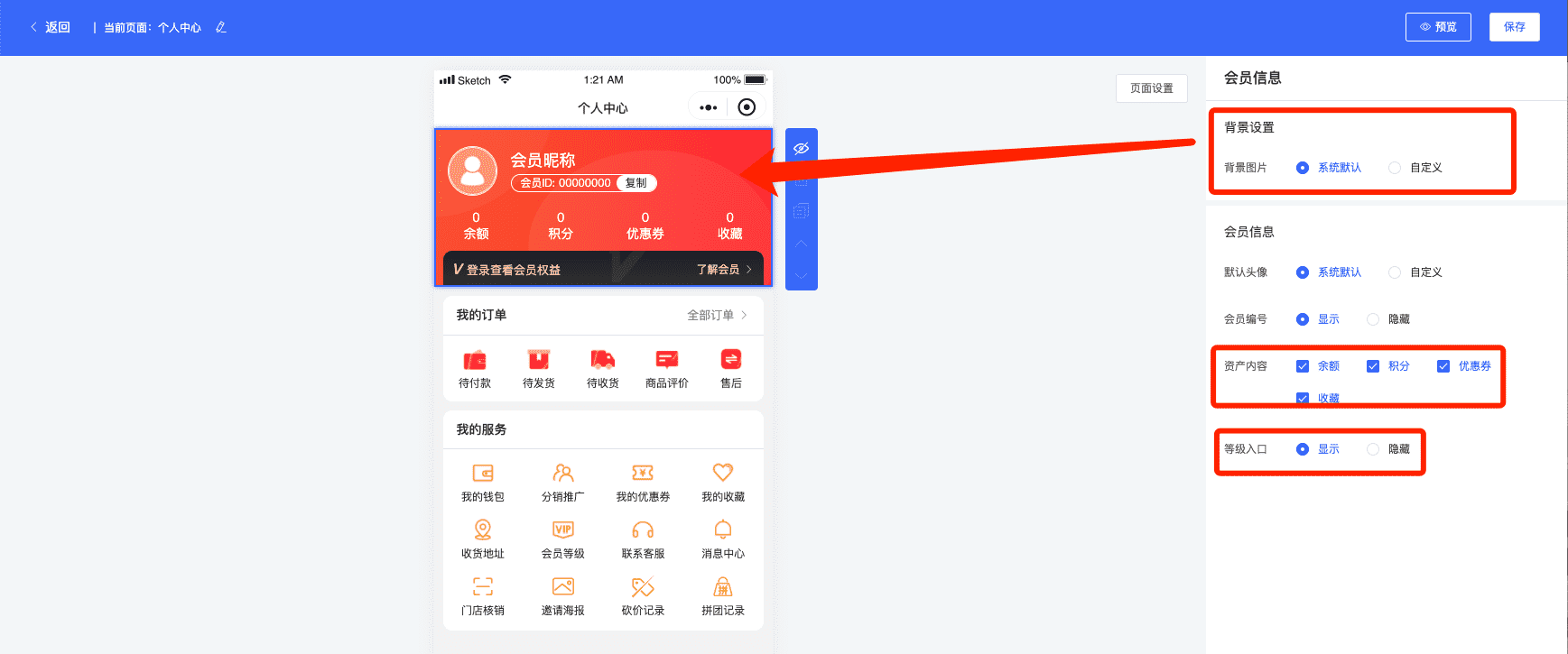
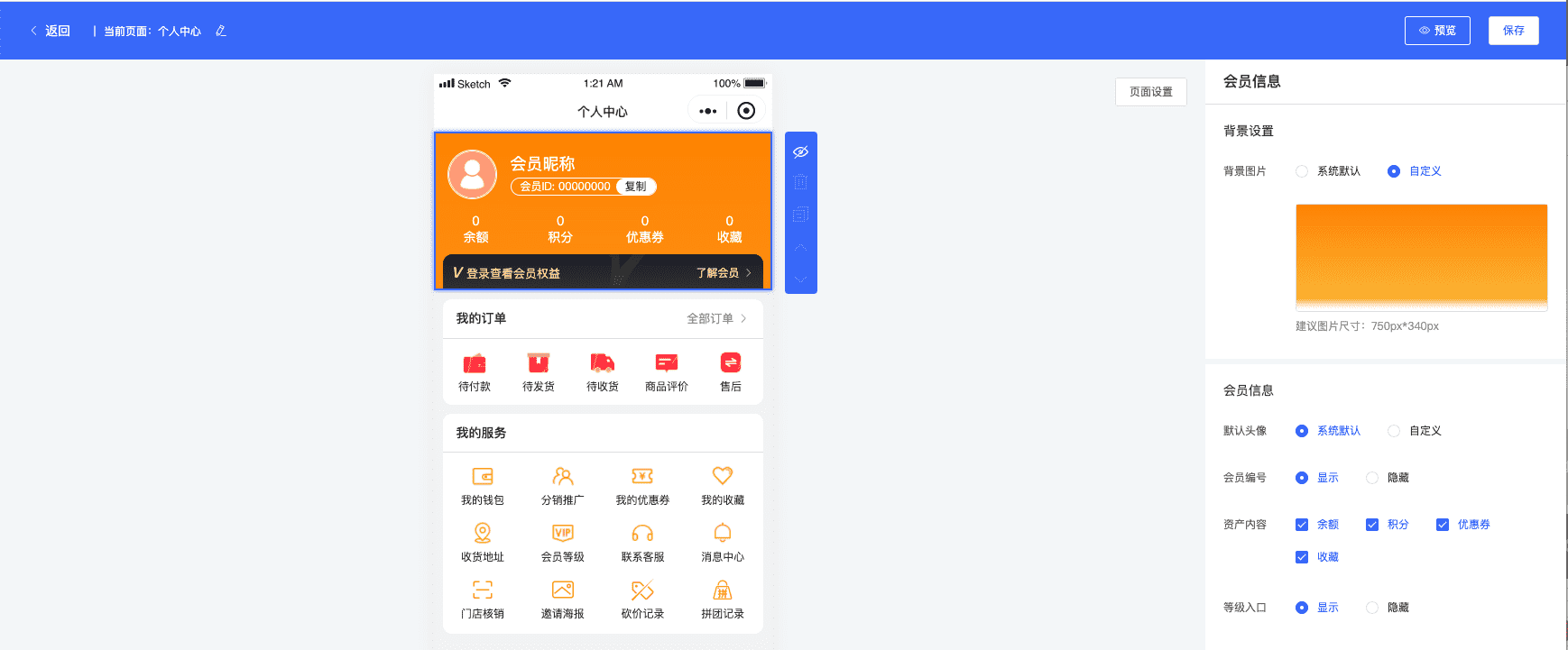
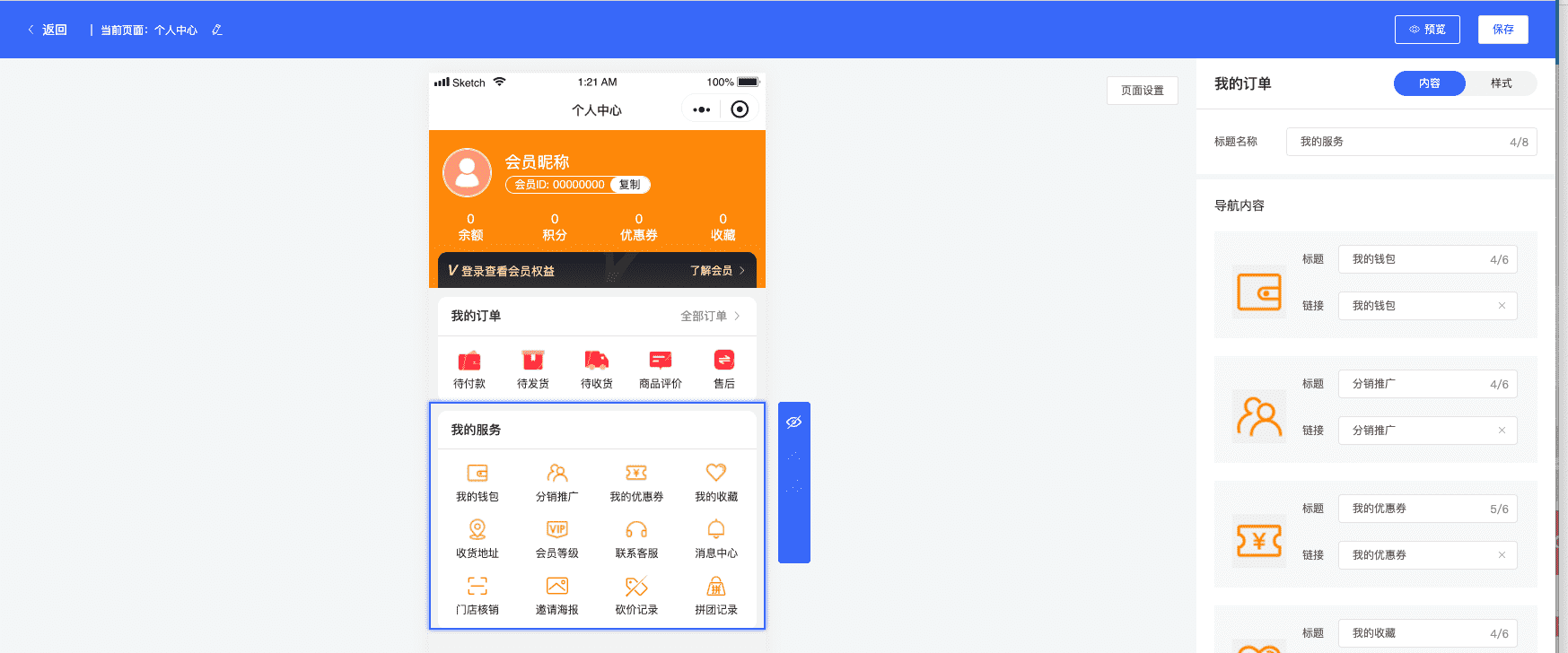
如图所示:设置个人中心背景、以及会员中心入口等操作
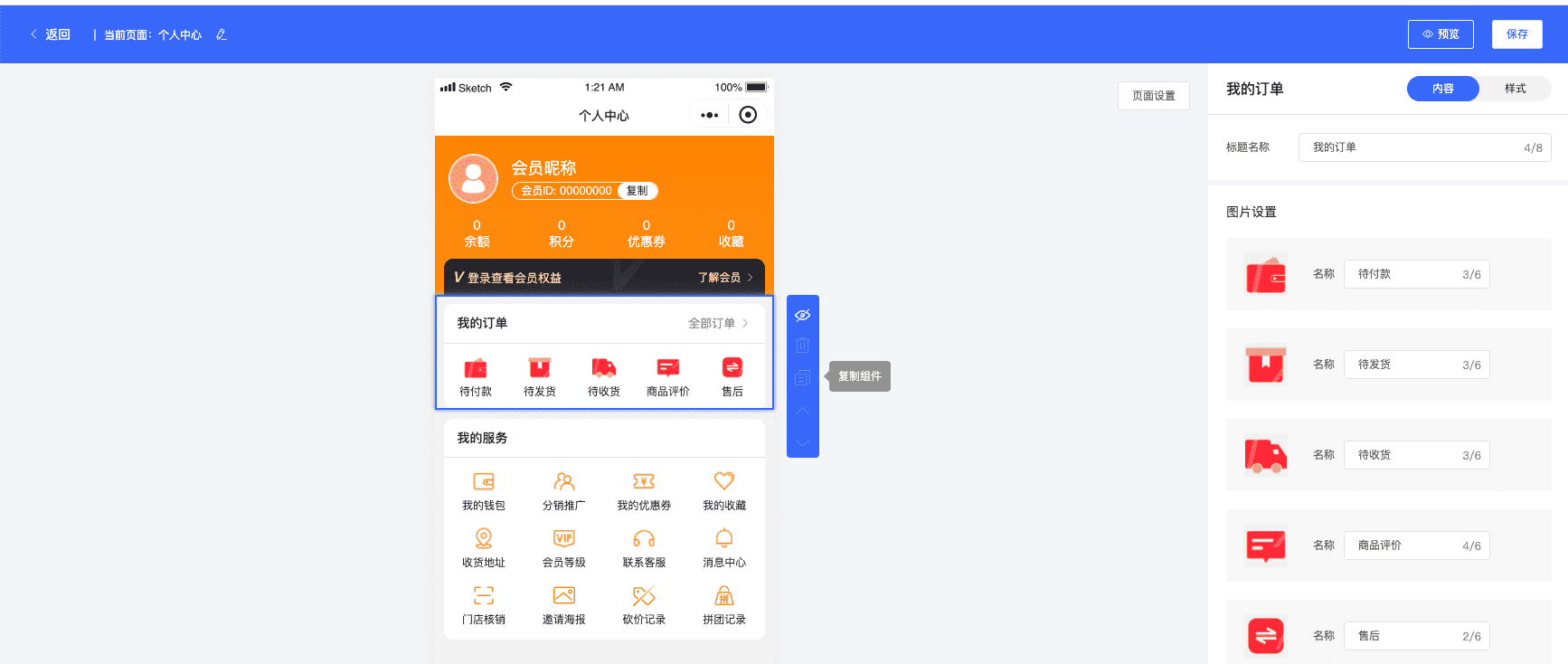
如图所示:我的订单-图标及名称设置
如图所示:我的服务-图标及名称设置
``
底部导航
#底部导航
:-: 功能
- 对底部导航进行diy改造装修
图文说明
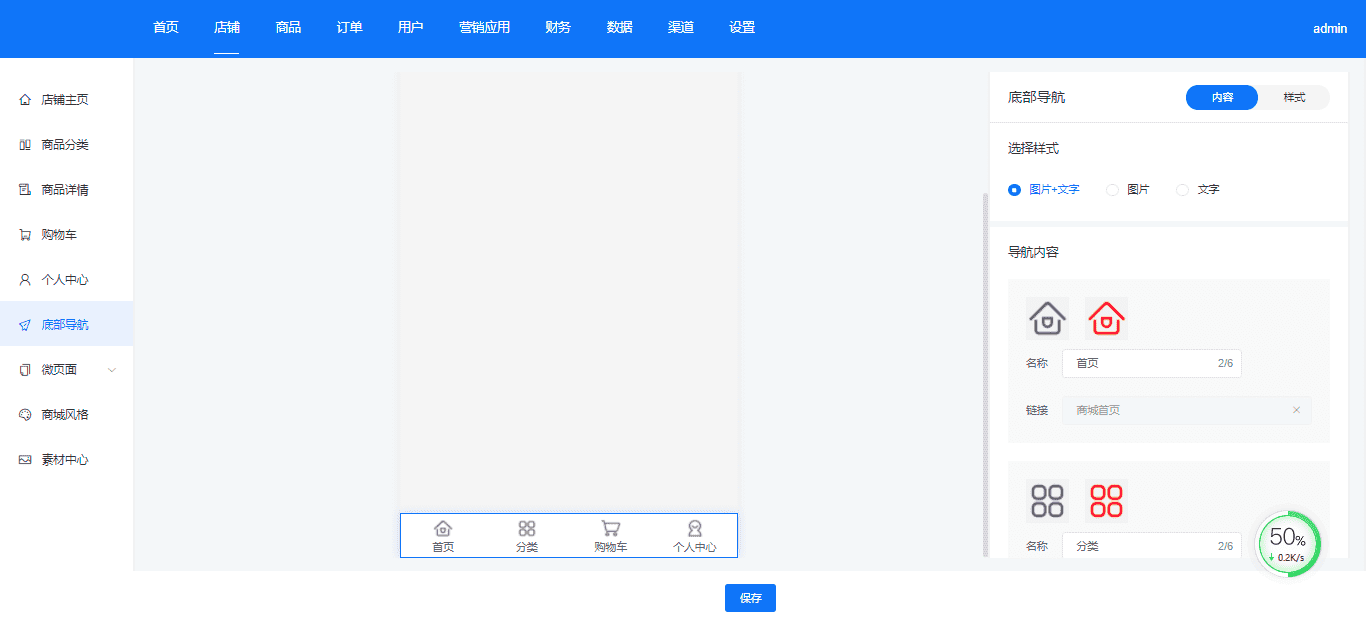
如图所示:底部导航栏图标及名称设置
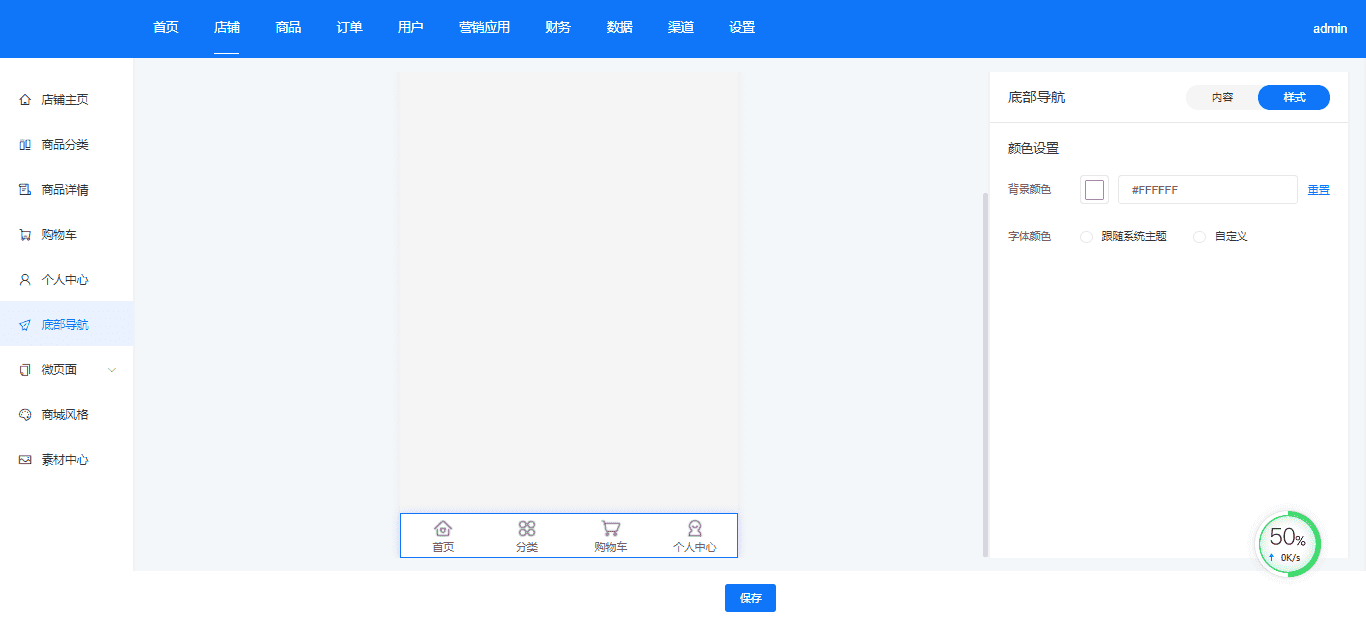
如图所示:设置样式
``
微页面
#
商城风格
<center>商城风格</center>
:-: 功能
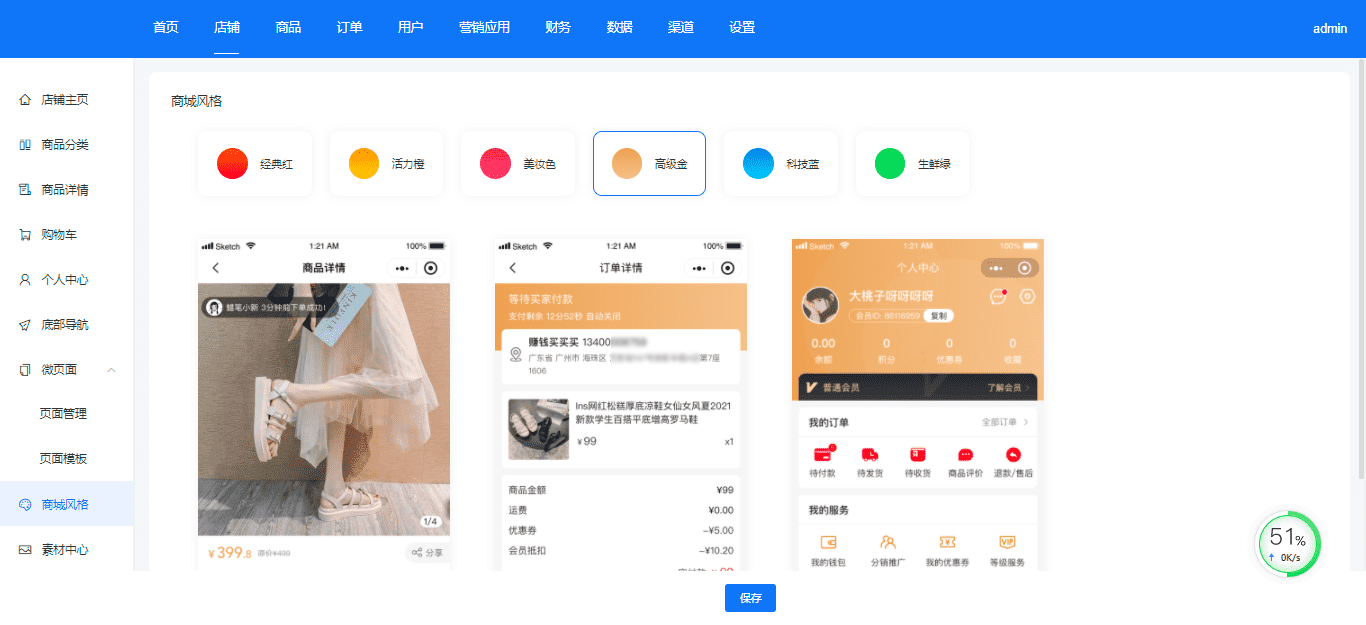
- 更改商城颜色
图文说明
如图所示:设置商城主题风格
素材中心
#
PC商城
## :-: 功能
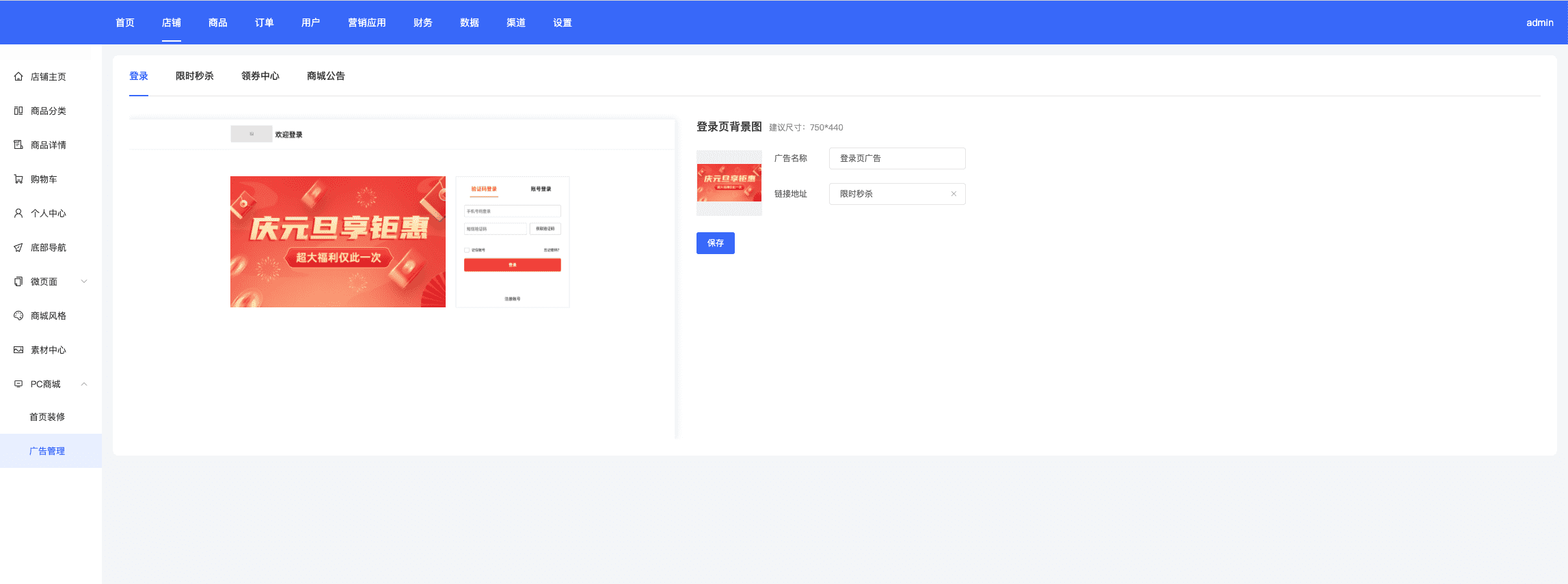
- 管理各个页面的广告
图文说明
如图所示:设置广告图、广告链接
``
商品管理
商品管理
逻辑说明
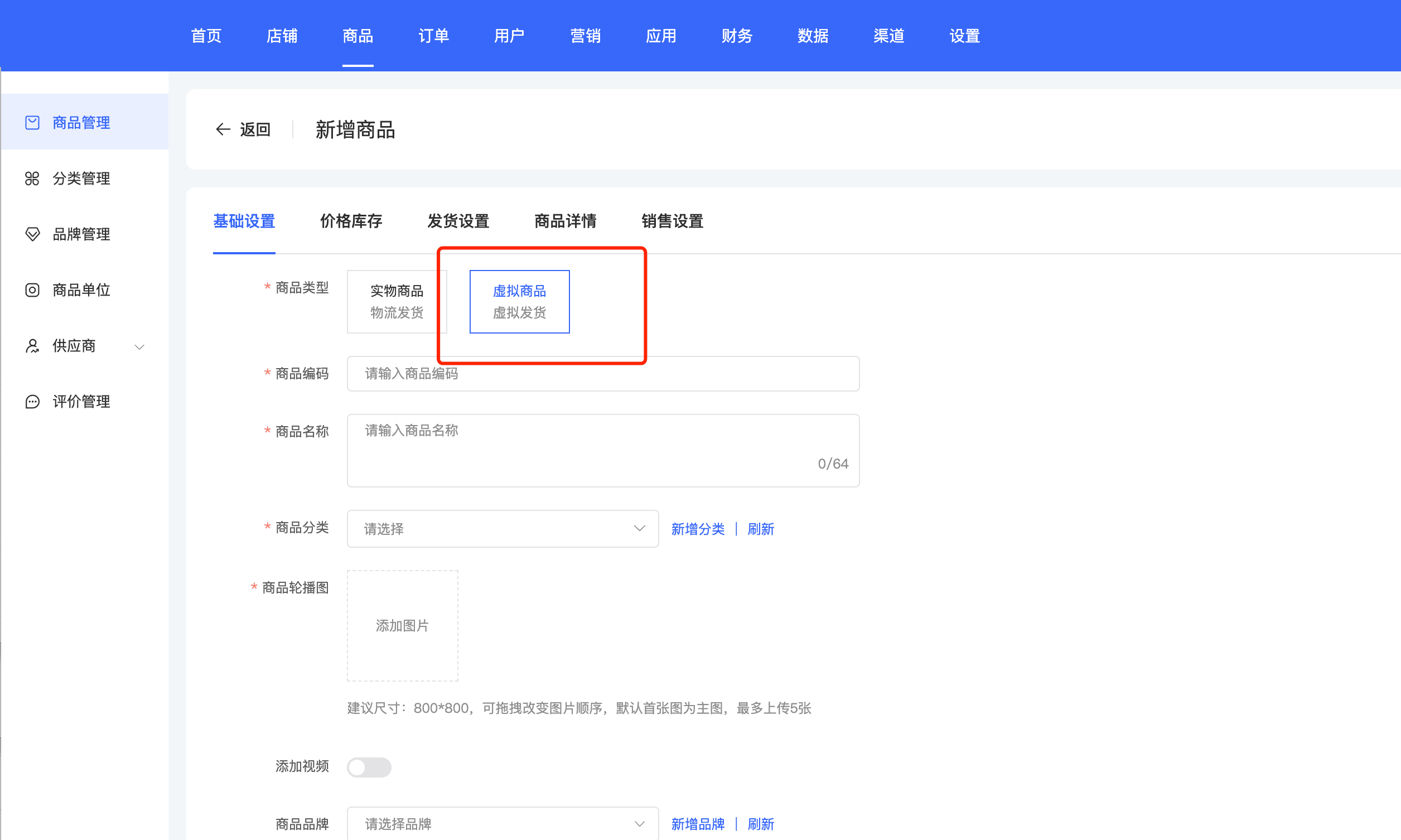
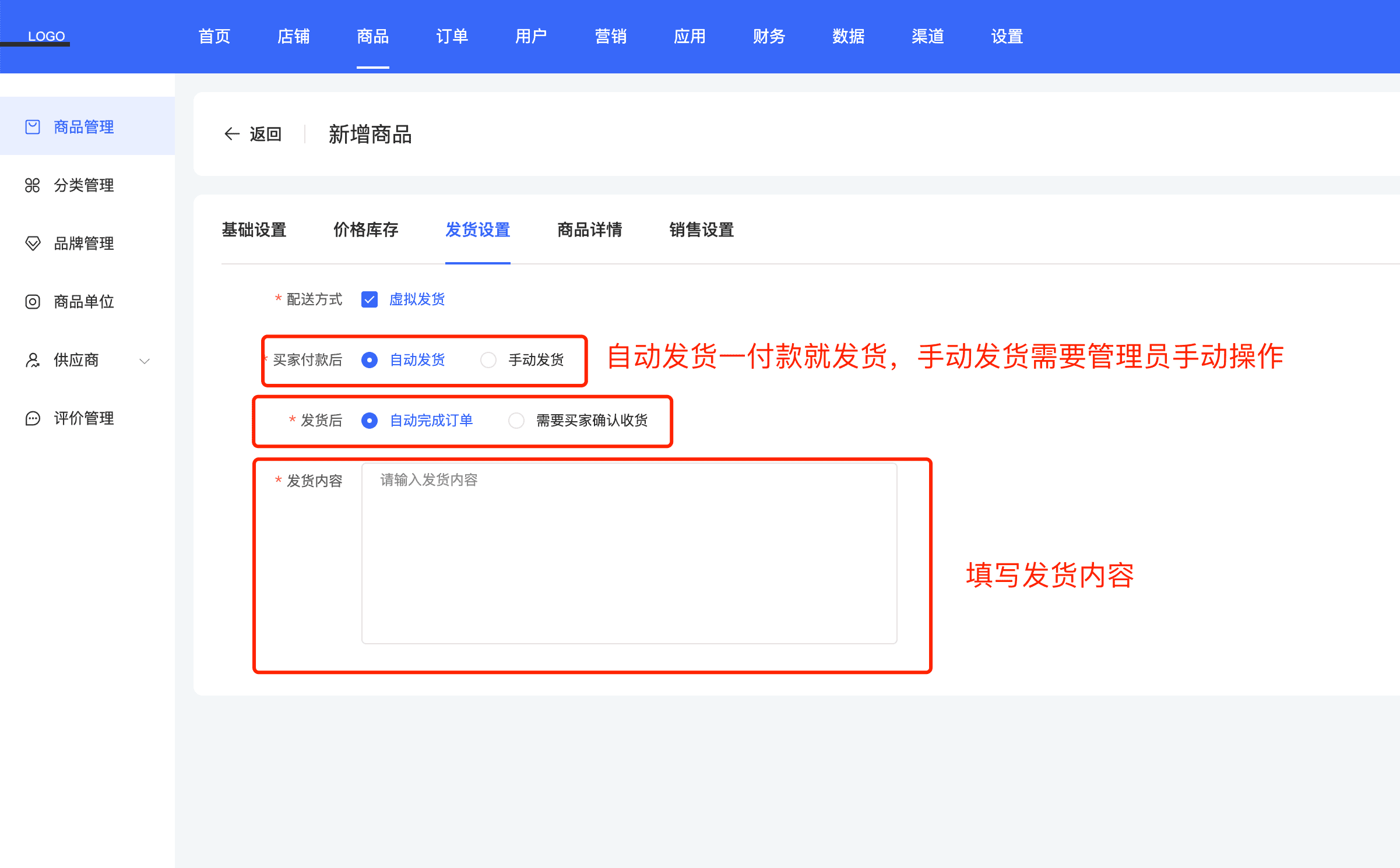
- 商品类型:实物商品、虚拟商品
- 实物商品:支持物流发货
- 虚拟商品:虚拟发货,没有物流
- 运费模板需要在后台-设置-配送方式中添加后,再在商品管理-物流设置选择对应的运费模板
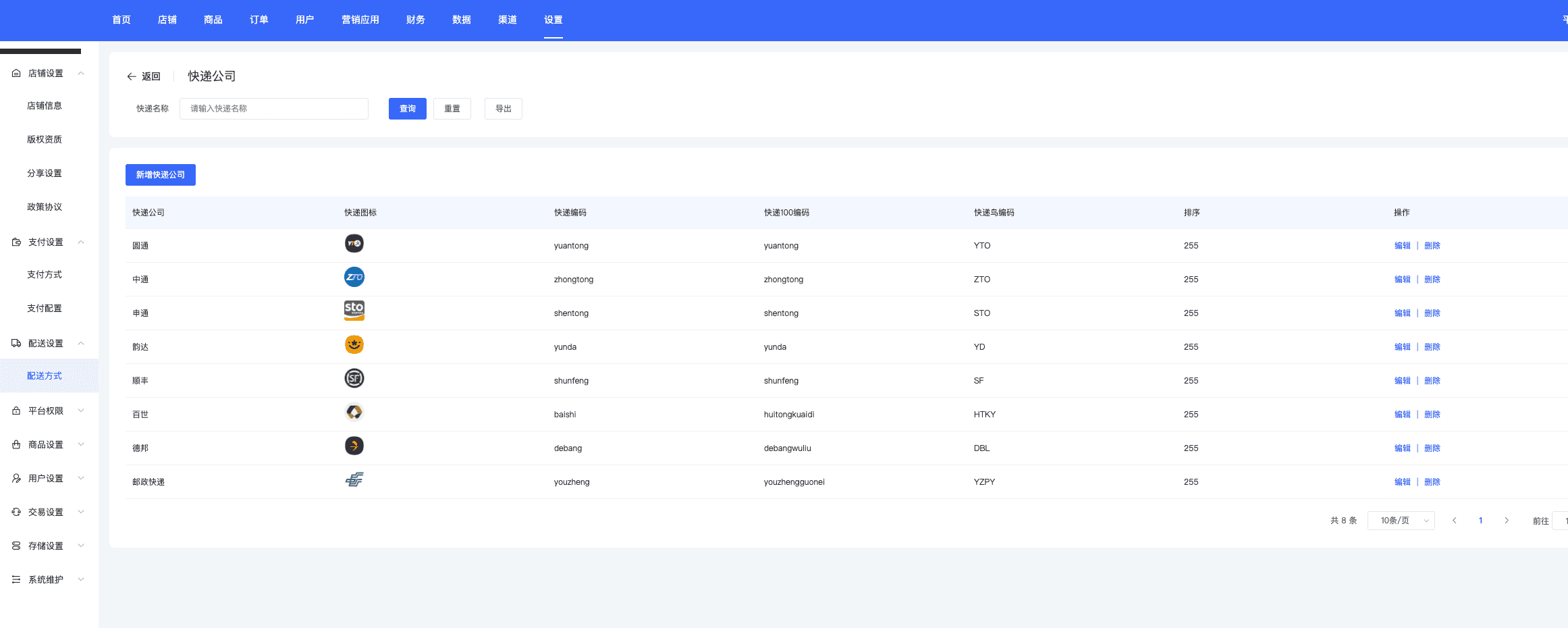
- 物流公司需要在后台-设置-配送方式里面添加
- 如在新增商品页中;勾选不了上门自提或者快递配送方式;需要前往后台-配送方式勾选快递发货跟上门自提按钮
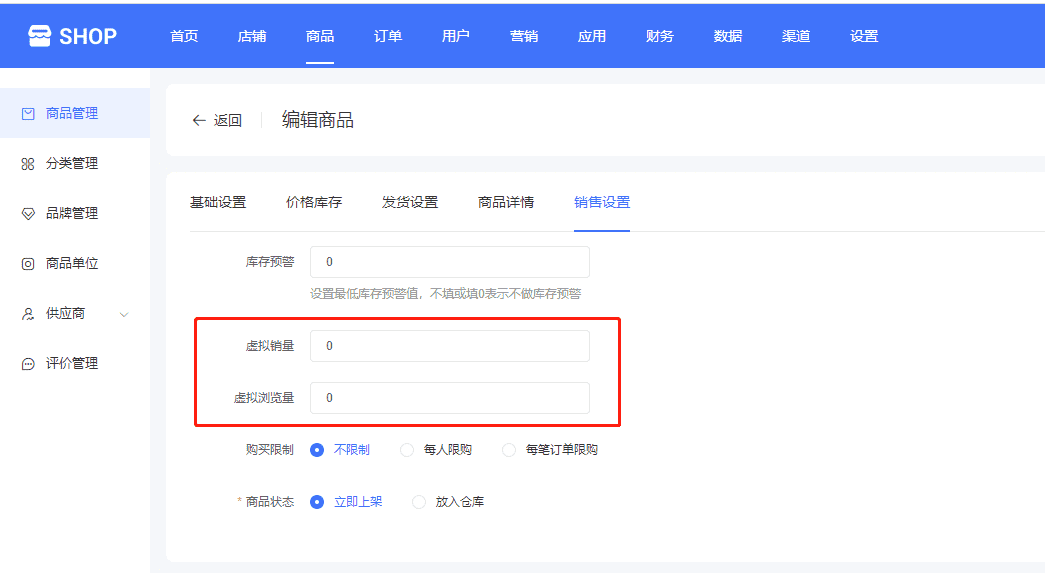
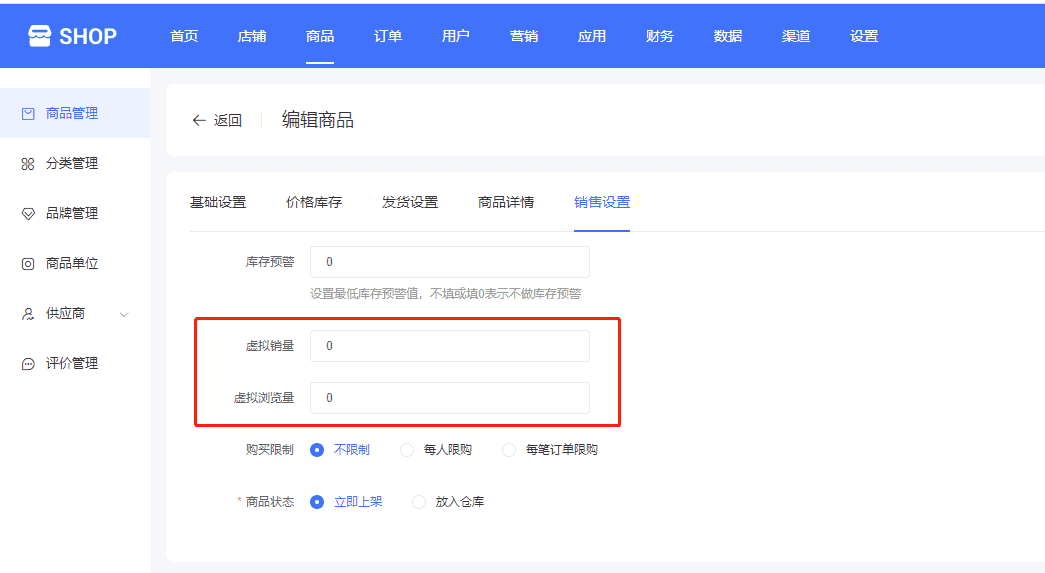
- C端展示的浏览量为实际浏览量+虚拟浏览量
- 商品库存以及划线价在后台-设置-商品设置中自定义
- 若商品是分销商品,并且已参与分销状态,修改商品的规格值将会重置分销状态,修改其它信息则不会重置分销状态
- 商品总库存扣光之后,暂时不会自动下架,需要手动下架处理。
图文说明
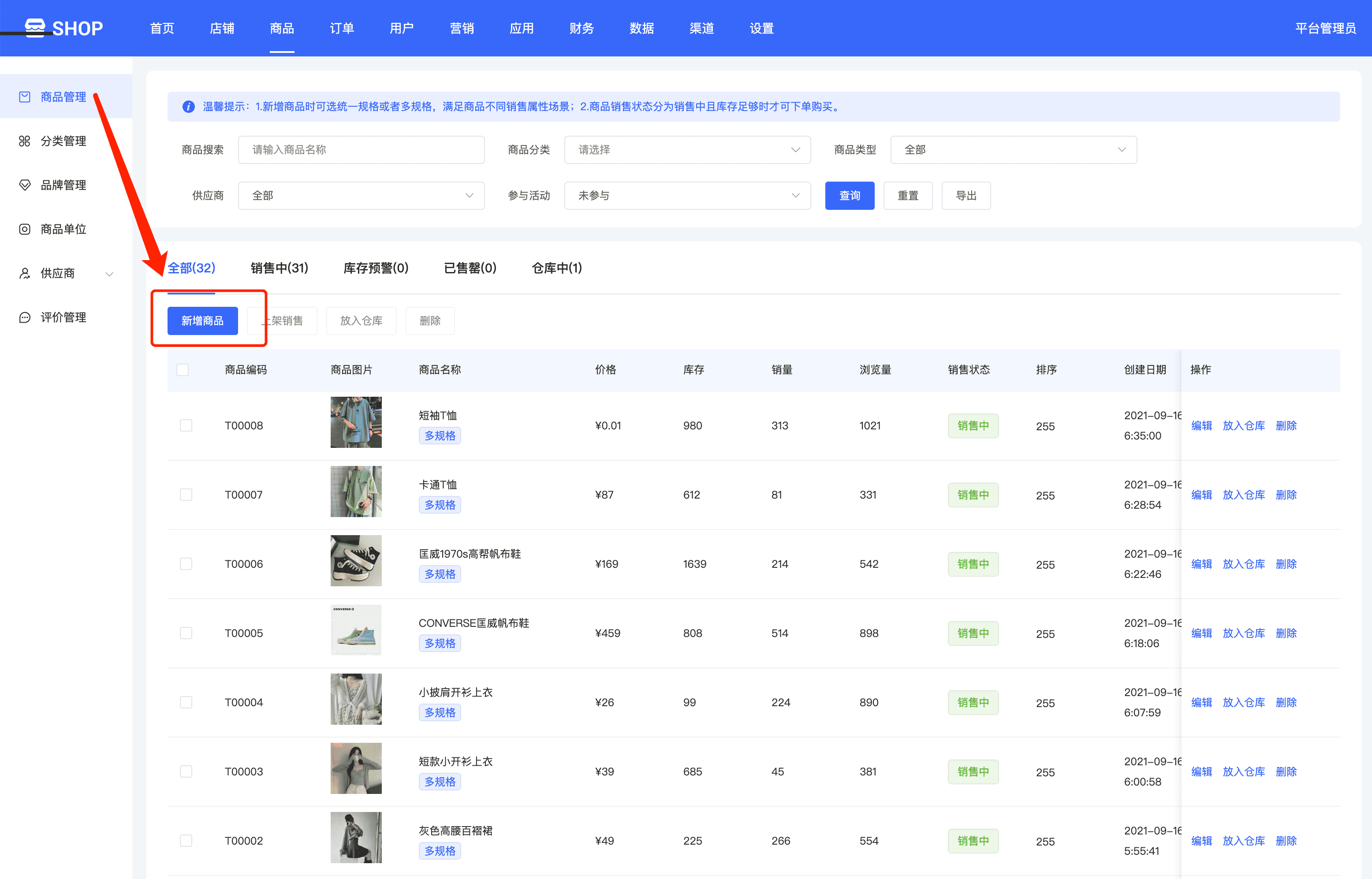
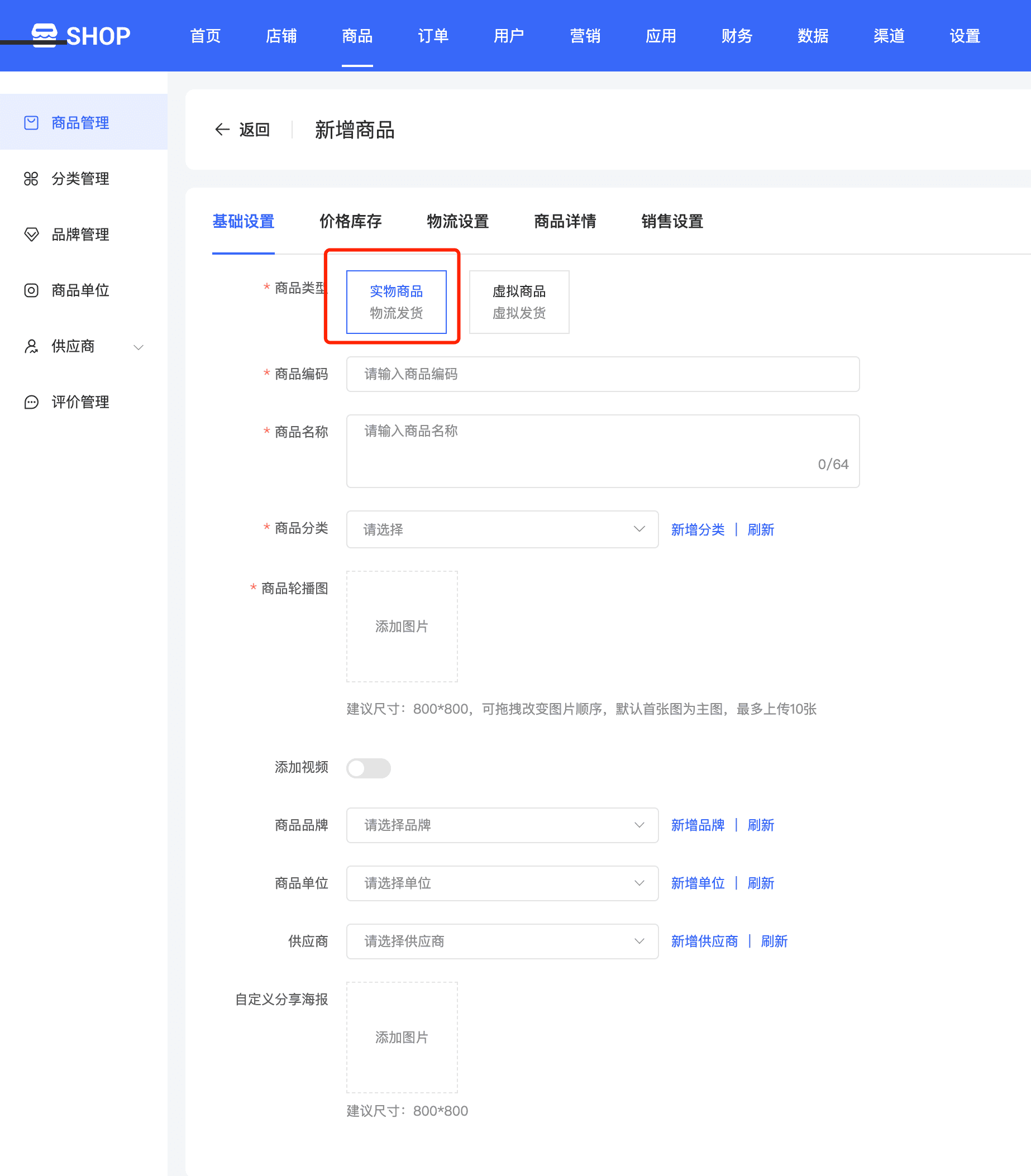
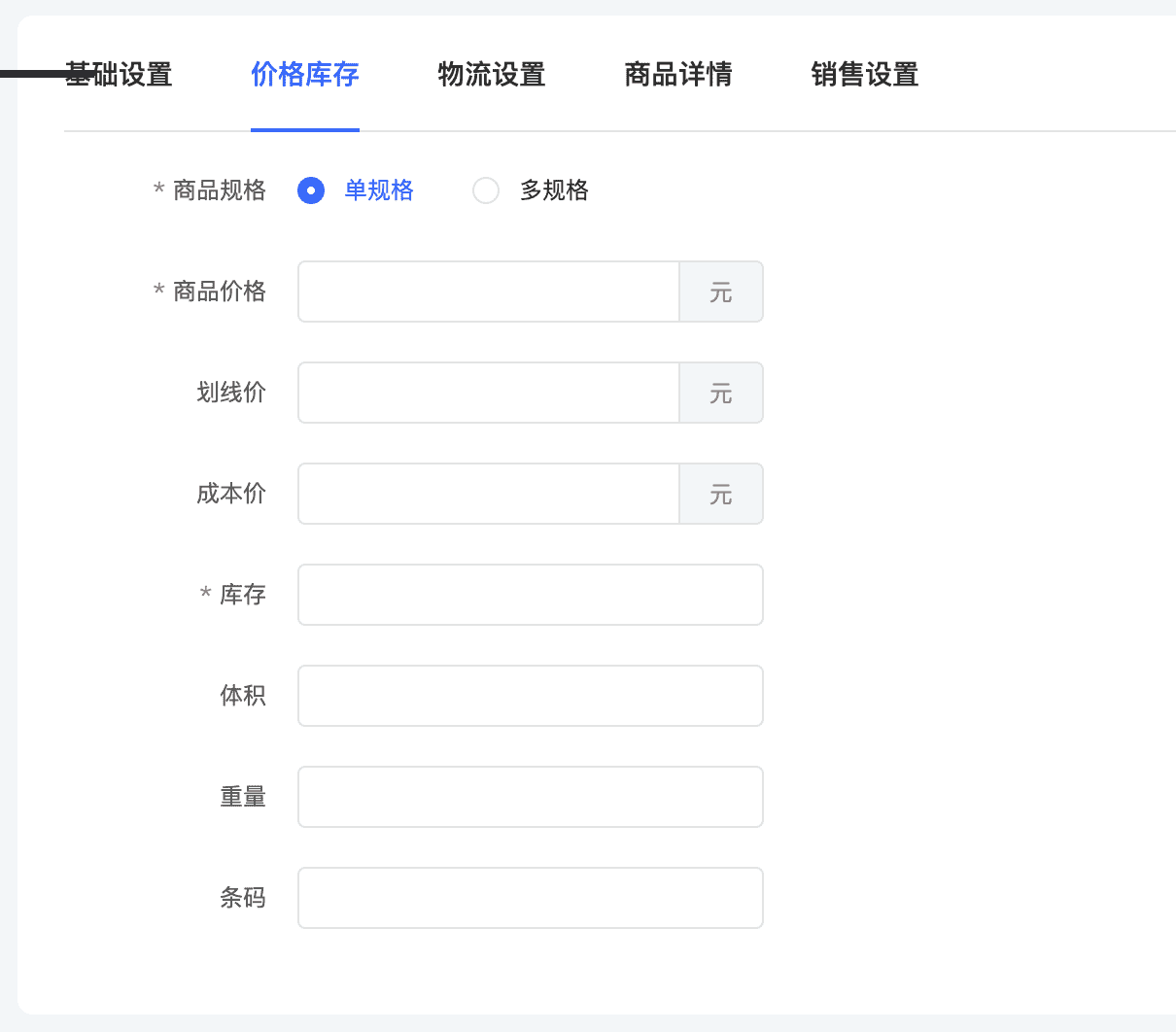
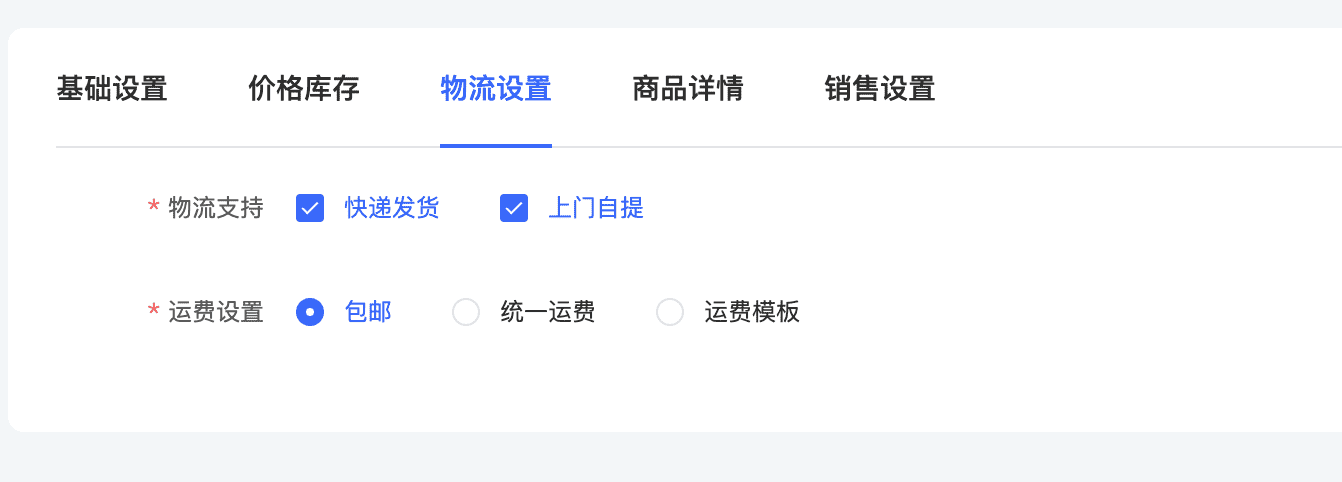
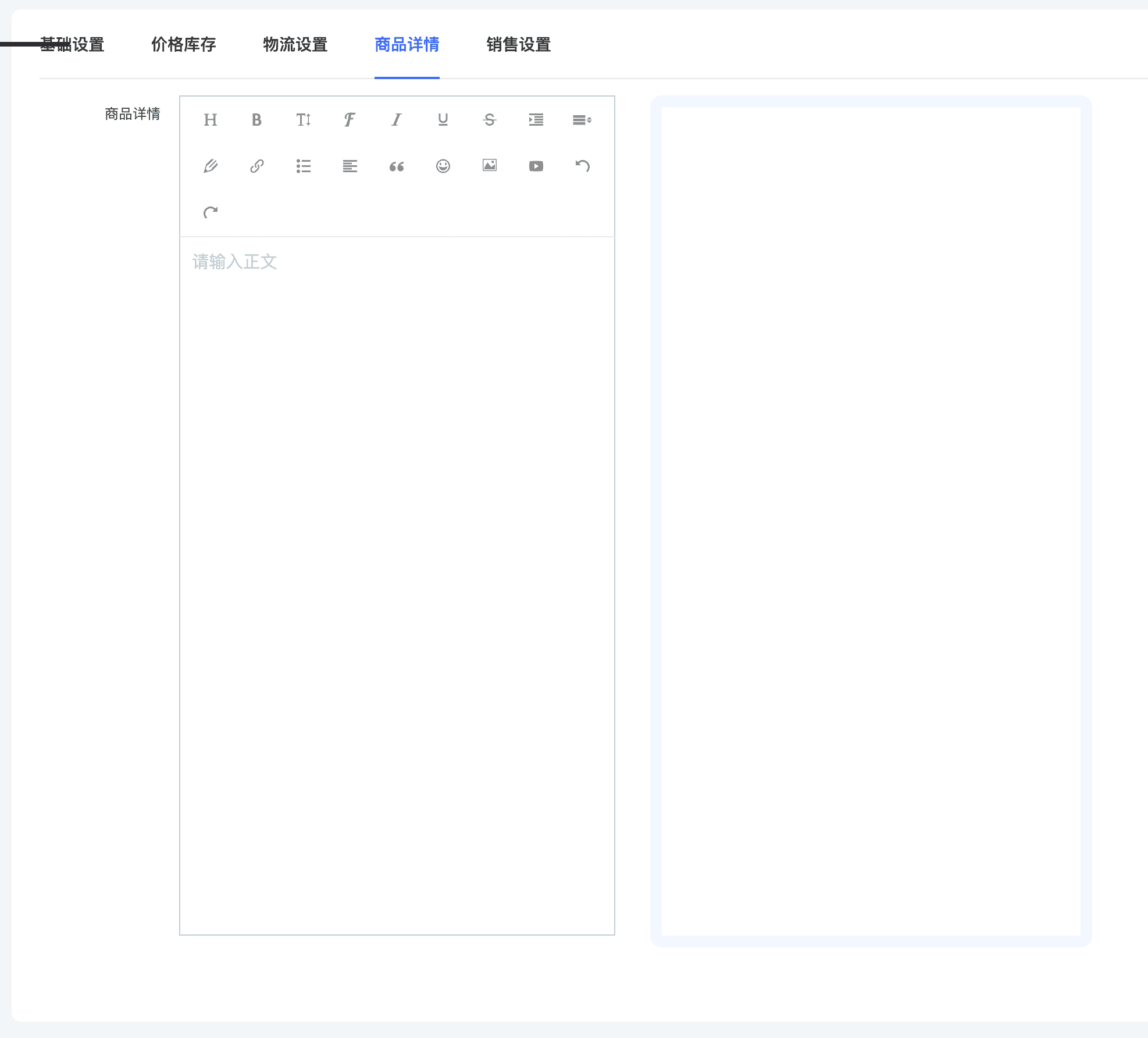
 **三、选择商品类型:虚拟商品**,如图所示
 **四、设置虚拟销量/虚拟浏览量**,如图所示
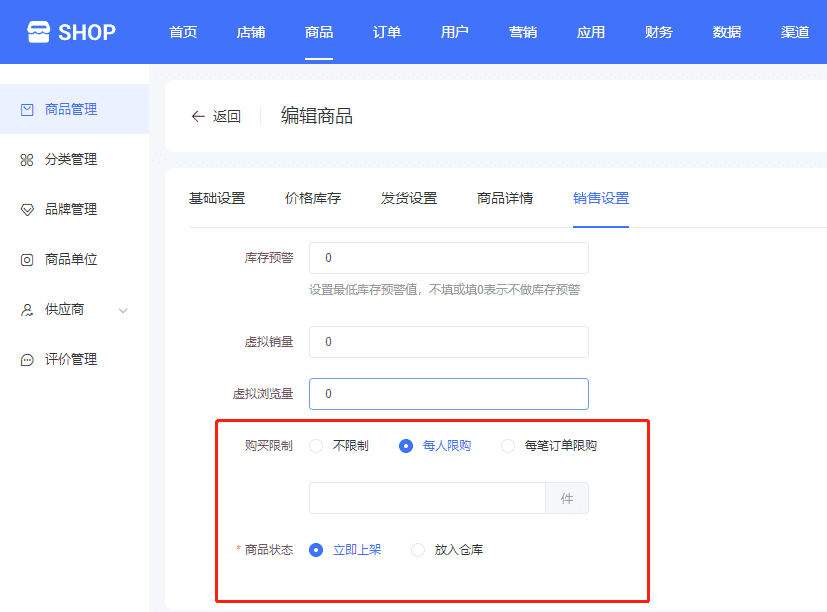
 **五、设置商品限购**,如图所示
每人限购:每人购买该商品数量的限制(注 订单状态为已关闭才会释放个人限购名额);
每笔订单限购:每次订单购买的数量不能超过购买件数的限制;
**五、设置商品限购**,如图所示
每人限购:每人购买该商品数量的限制(注 订单状态为已关闭才会释放个人限购名额);
每笔订单限购:每次订单购买的数量不能超过购买件数的限制;
 ---
---
分类管理
分类管理
:-: 功能
- 管理商品分类
#注意事项
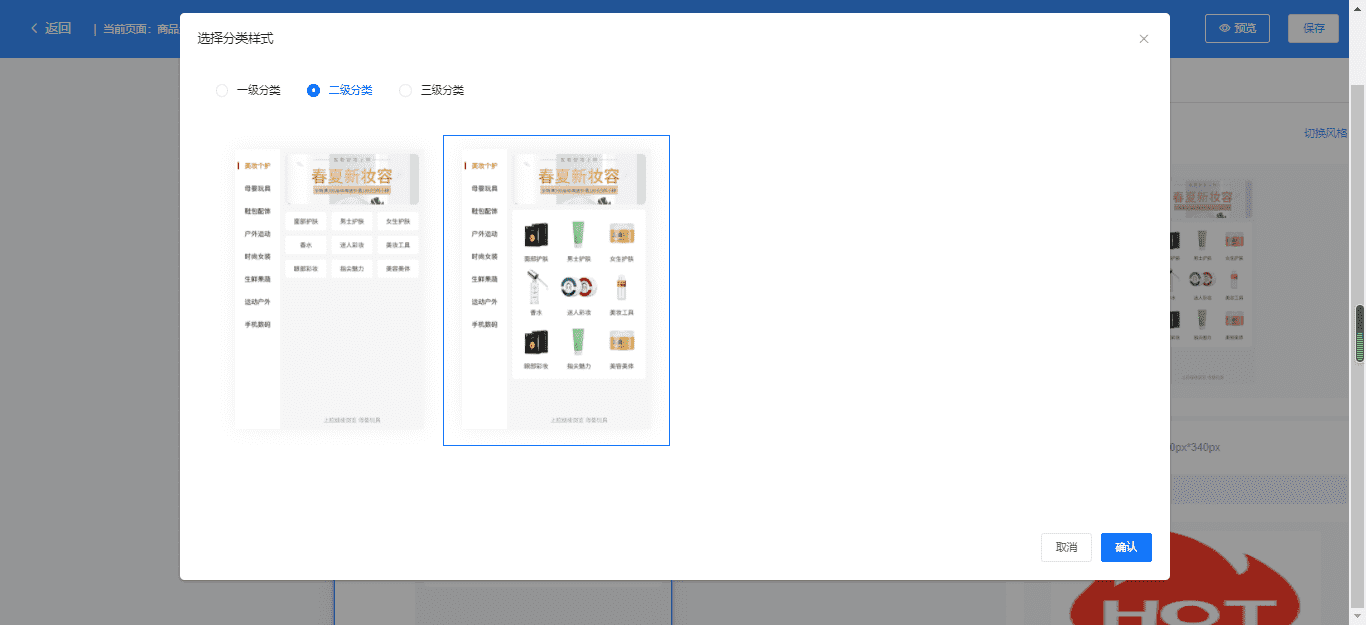
c端分类布局需要在后台-店铺-商城分类-页面设置-切换风格里选择样式;如图所示:
图文说明
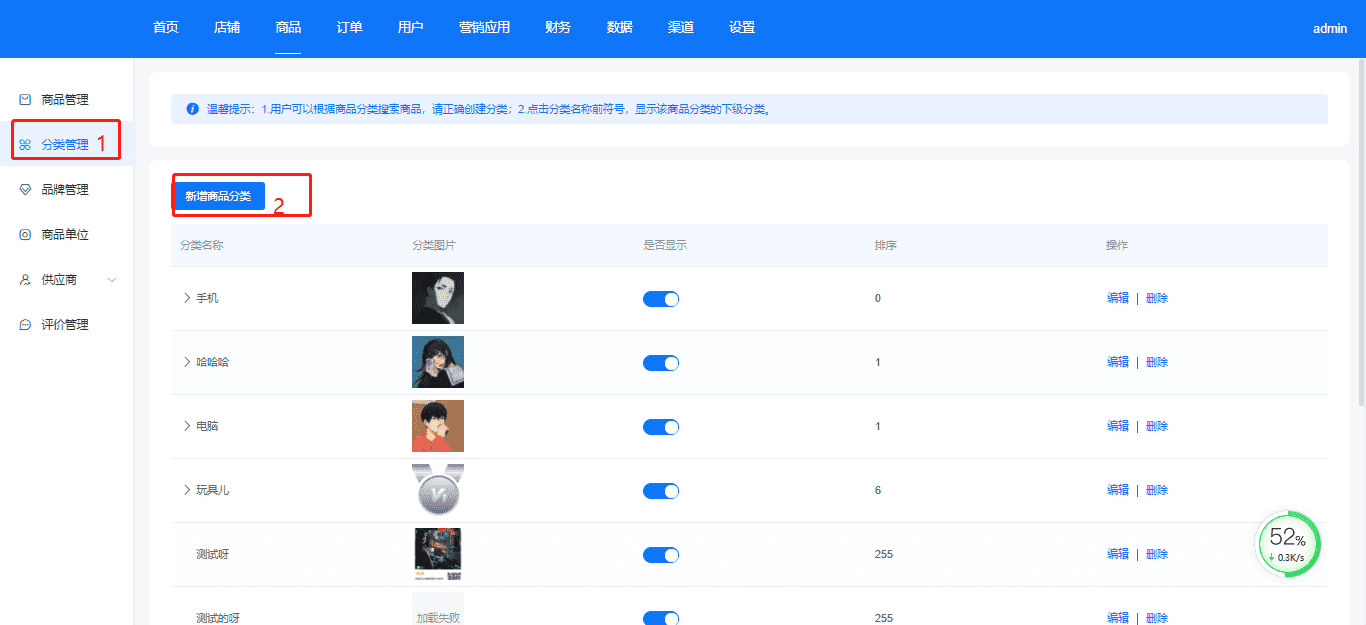
一、新增商品分类,支持到三级,如图所示
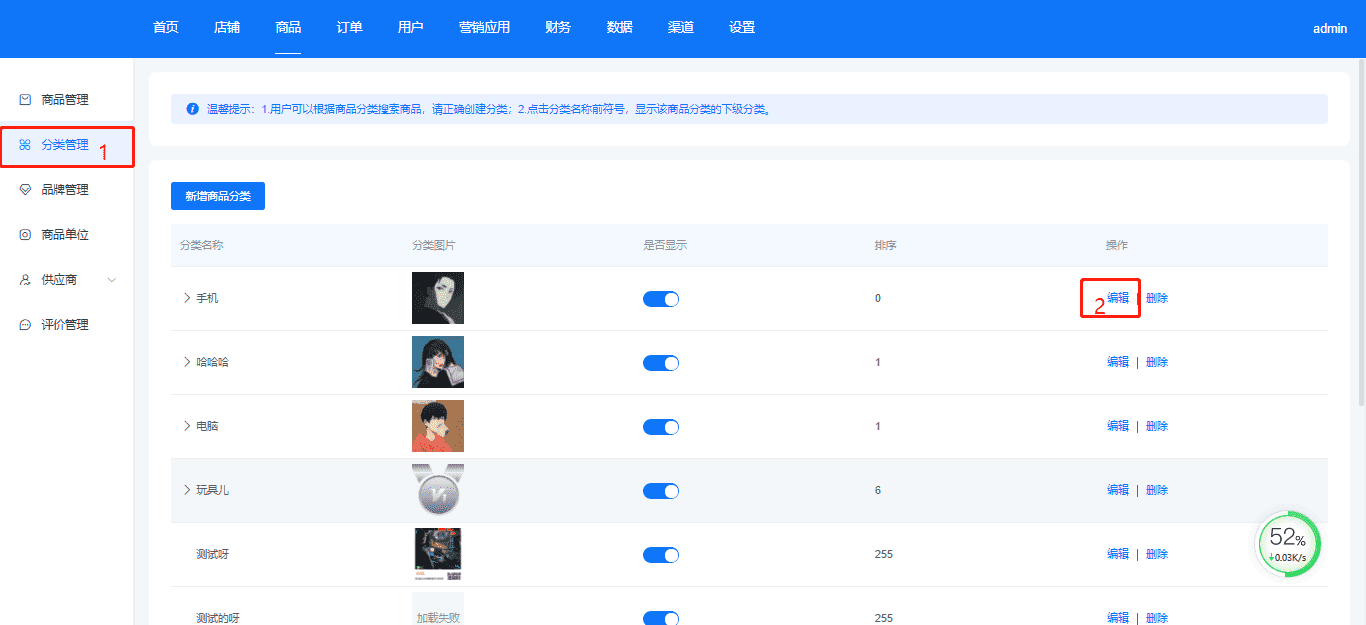
二、编辑商品分类,如图所示
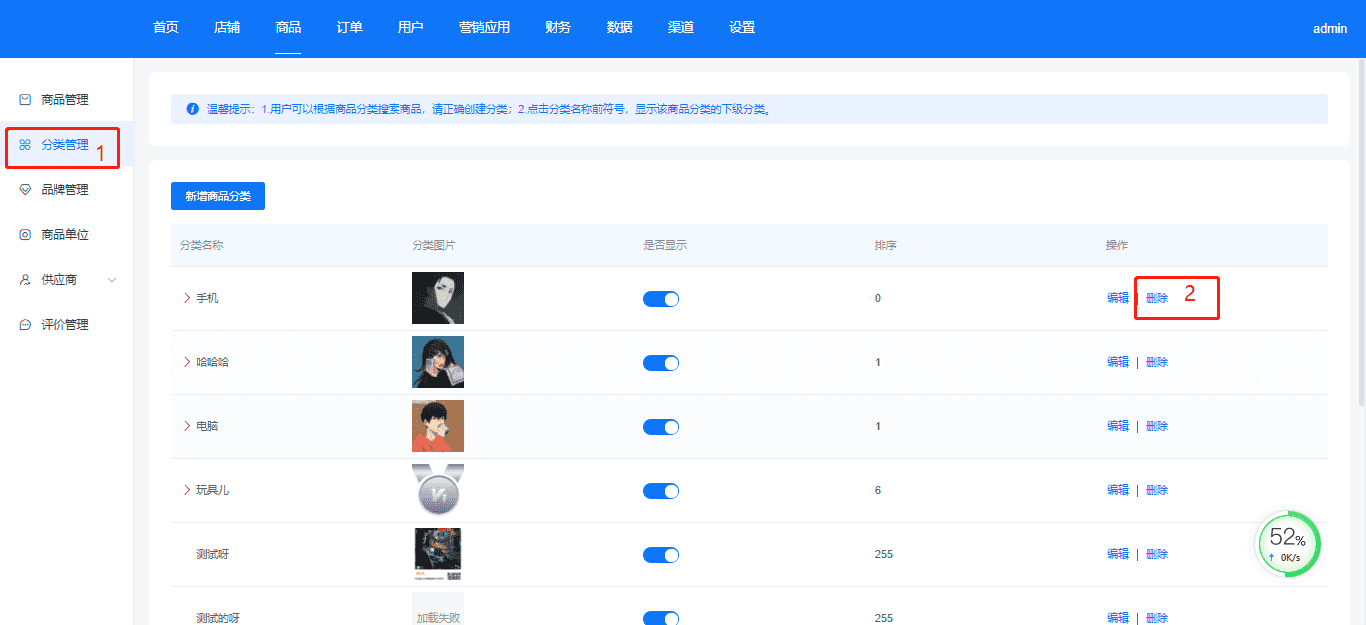
三、删除商品分类,如图所示
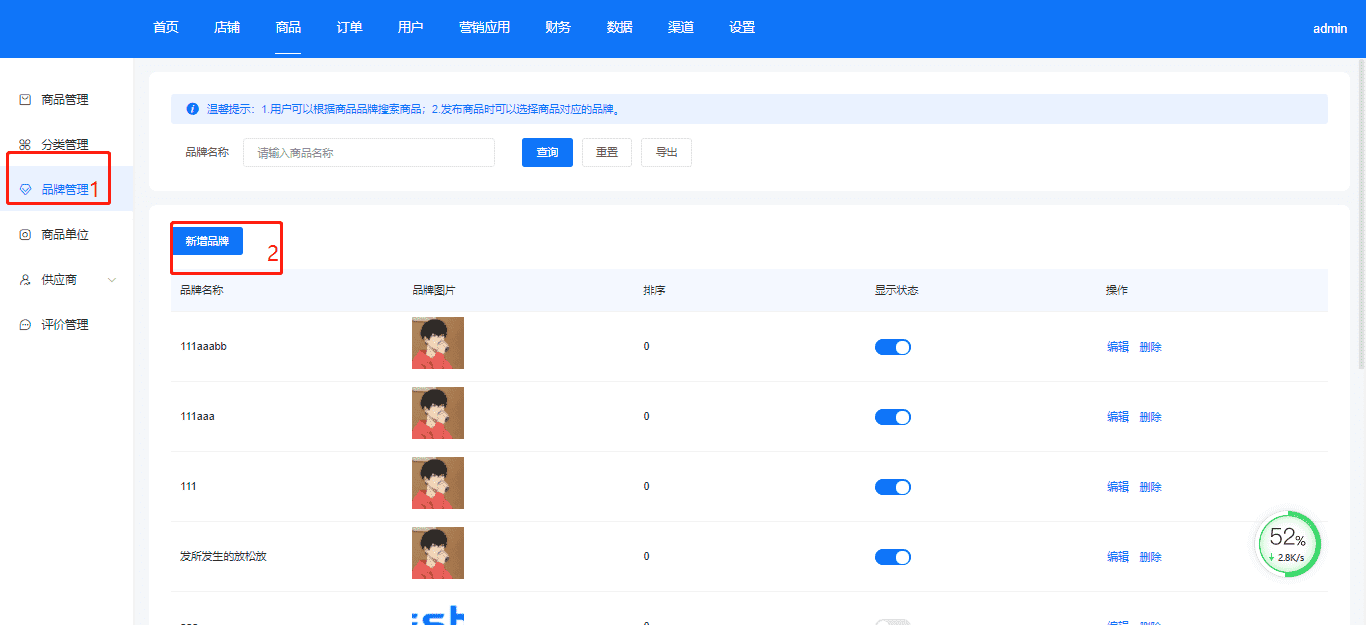
品牌管理
品牌管理
:-: 功能
- 管理商品品牌
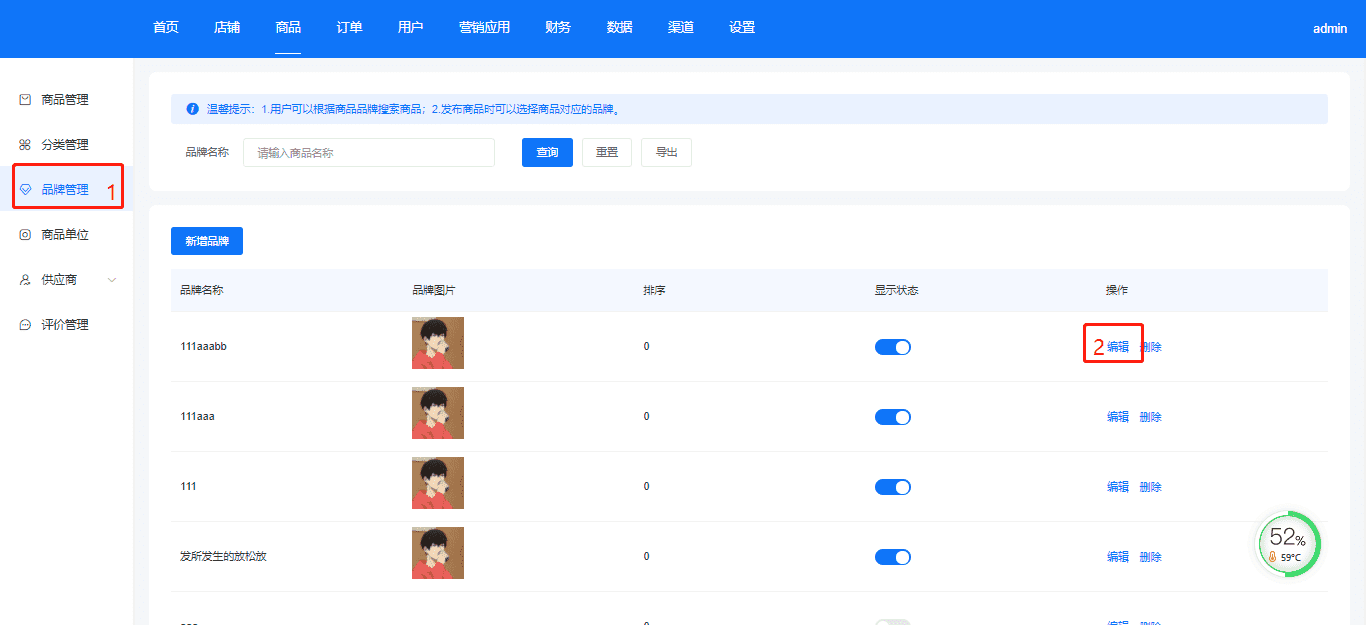
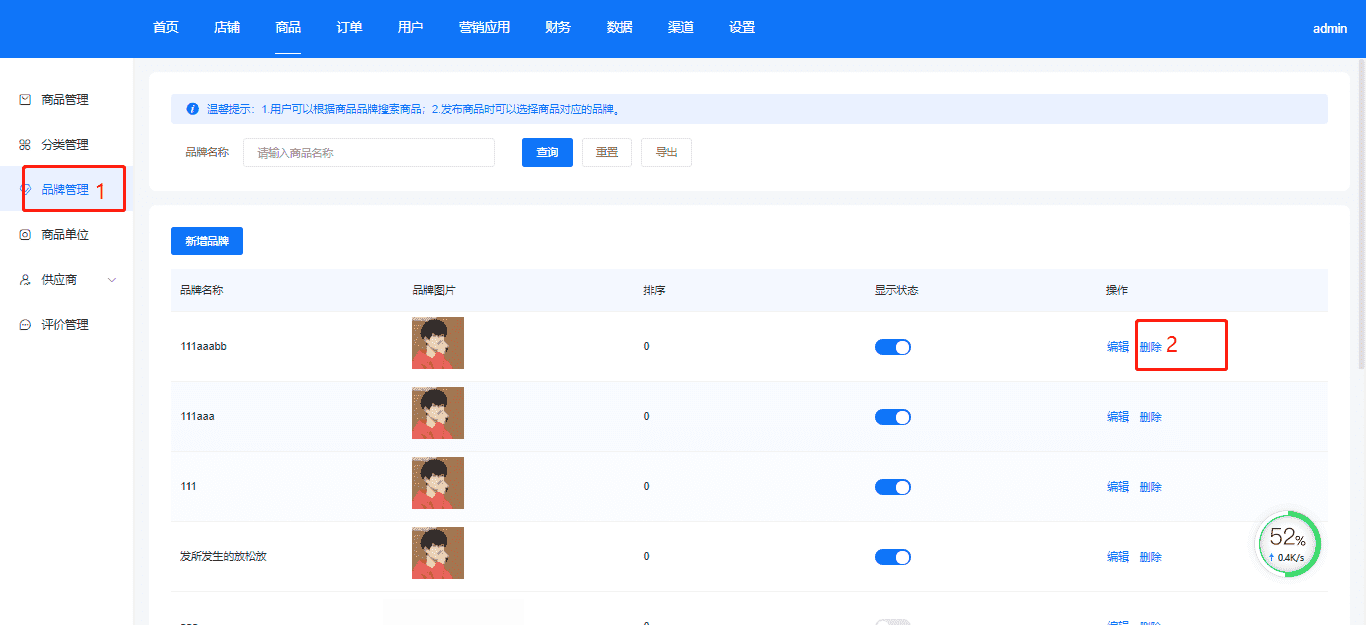
图文说明
新增商品品牌,如图所示
编辑商品品牌,如图所示
删除商品品牌,如图所示
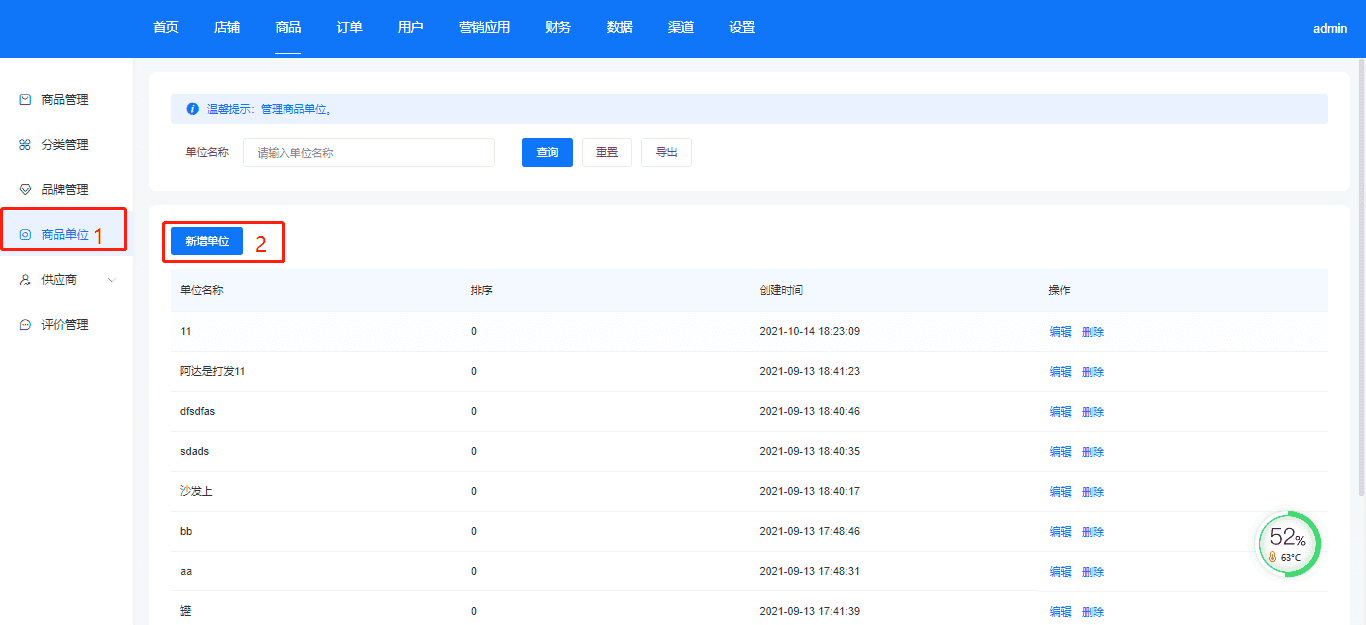
商品单位
商品单位
:-: 功能
- 管理商品单位
图文说明
新增商品单位,如图所示
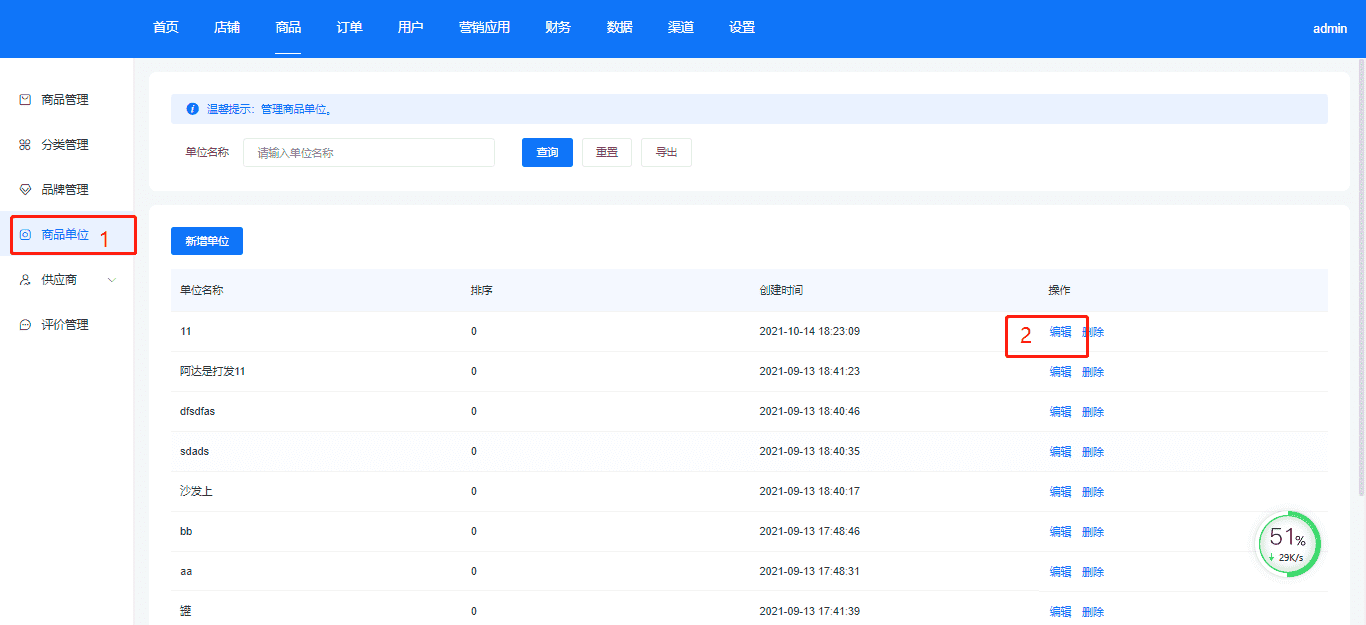
编辑商品单位,如图所示
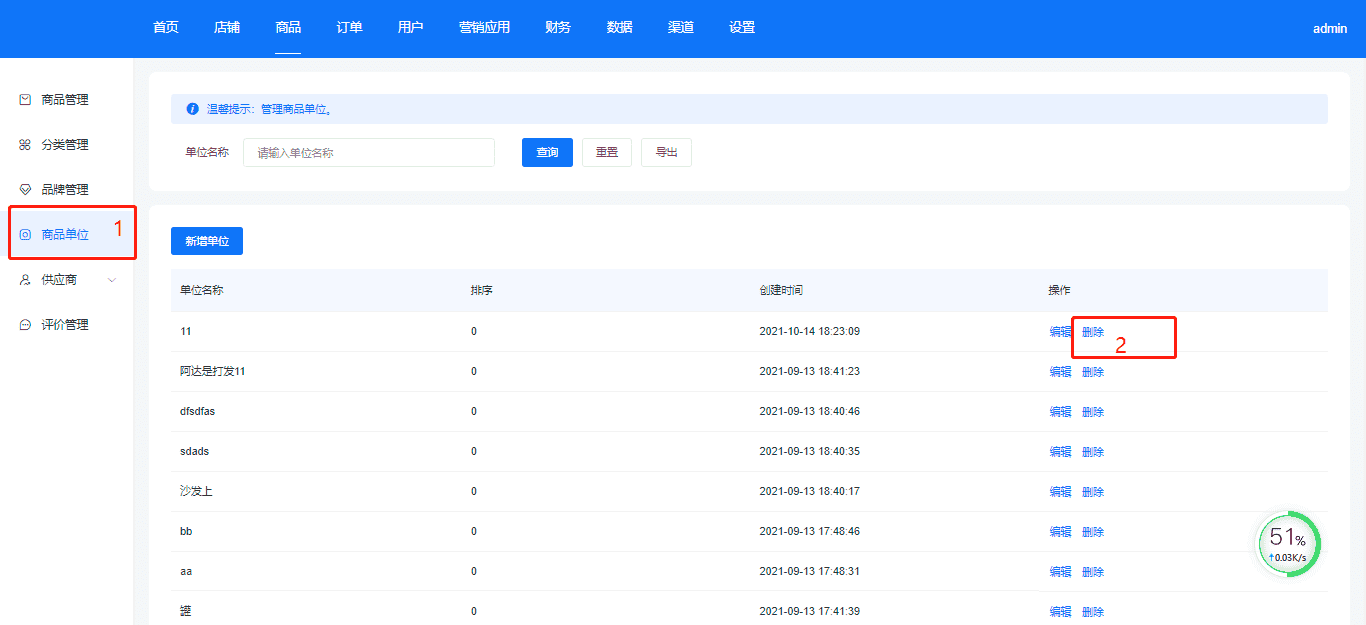
删除商品单位,如图所示
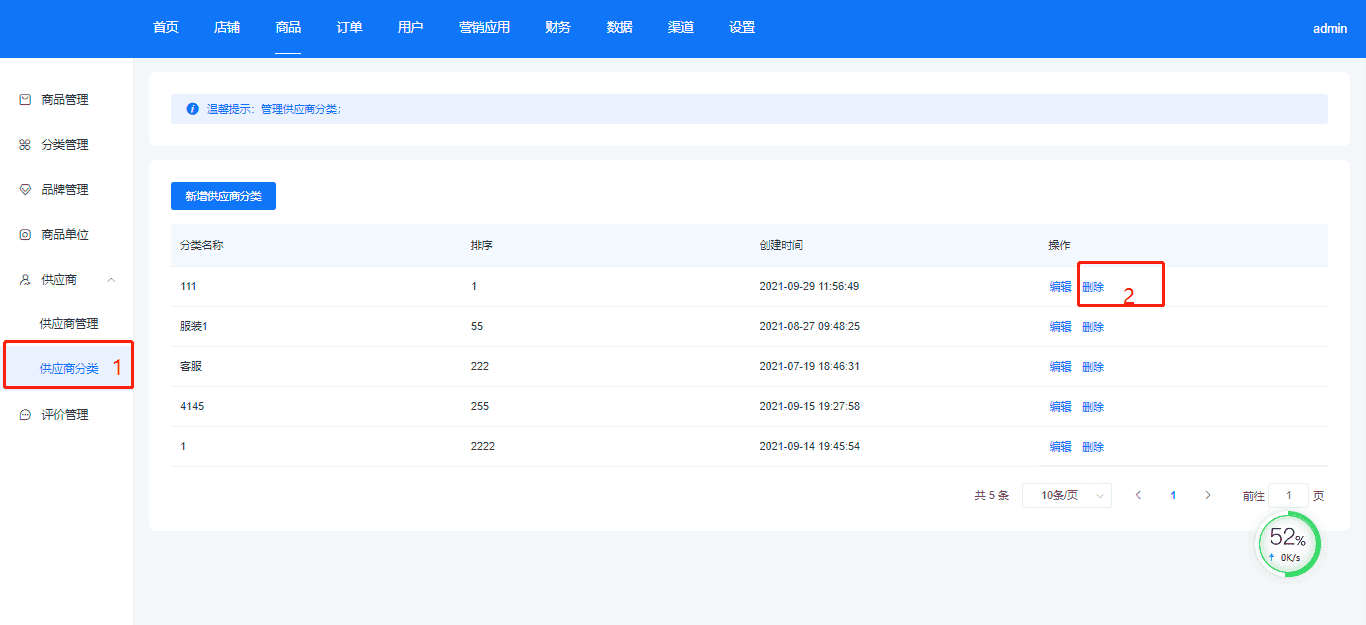
供应商
## 功能作用
- 管理供应商分类
图文说明
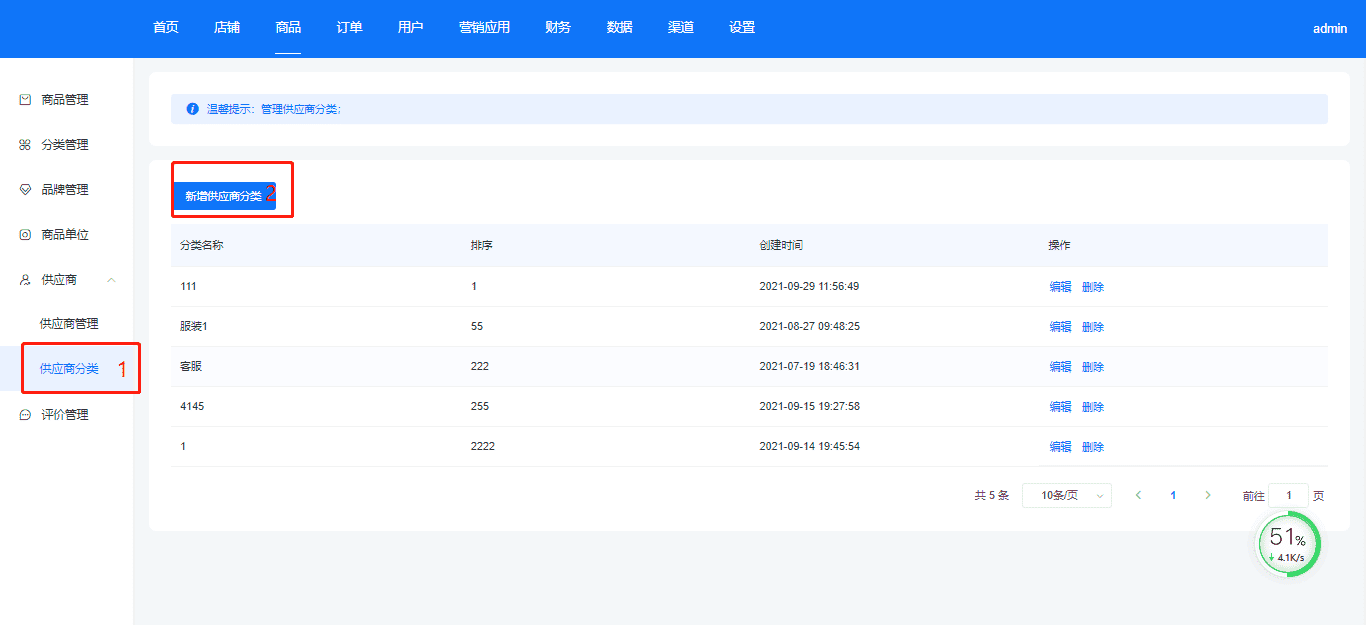
新增供应商分类,如图所示
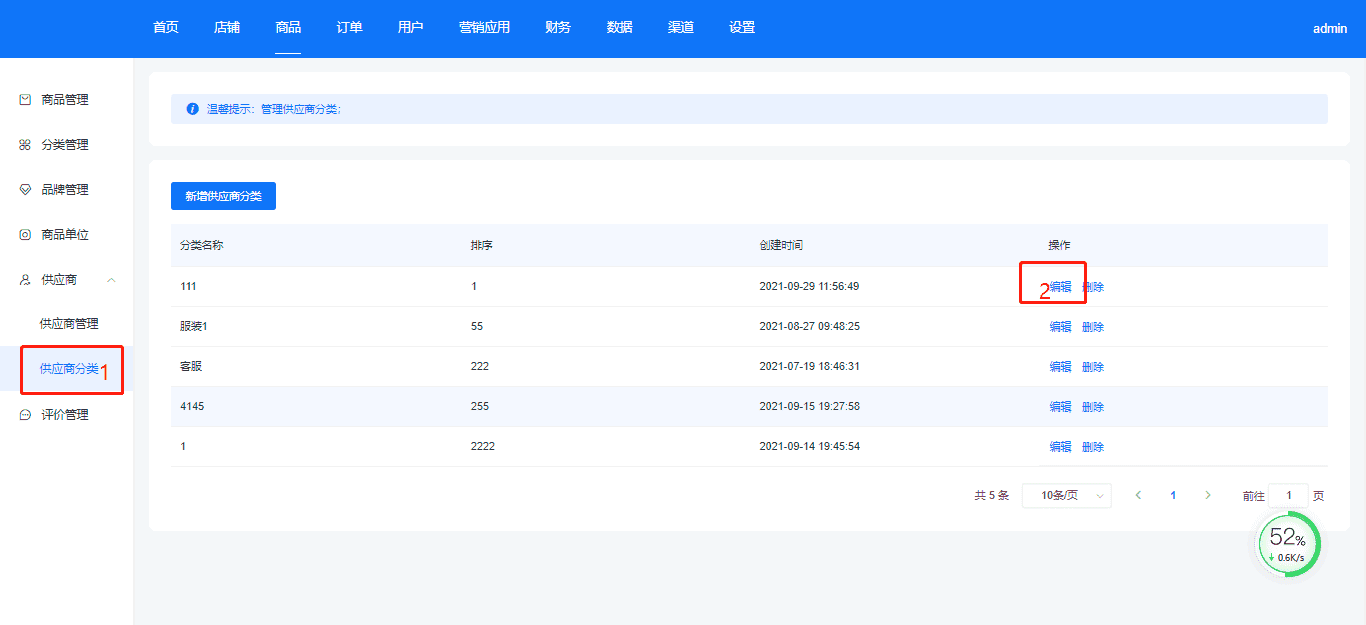
编辑,如图所示
删除,如图所示
评价管理
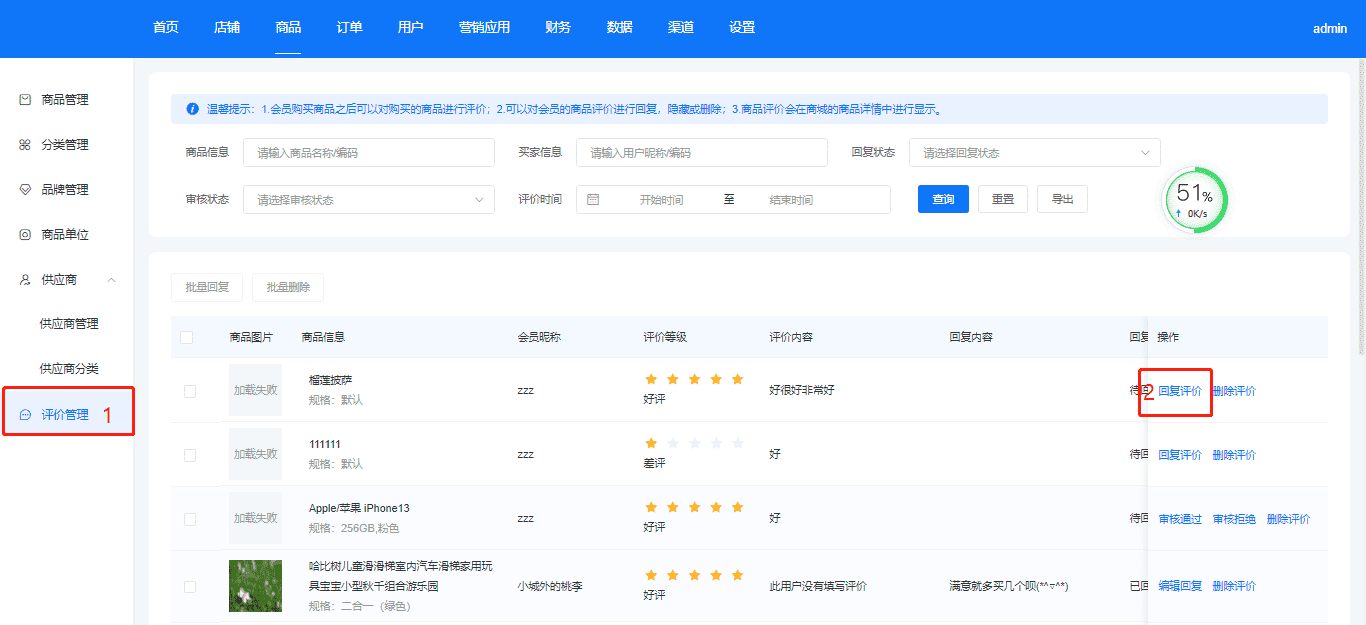
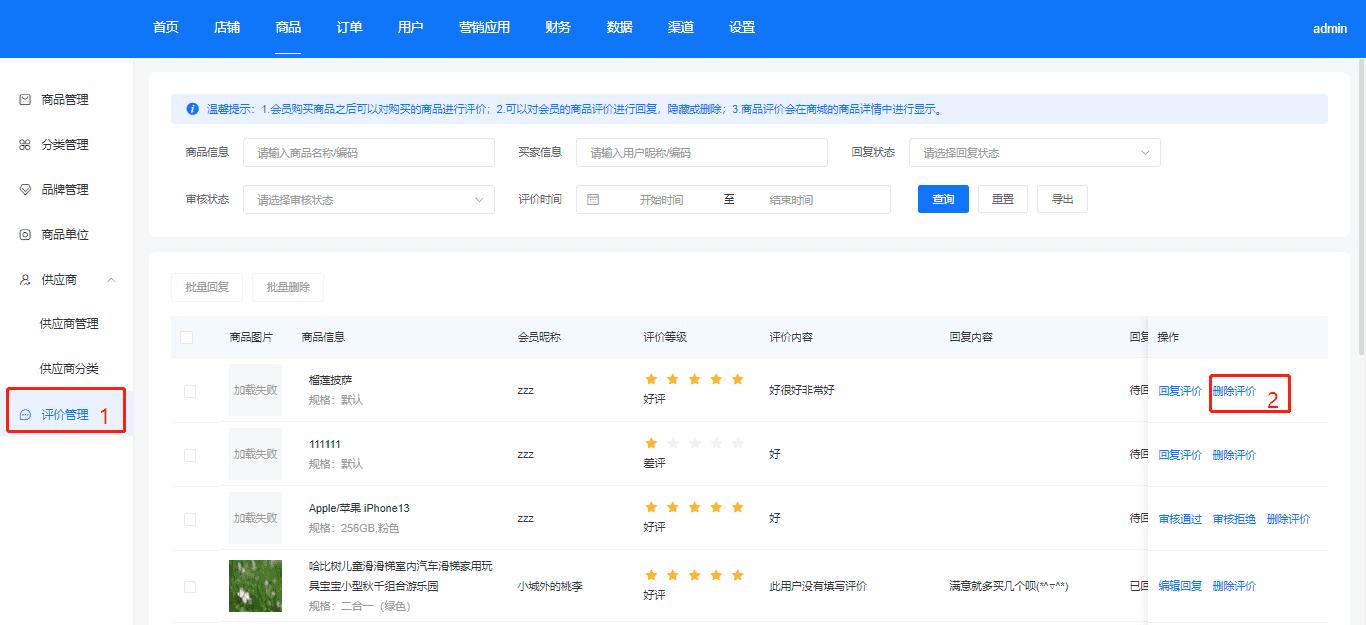
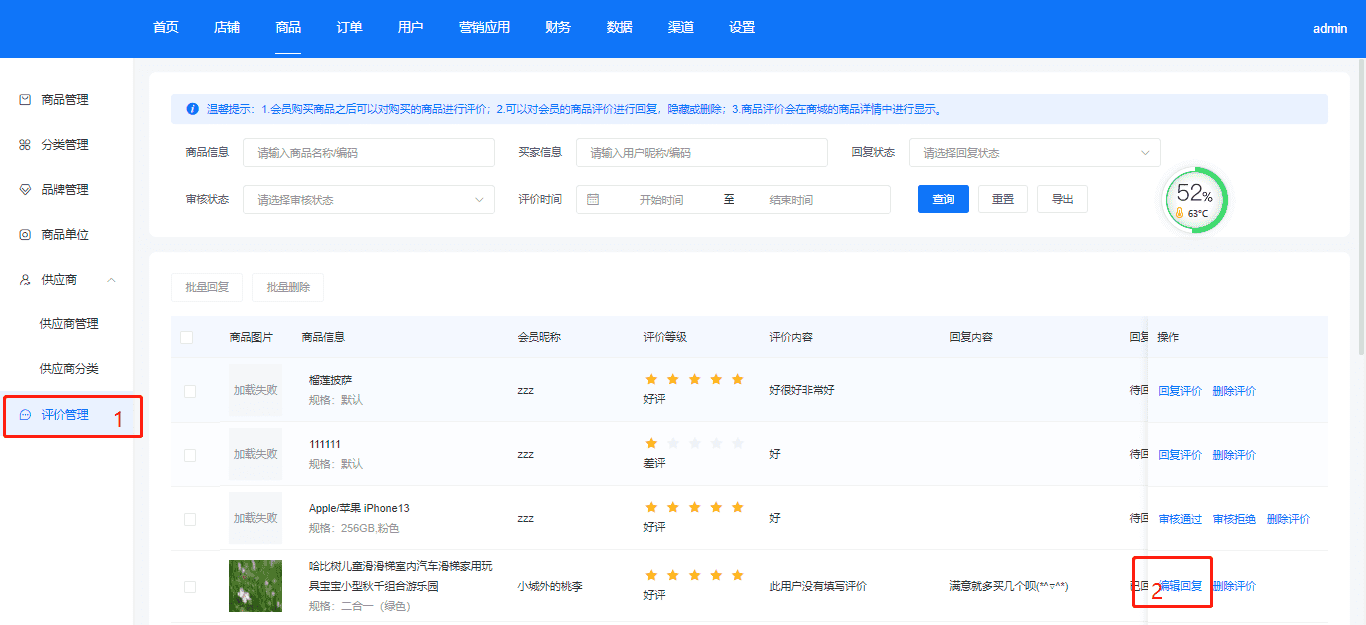
评价管理
:-: 功能
- 管理用户评价
真实评价只有审核成功之后的评论才会展示在商品详情的评论区中
虚拟评价不需要审核即可展示在商品详情的评论区中
图文说明
回复评价,如图所示
删除评价,如图所示
编辑回复,如图所示
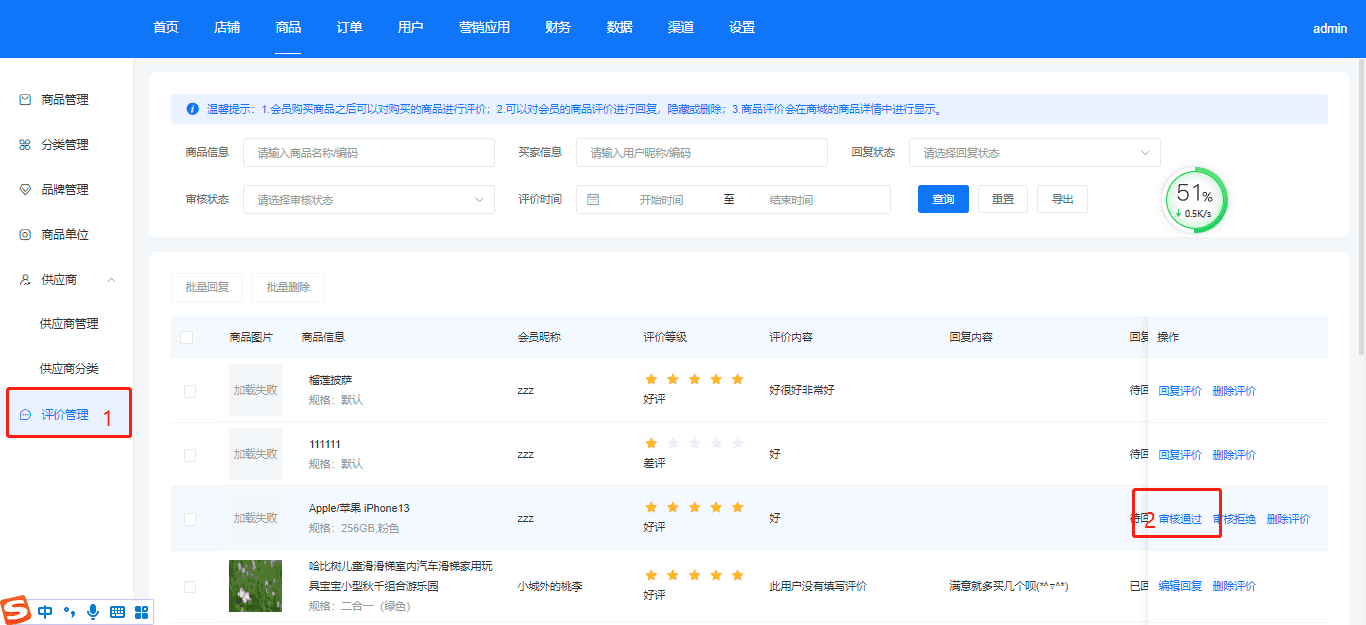
审核通过,如图所示
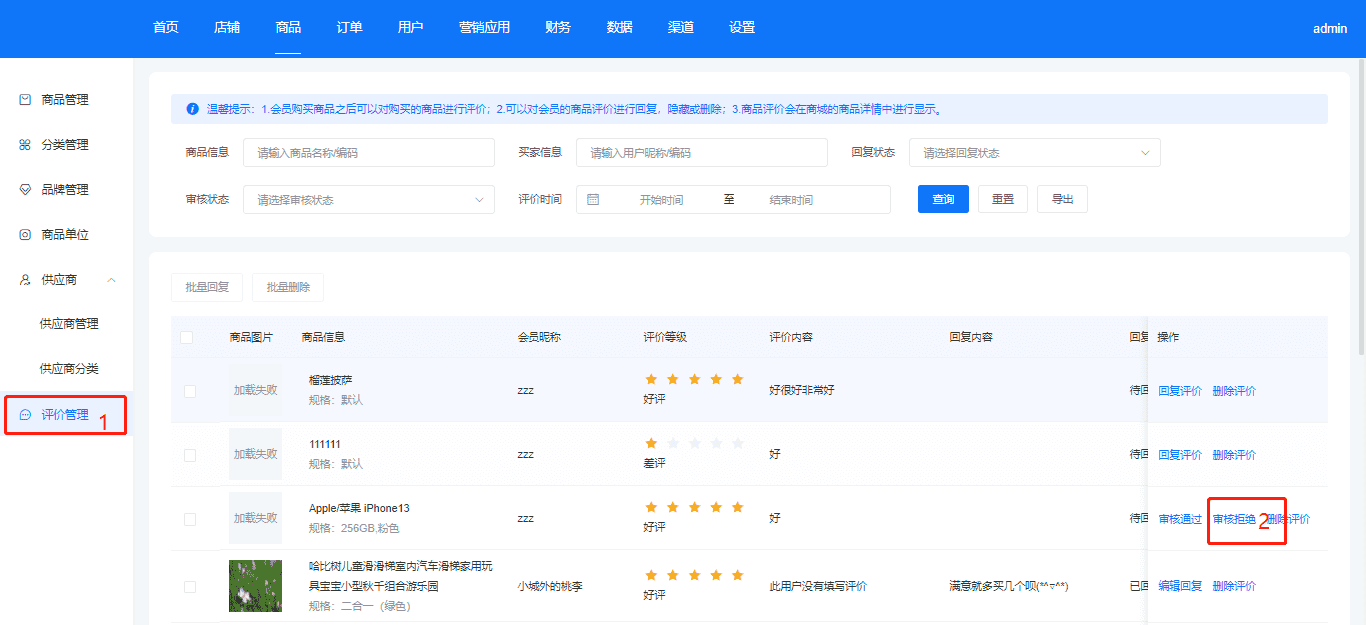
审核拒绝,如图所示
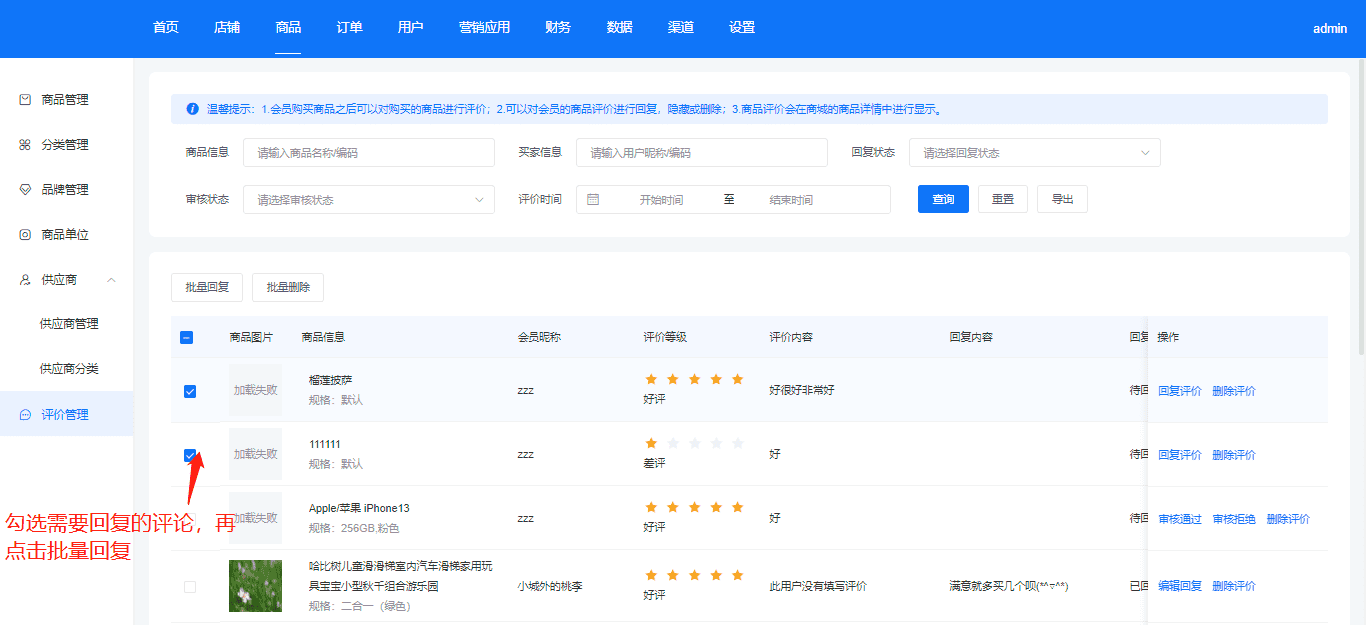
批量回复,如图所示
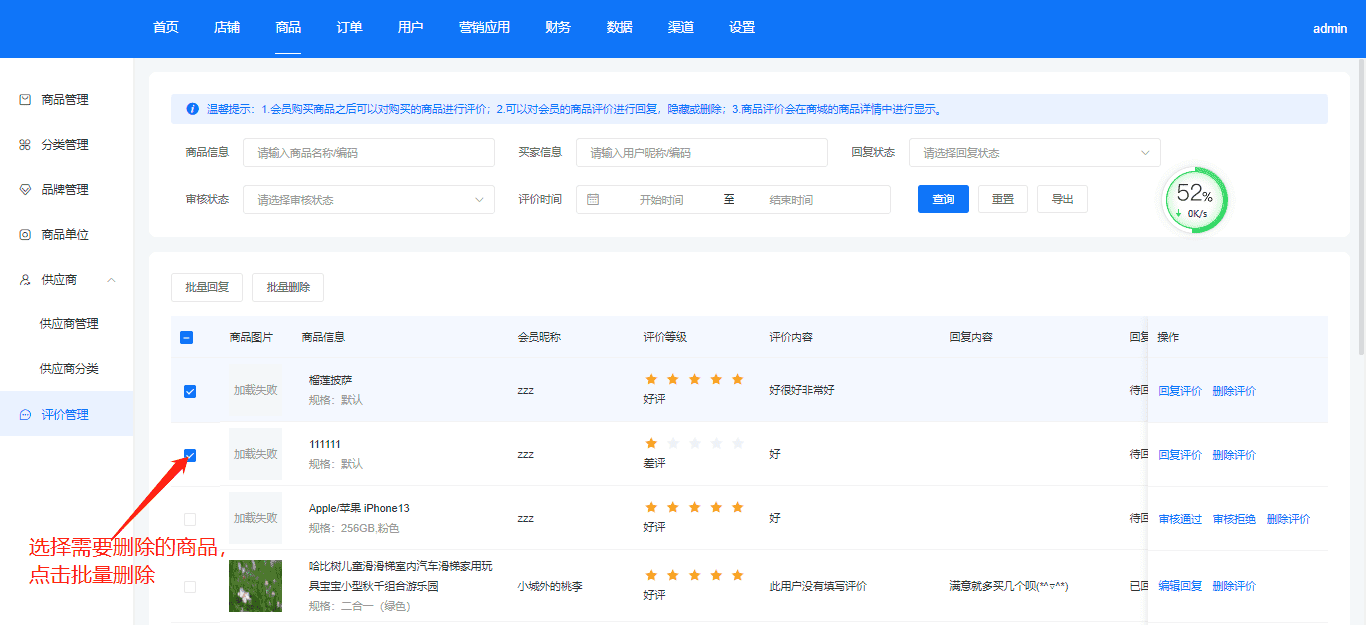
批量删除,如图所示
订单管理
订单管理
:-: 功能
- 管理订单
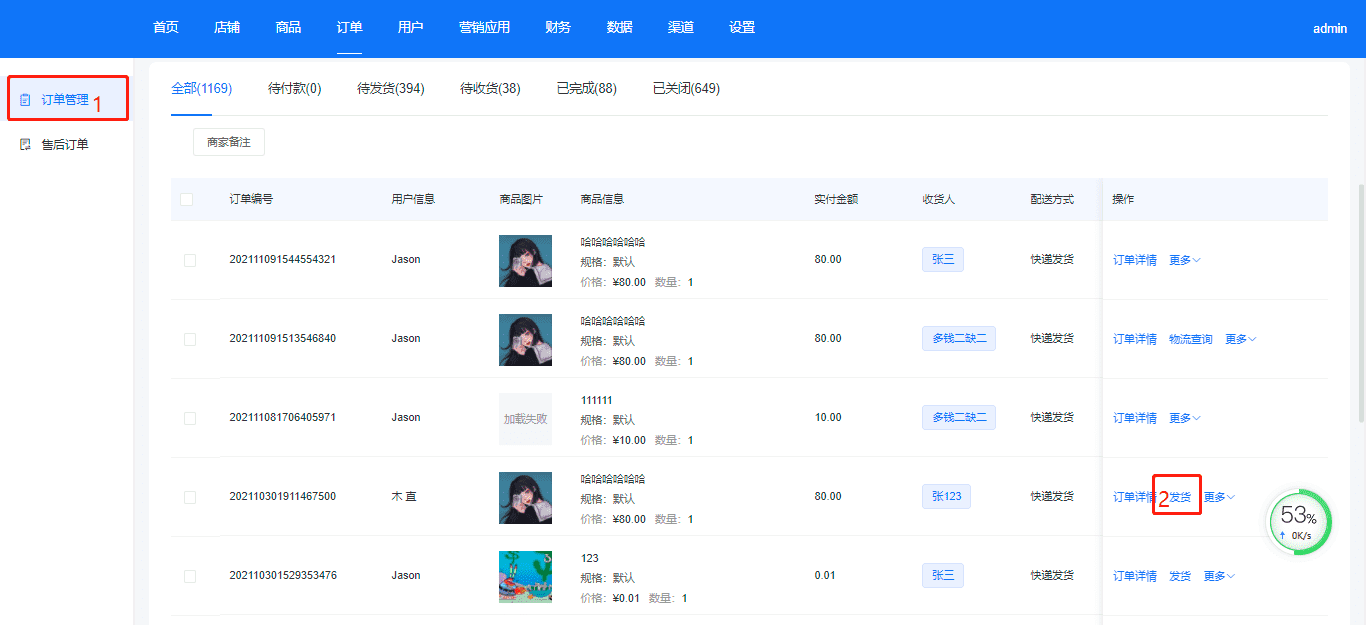
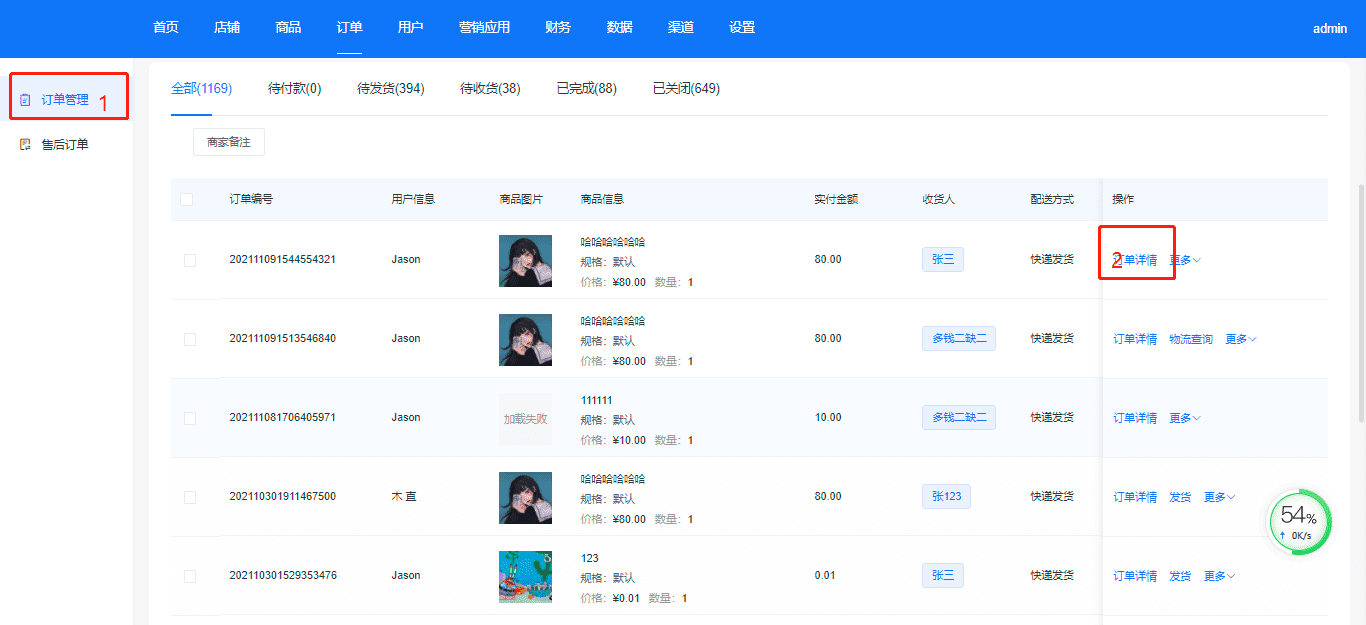
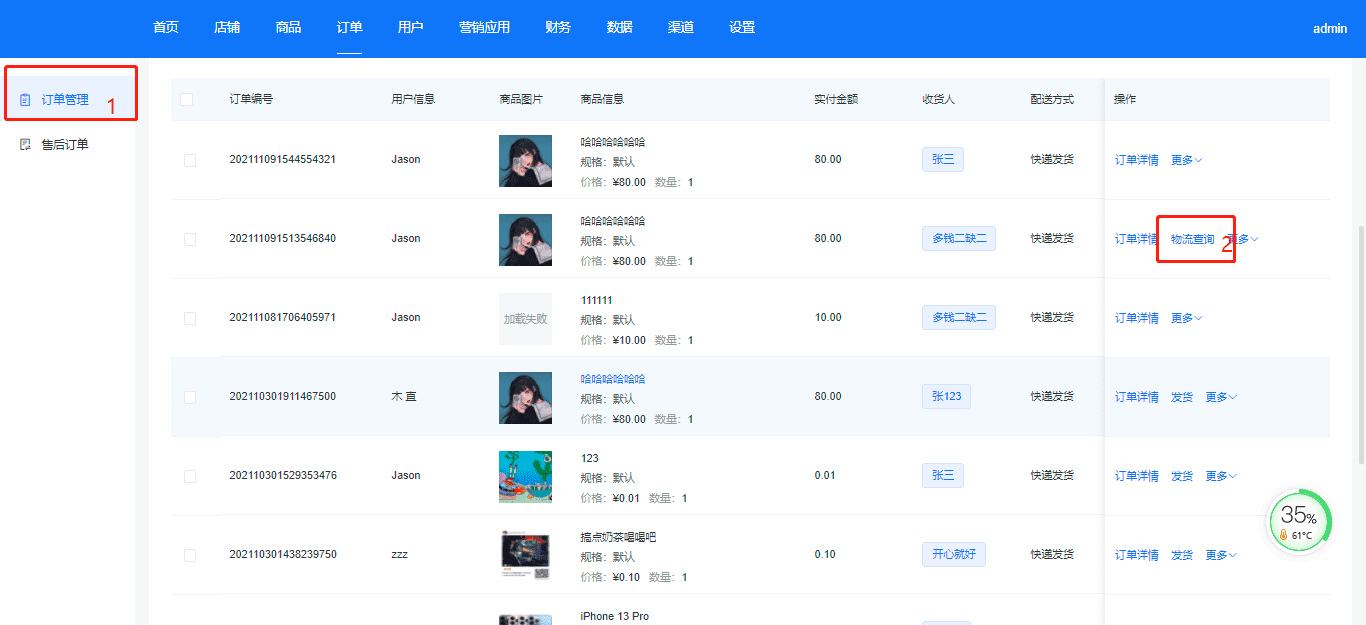
图文说明
发货,如图所示
订单详情,如图所示
物流查询,如图所示
售后订单
售后订单
:-: 功能
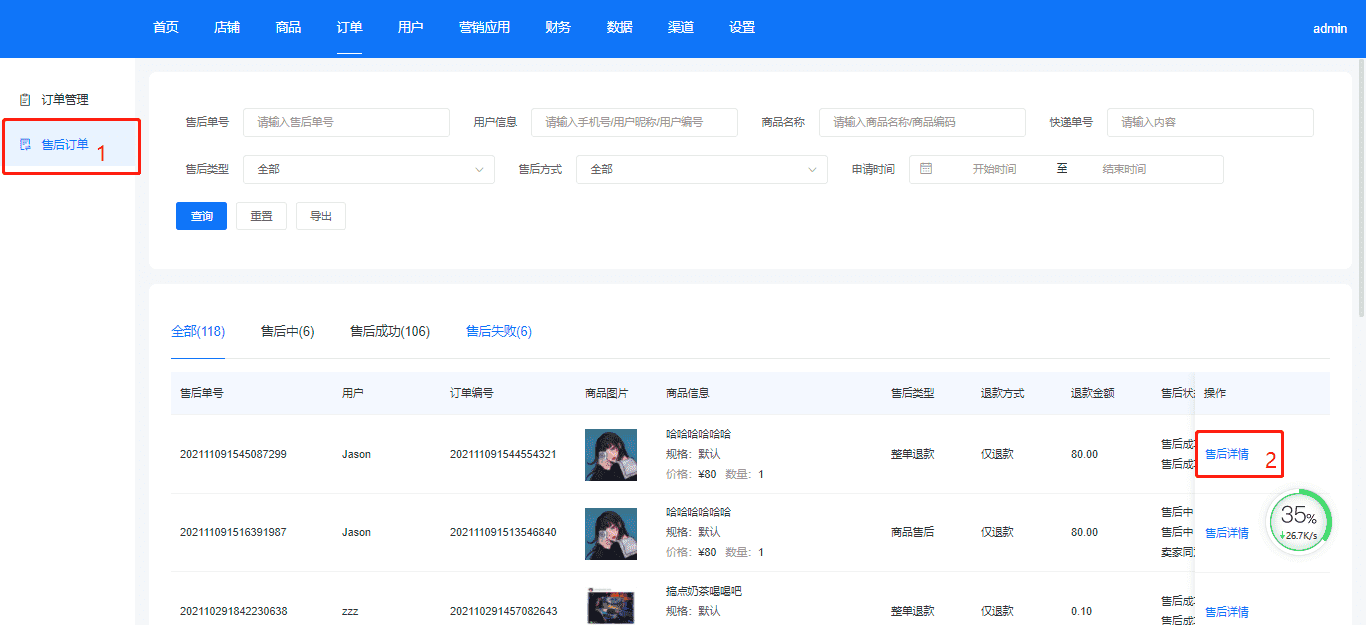
- 管理售后订单
图文说明
售后详情,如图所示
用户概括
用户概况
:-: 功能
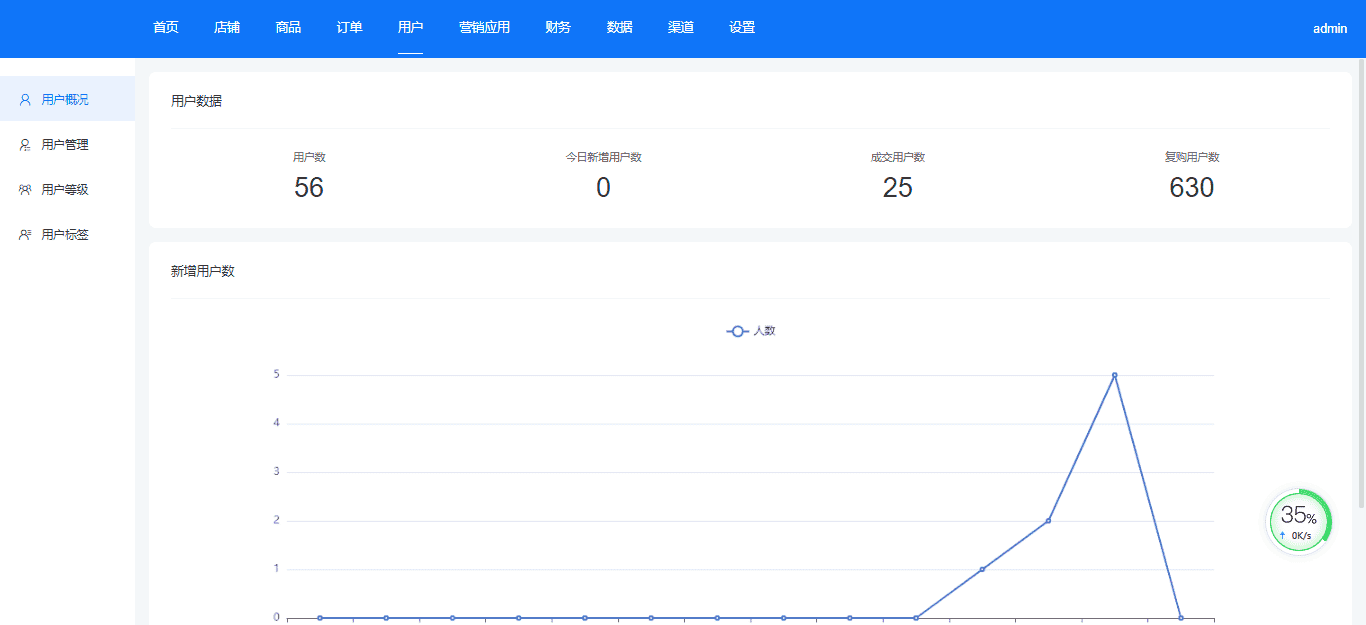
- 查看用户概况
图文说明
用户概况列表,如图所示
用户管理
用户管理
:-: 功能
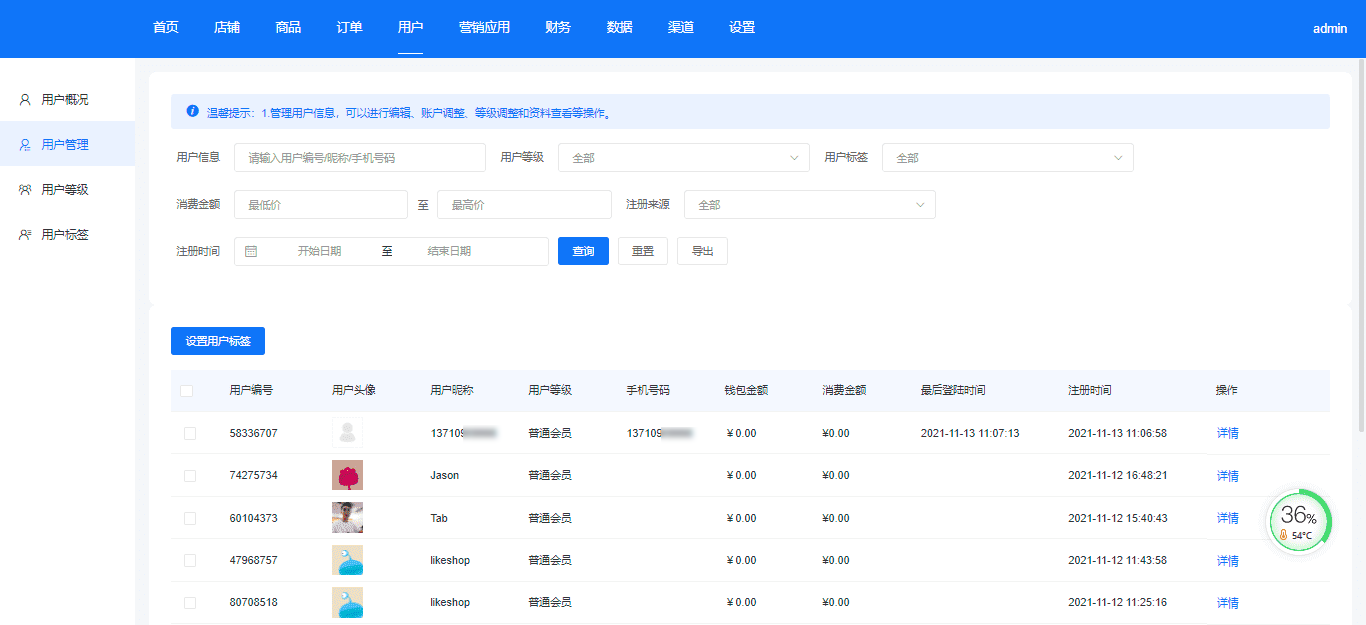
- 管理用户
图文说明
用户管理列表,如图所示
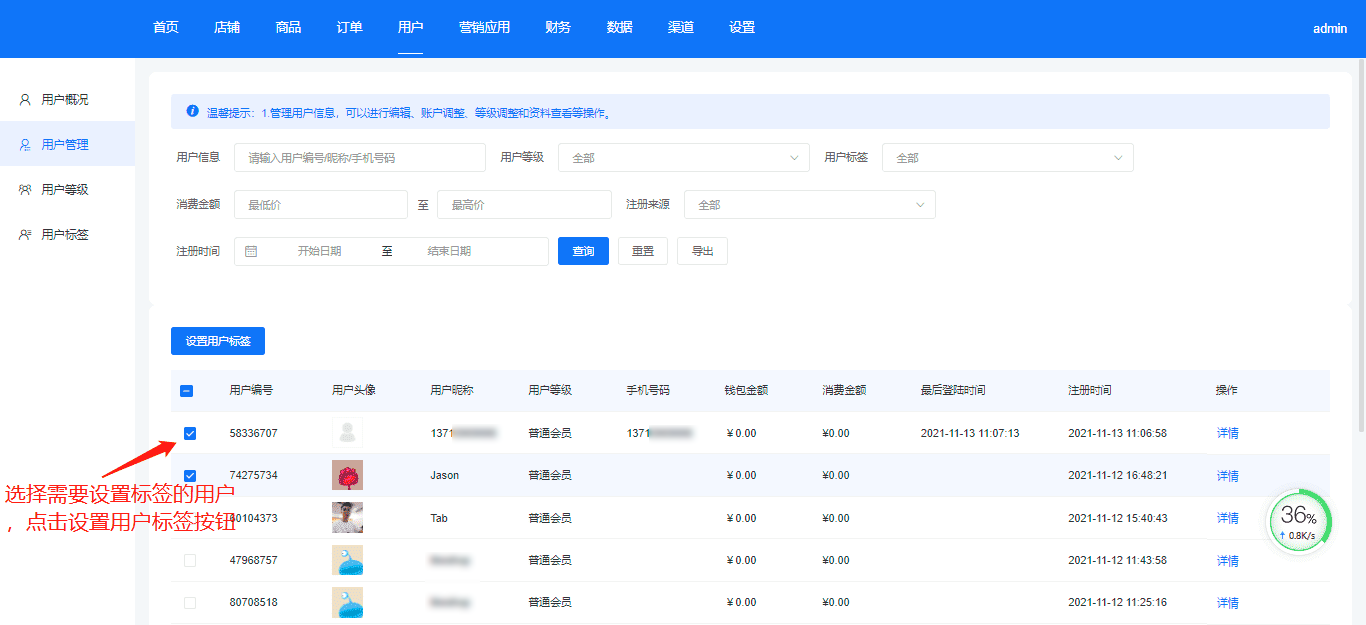
设置用户标签,如图所示
用户等级
用户等级
:-: 功能
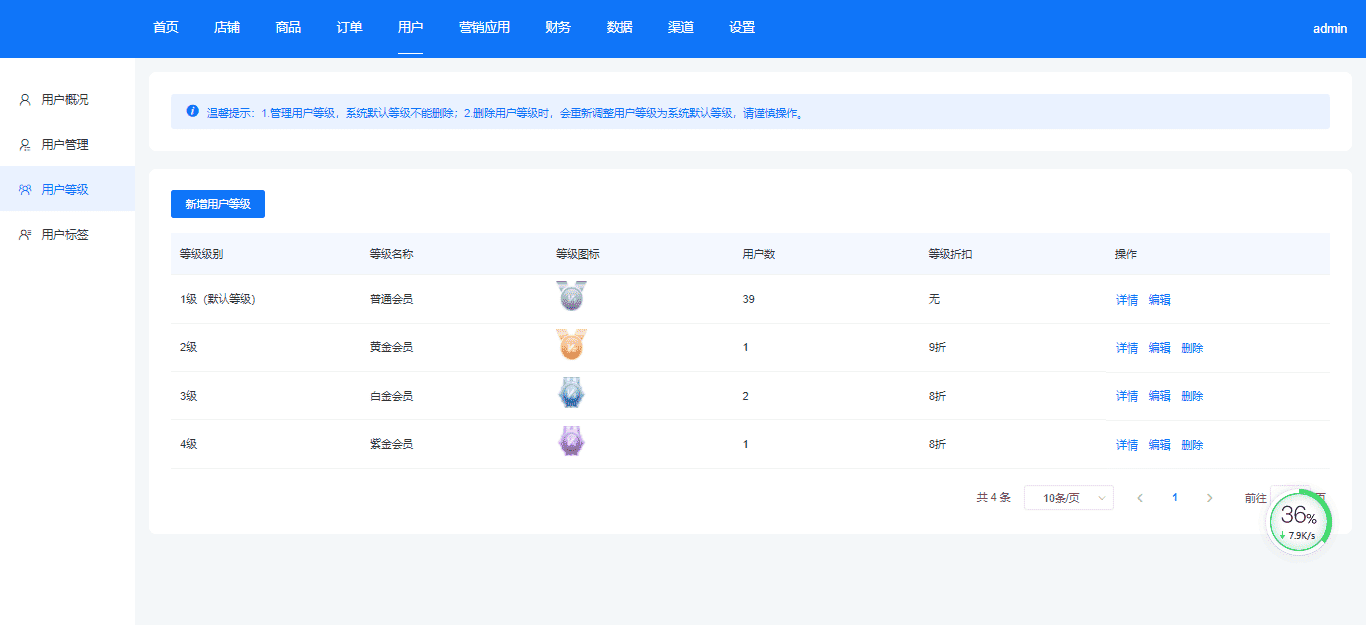
- 查看用户等级
图文说明
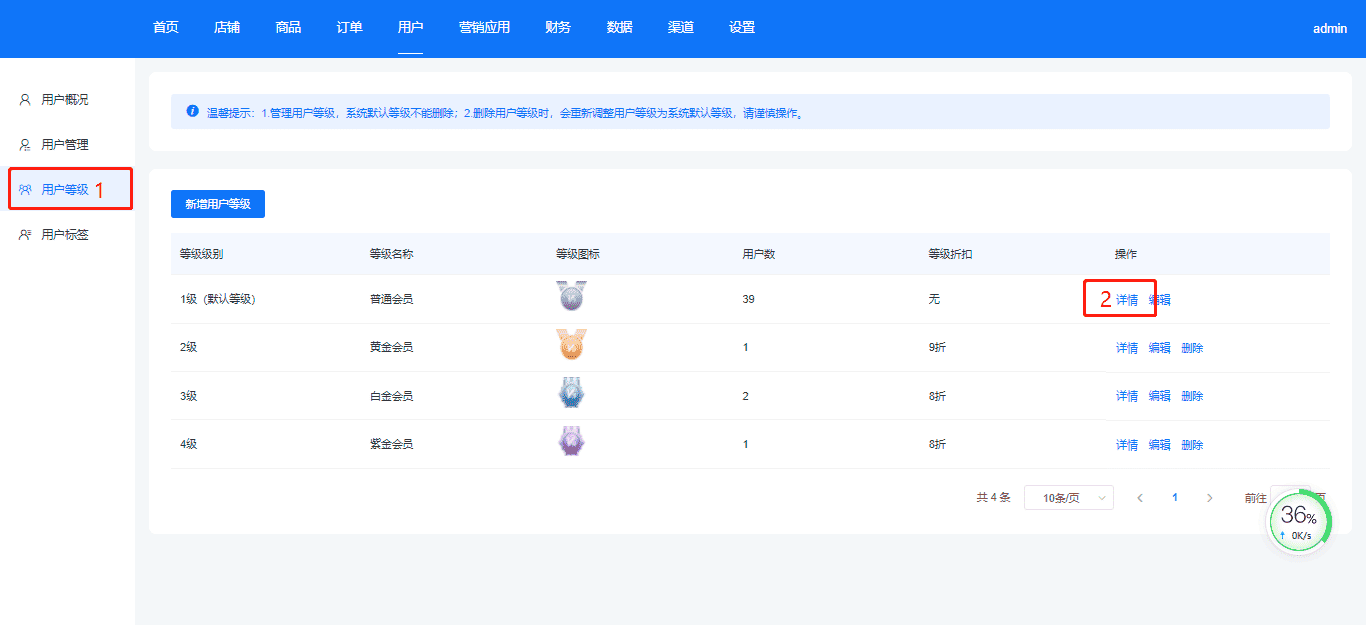
用户等级列表,如图所示
用户详情,如图所示
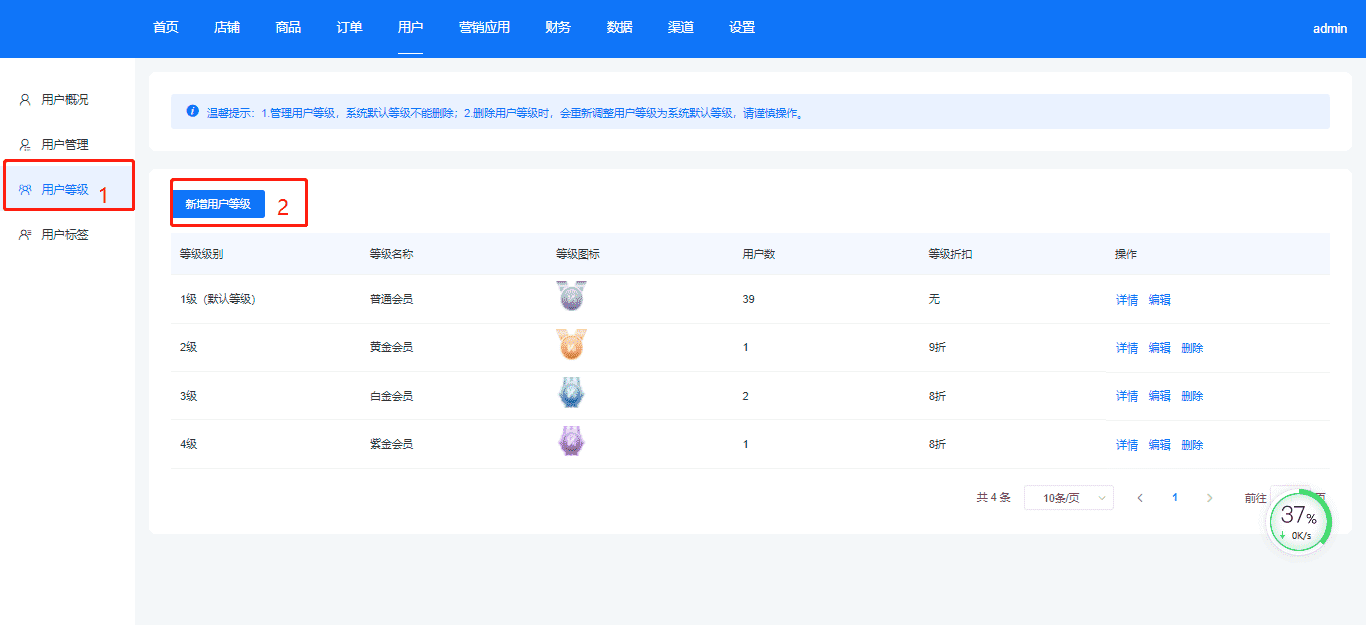
新增用户等级,如图所示
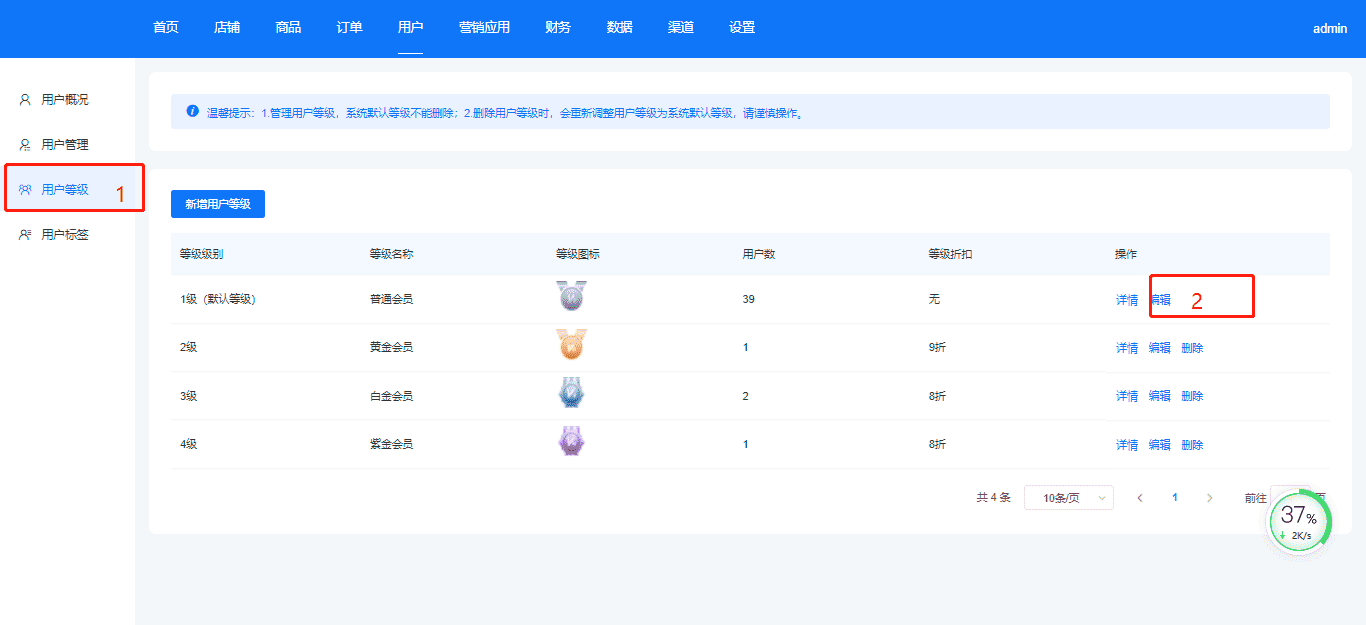
编辑用户等级,如图所示
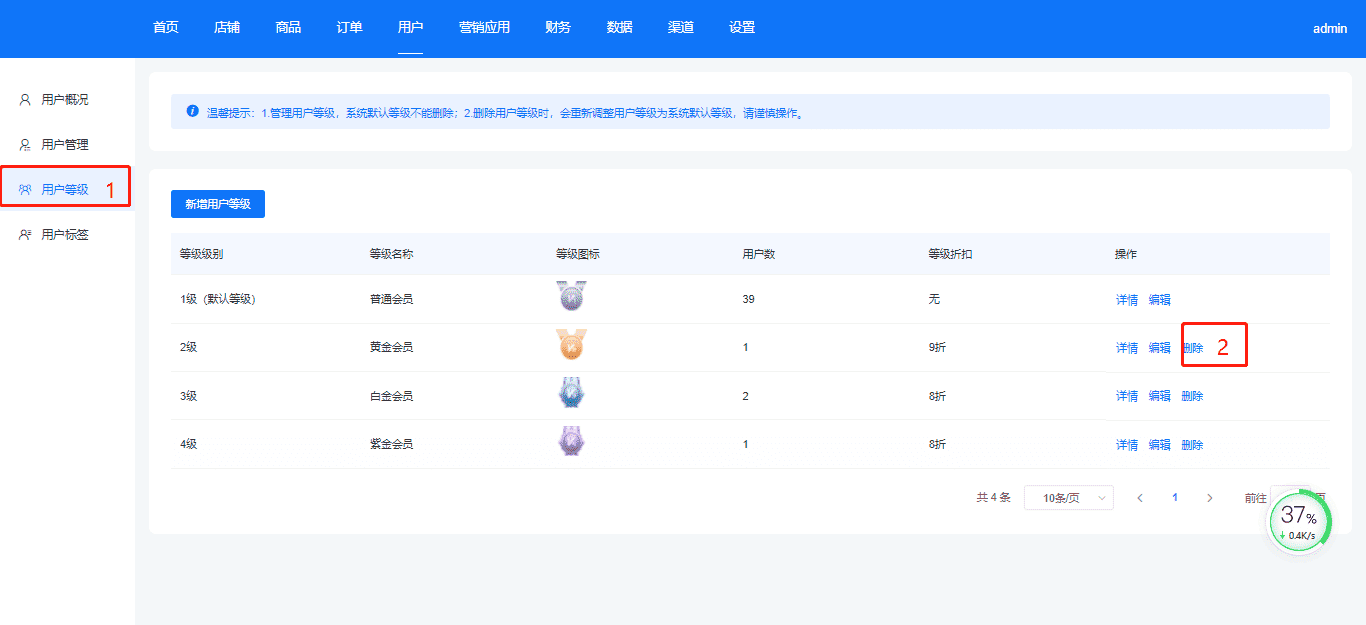
删除用户等级,如图所示
用户标签
用户标签
:-: 功能
- 设置用户标签
图文说明
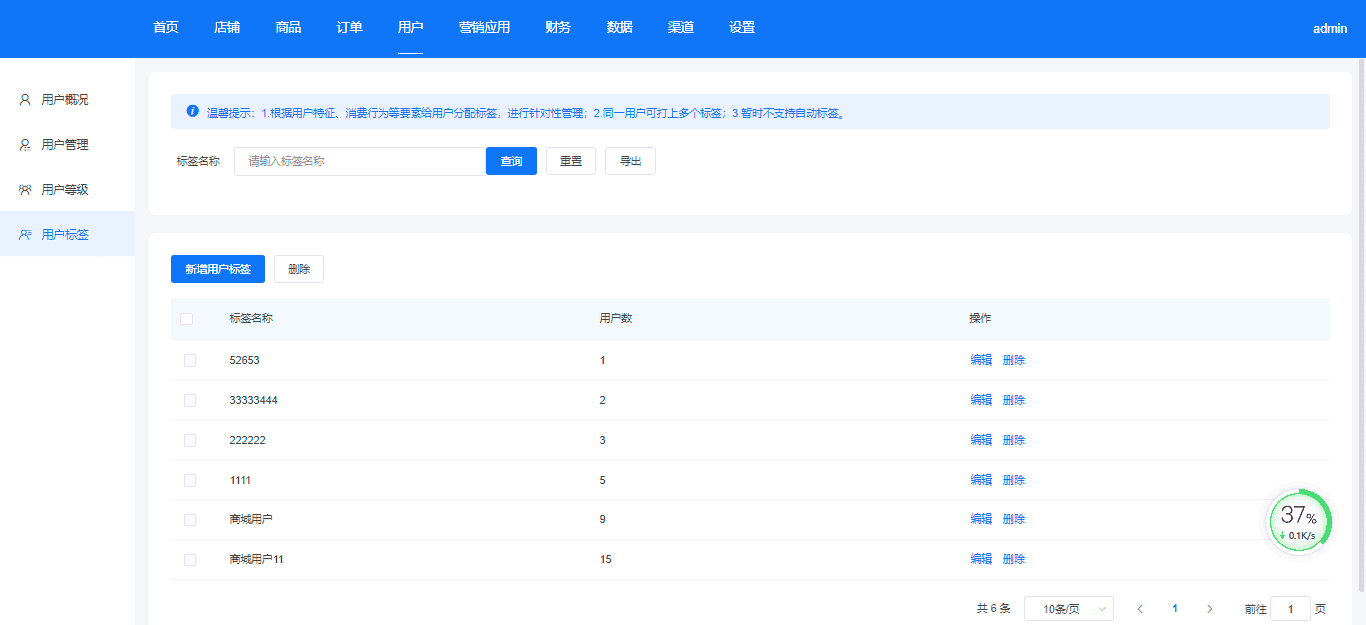
用户标签列表,如图所示
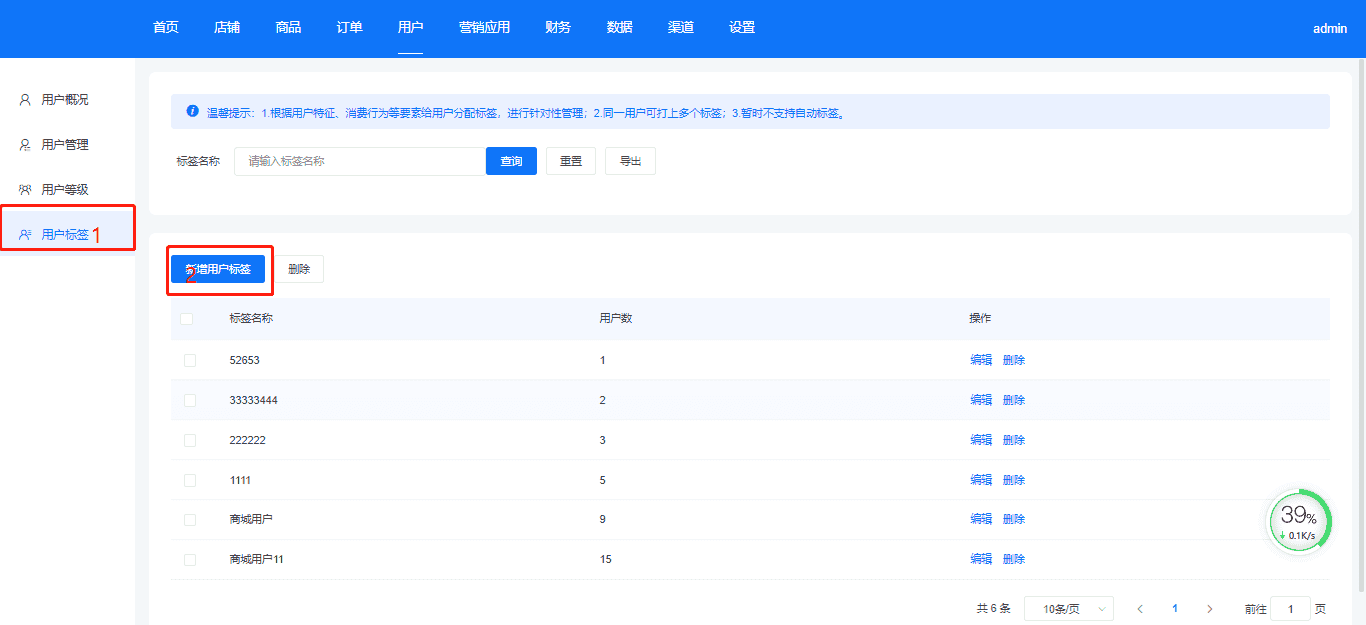
新增用户标签,如图所示
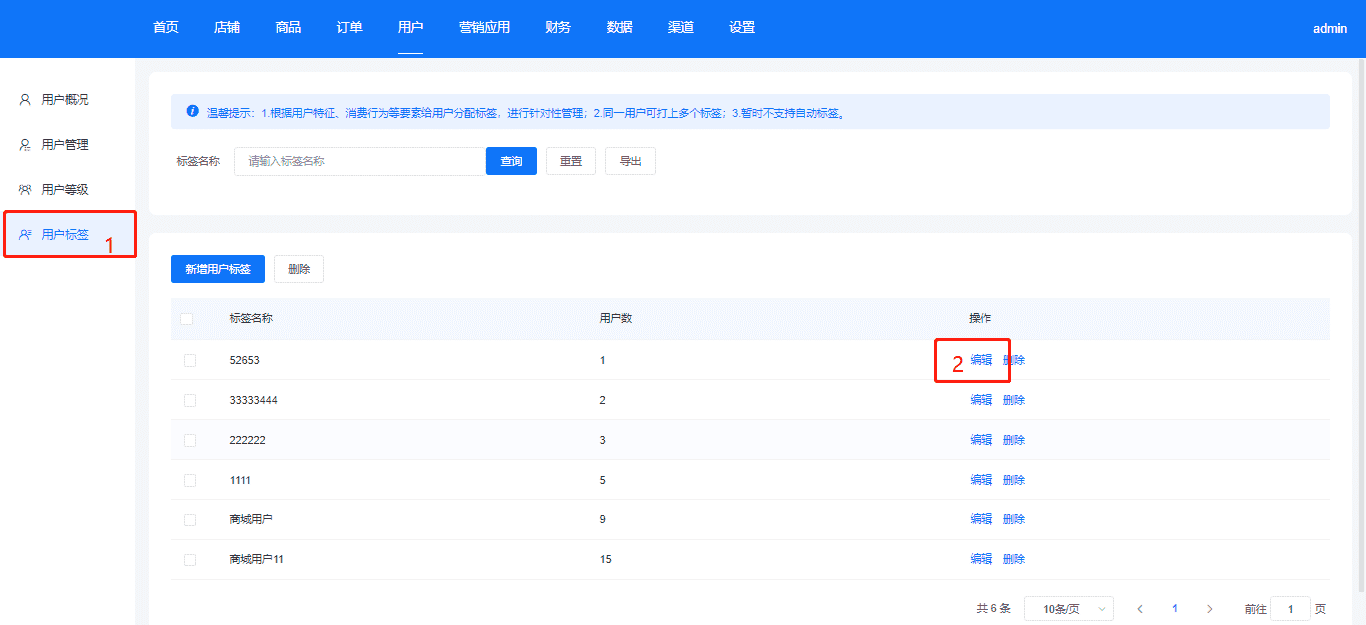
编辑用户标签,如图所示
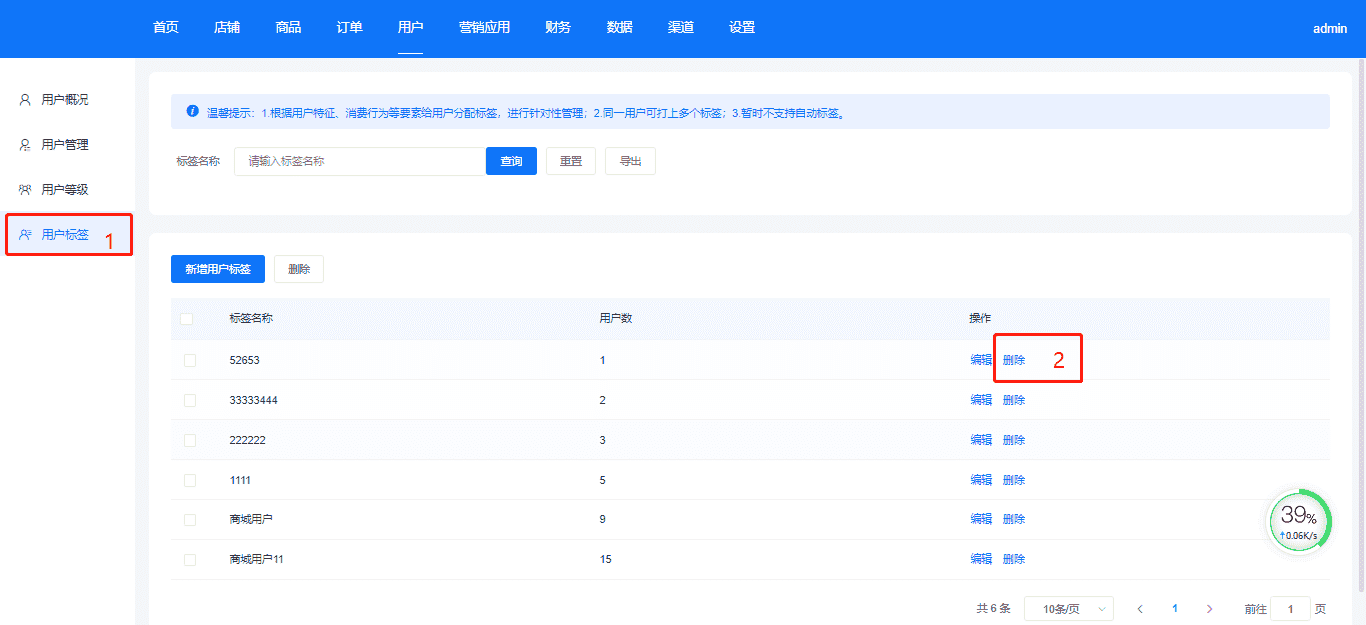
删除用户标签,如图所示
优惠券
优惠券
🔥 功能
-设置优惠券
🔥 图文说明
如图所示:新增优惠券
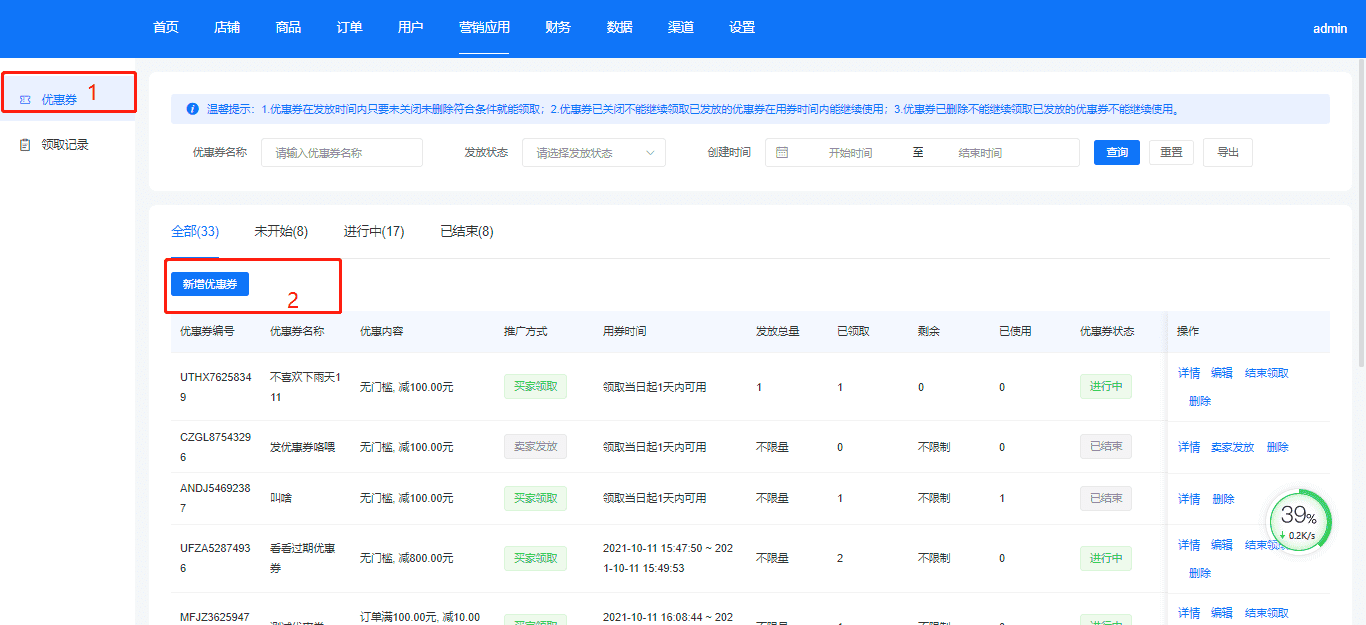
------------
图文说明如图所示:编辑优惠券,进行中的优惠券只可以编辑优惠券名称,其他的不可以编辑
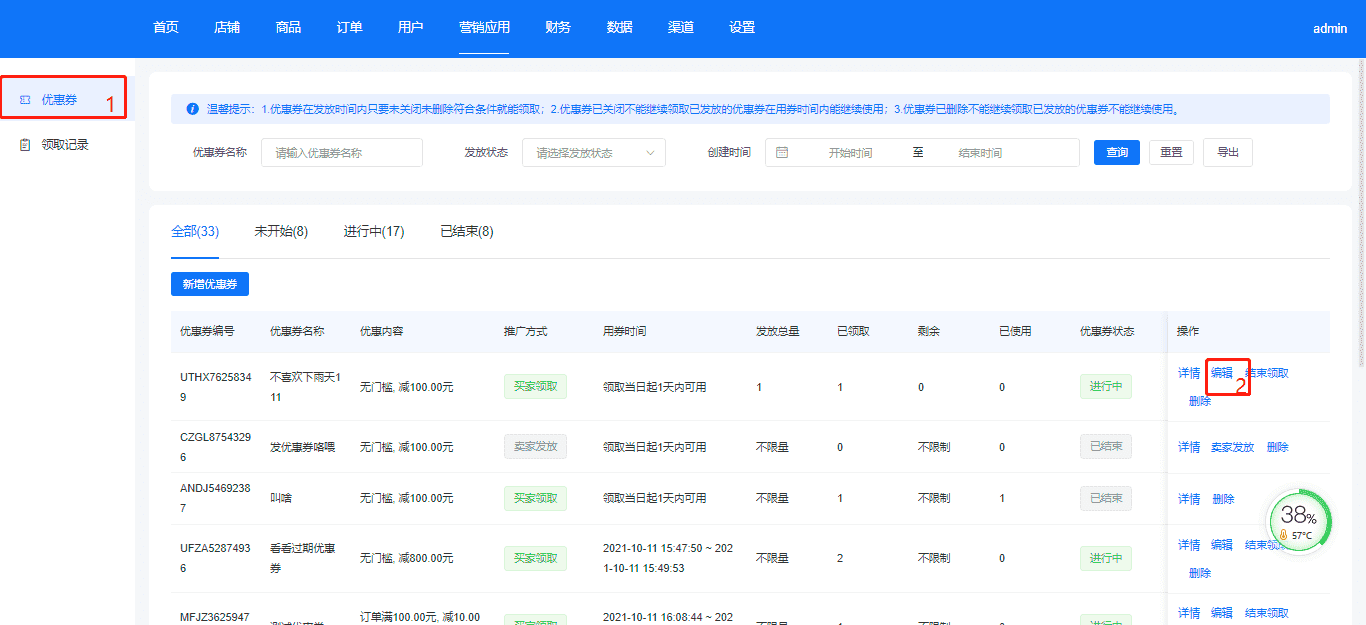
------------
如图所示:删除优惠券-只有已结束和未开始的优惠券才可以删除
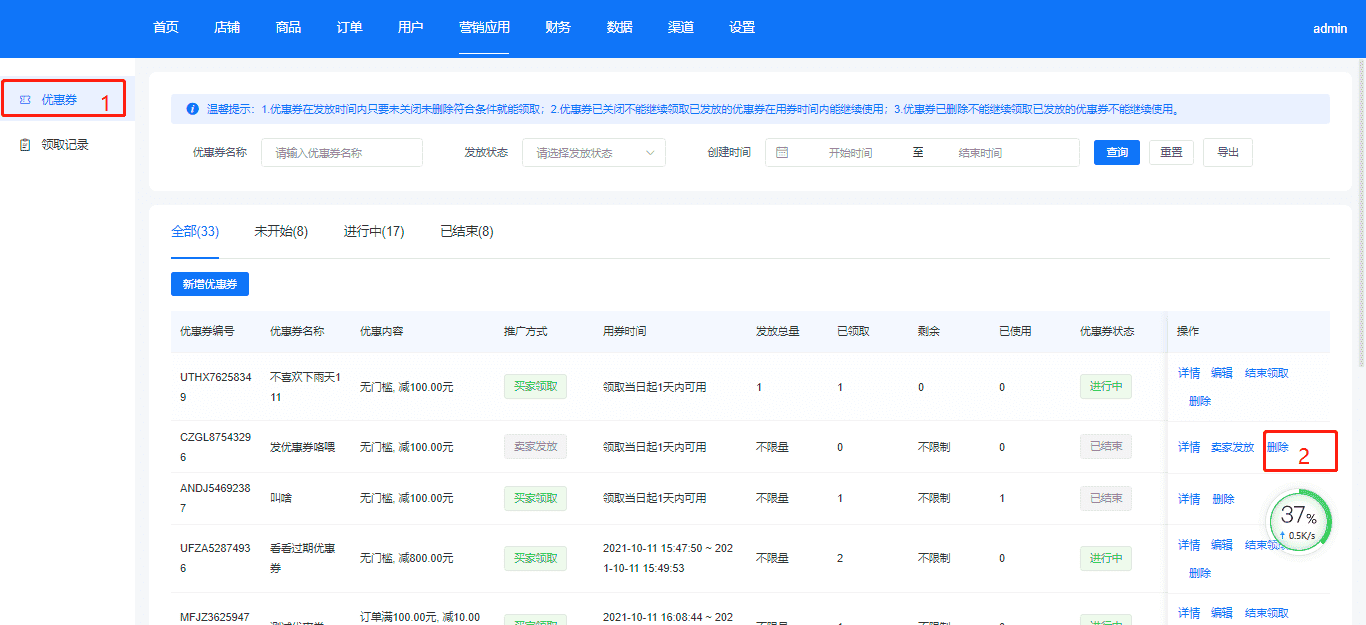
------------
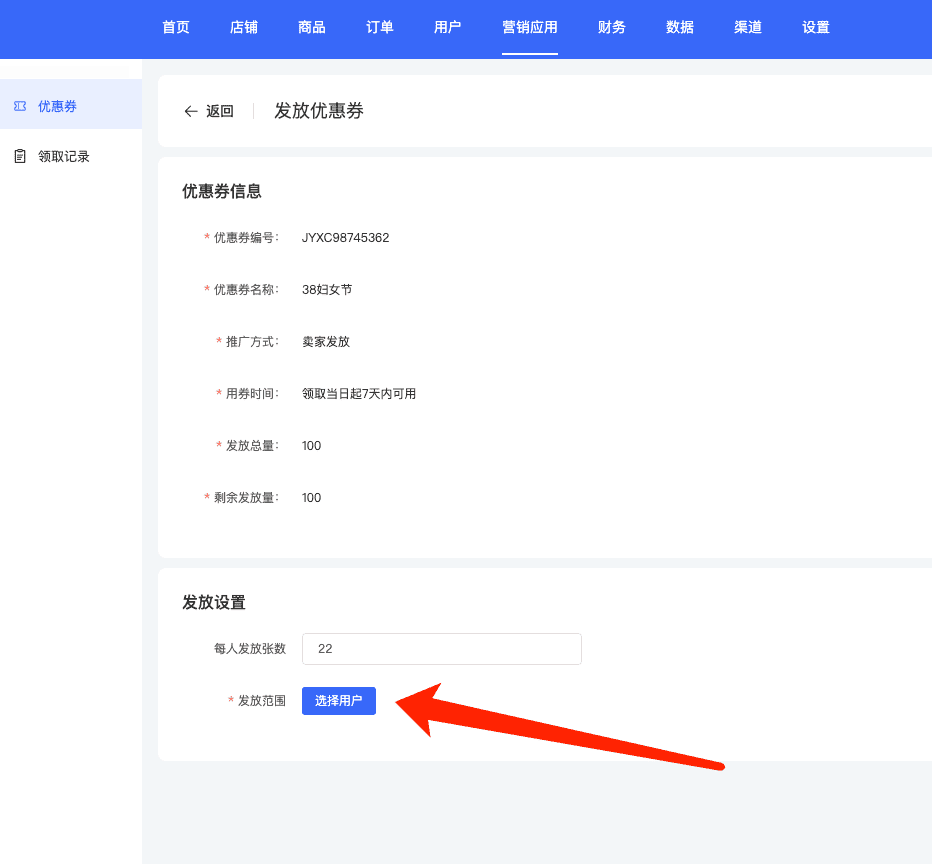
如图:选择卖家发放
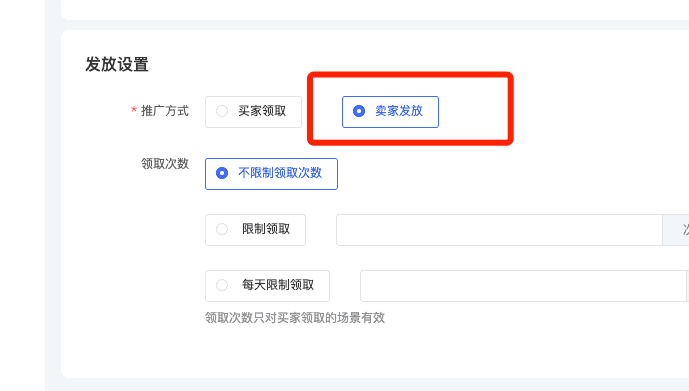
如图:选择指定用户发放
领取记录
领取记录
:-: 功能
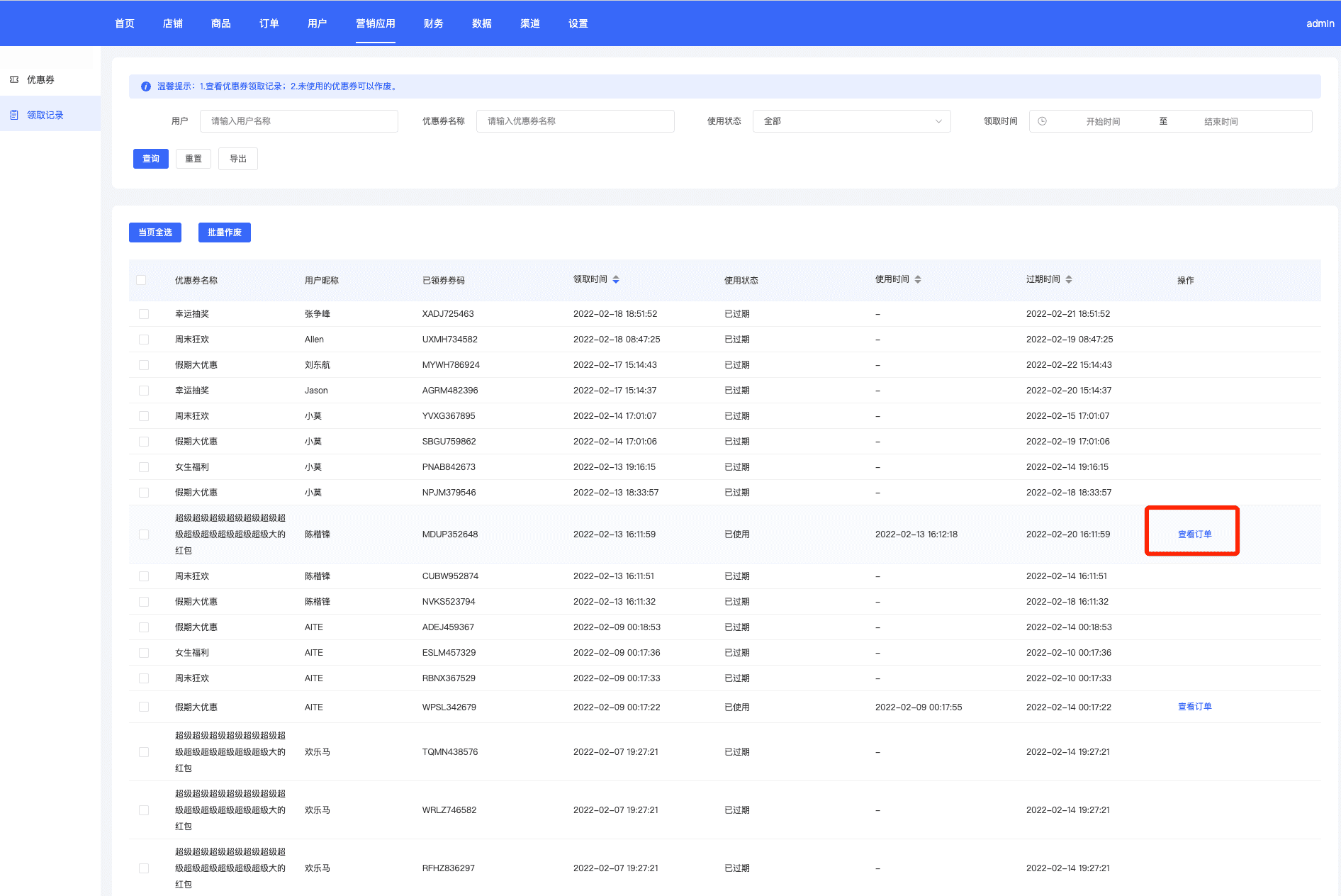
-查看优惠券领取记录
图文说明
如图所示:优惠券领取记录,如果已经使用的优惠券可以查看对应订单
秒杀活动
秒杀活动
🔥 功能
- 进行中的秒杀商品可以修改名称和活动时间
- 只有进行中的状态下且在活动时间内秒杀活动会在C端显示,其他状态下均不显示
- 添加秒杀活动成功后;需要在后台-店铺-店铺主页里自定义新增一个秒杀活动的导航按钮
- 秒杀活动可设置虚拟浏览量跟虚拟销售量;仅限在活动开始前修改;活动开启后不允许修改虚拟浏览量跟虚拟销售量
温馨提示:目前仅支持实物商品参与秒杀活动,虚拟商品无法参与。
🔥 图文说明
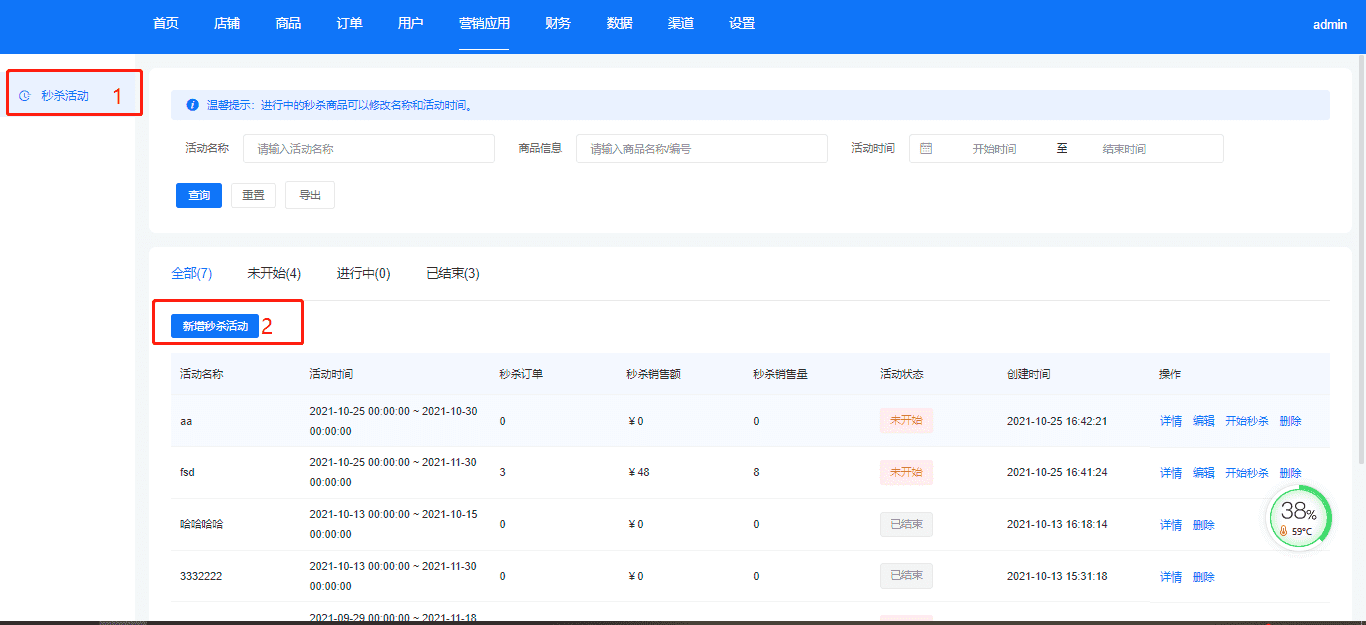
新增秒杀活动,如图所示
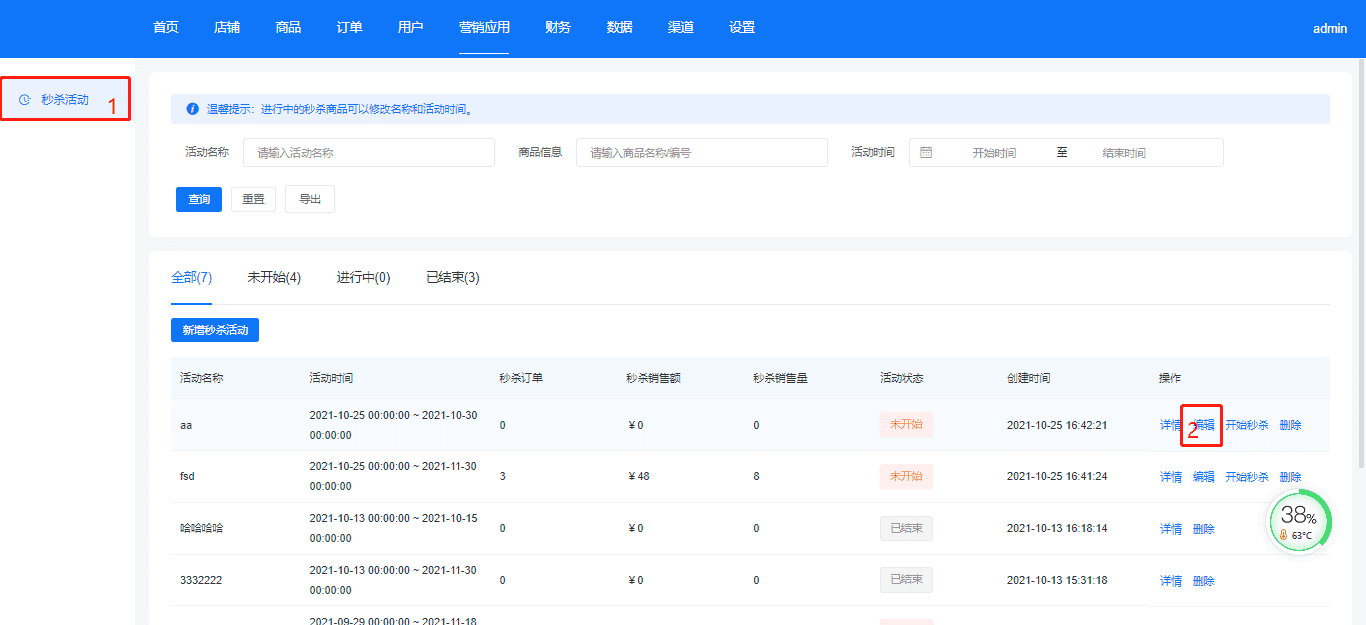
编辑秒杀活动,如图所示
删除秒杀活动,如图所示
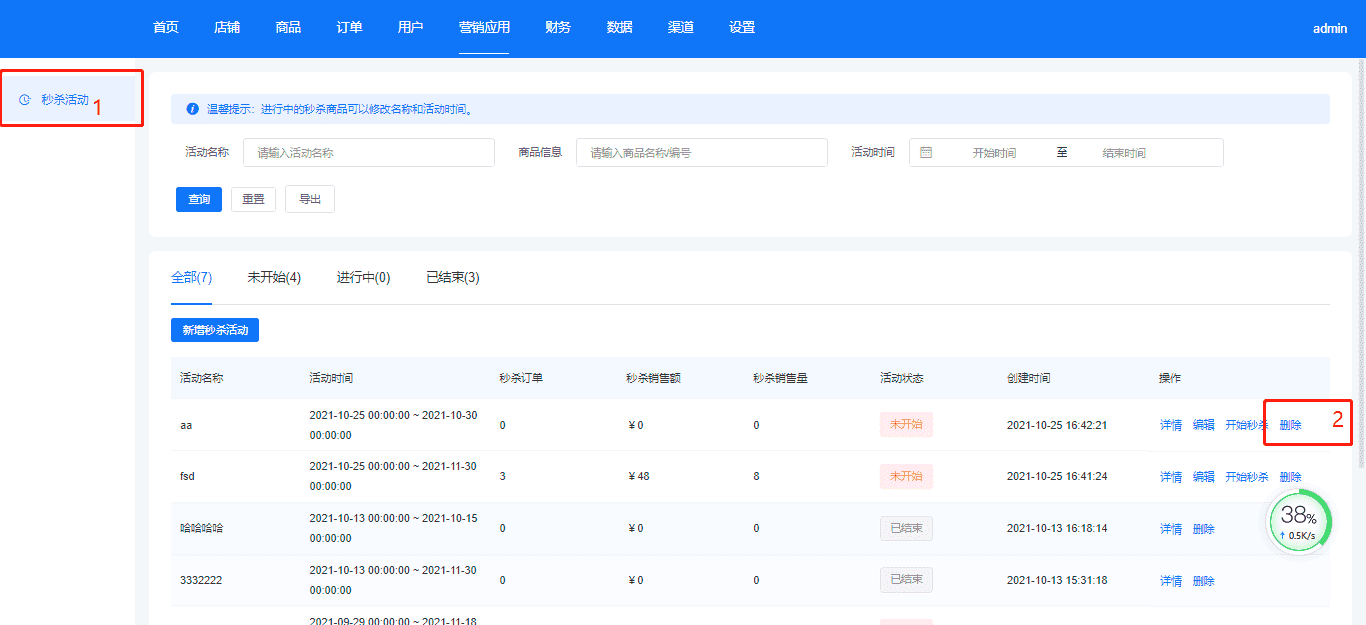
查看详情,如图所示
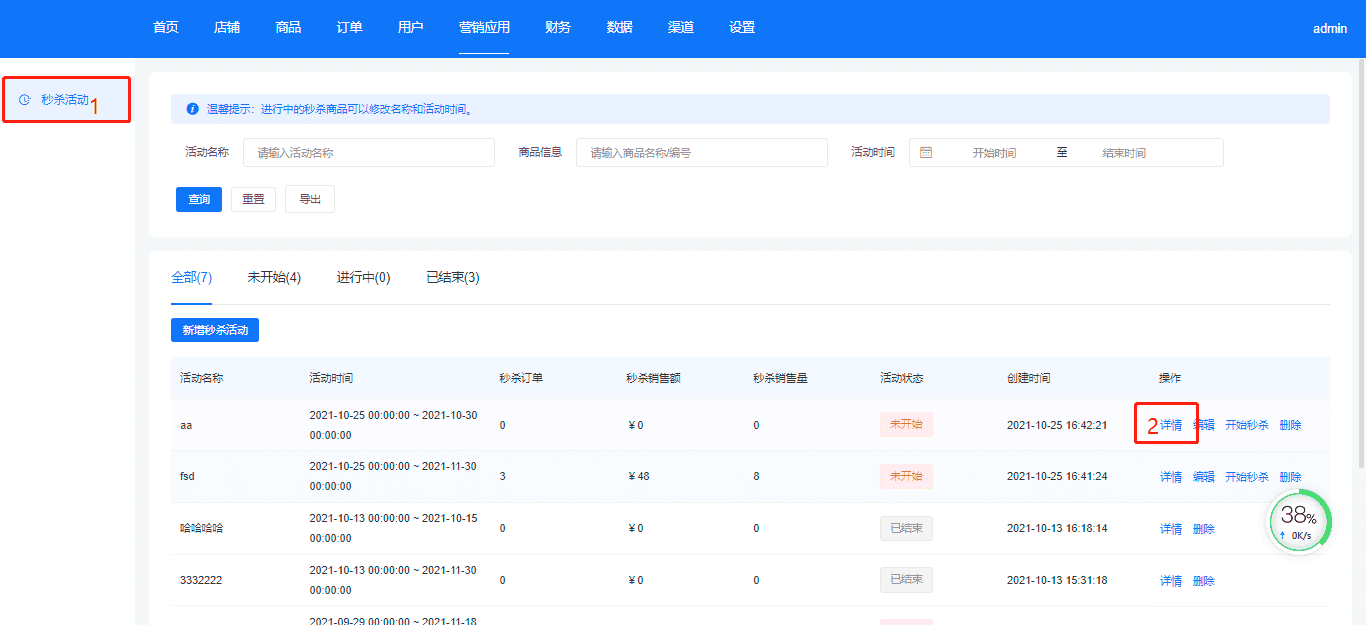
开始秒杀,如图所示
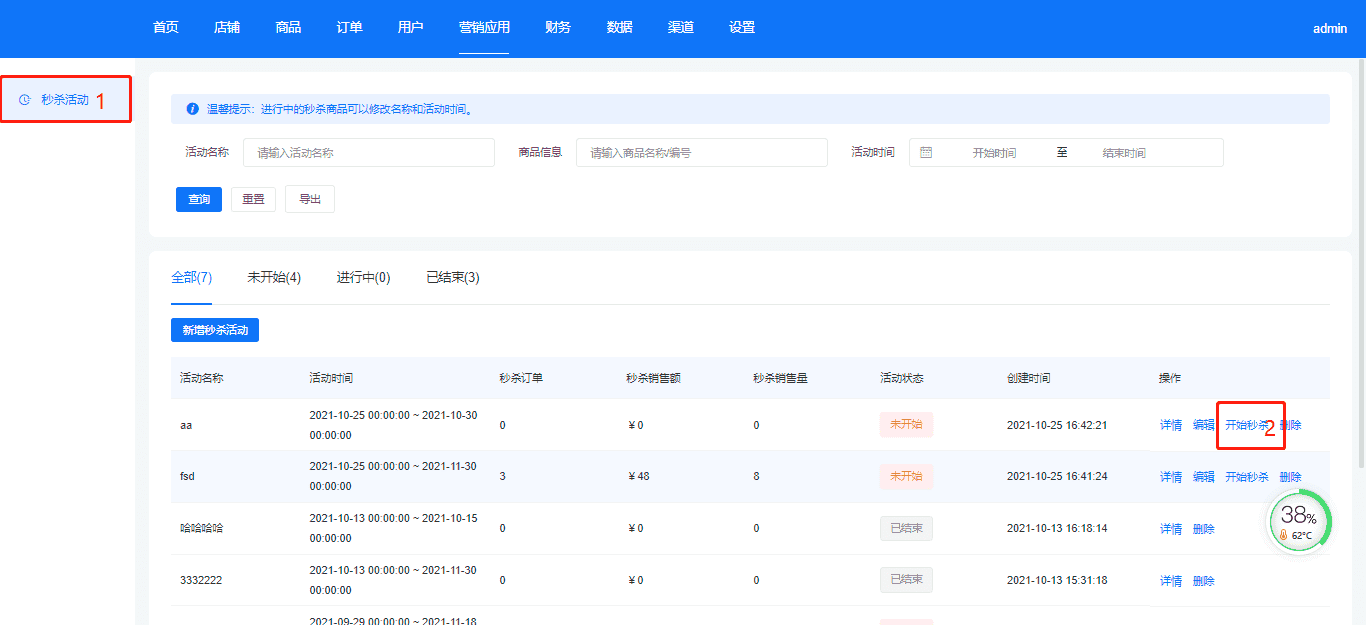
结束秒杀,如图所示
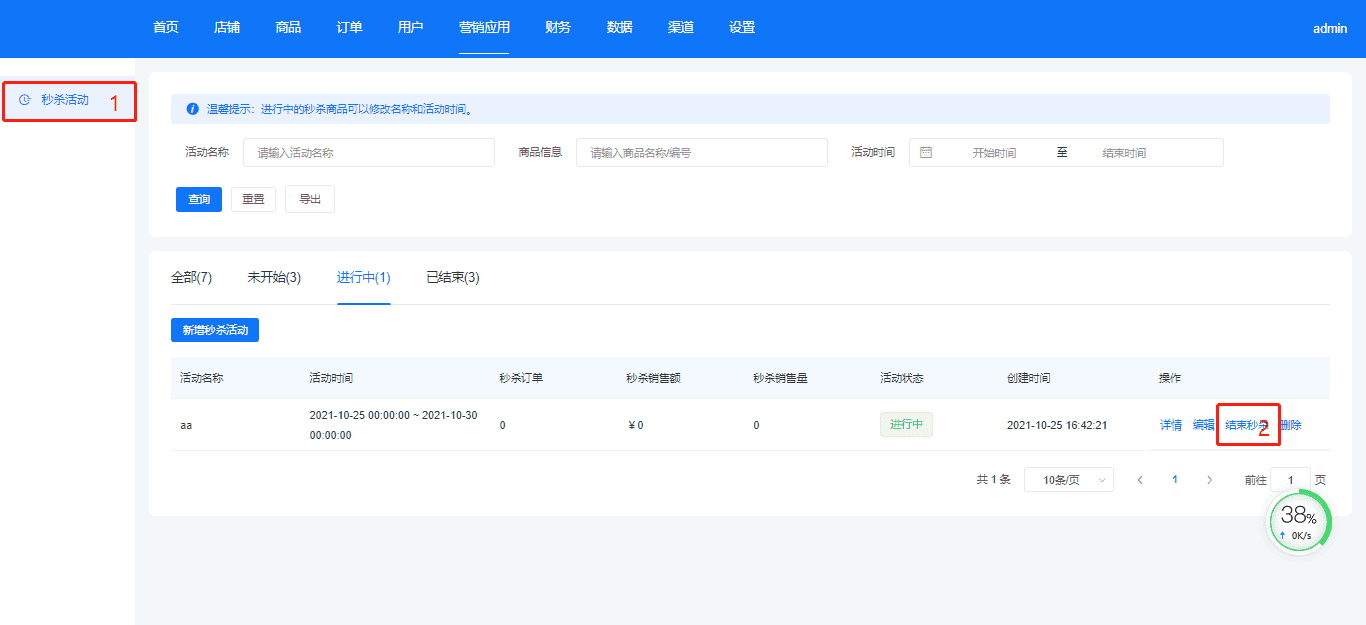
拼团活动
拼团活动
:-: 功能
-进行中的拼团商品可以修改名称和活动时间。
温馨提示:目前仅支持实物商品参与拼团活动,虚拟商品无法参与。
图文说明
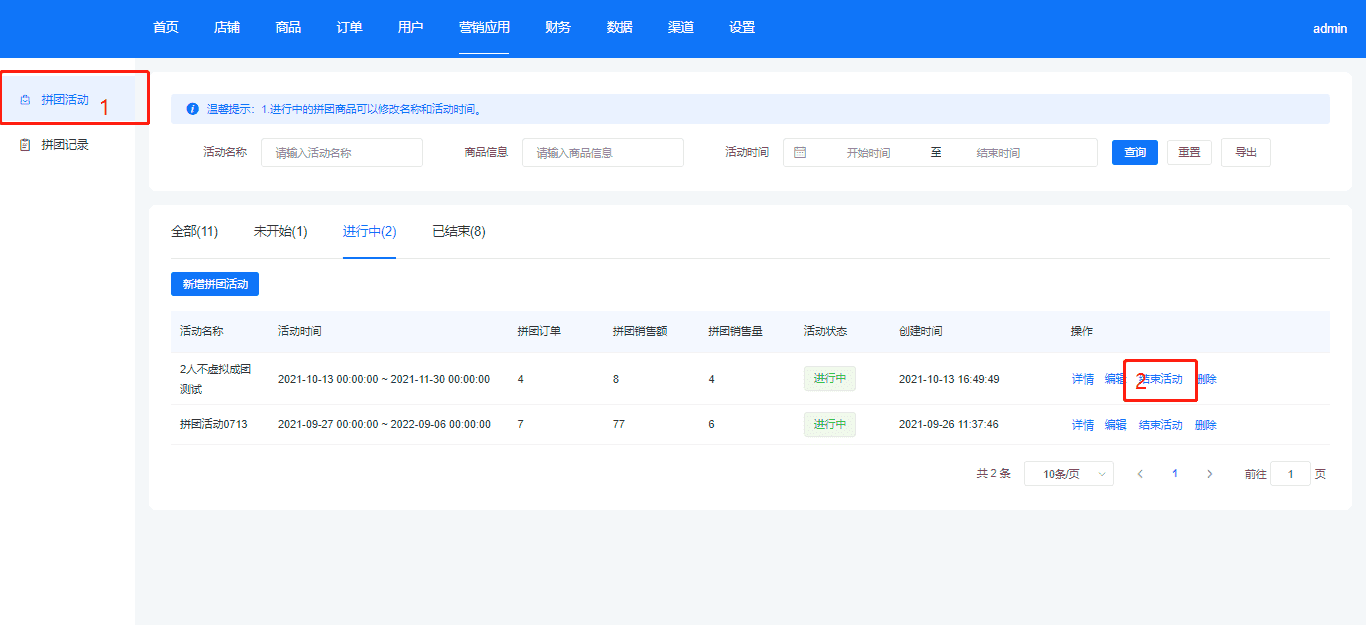
新增拼团活动,如图所示
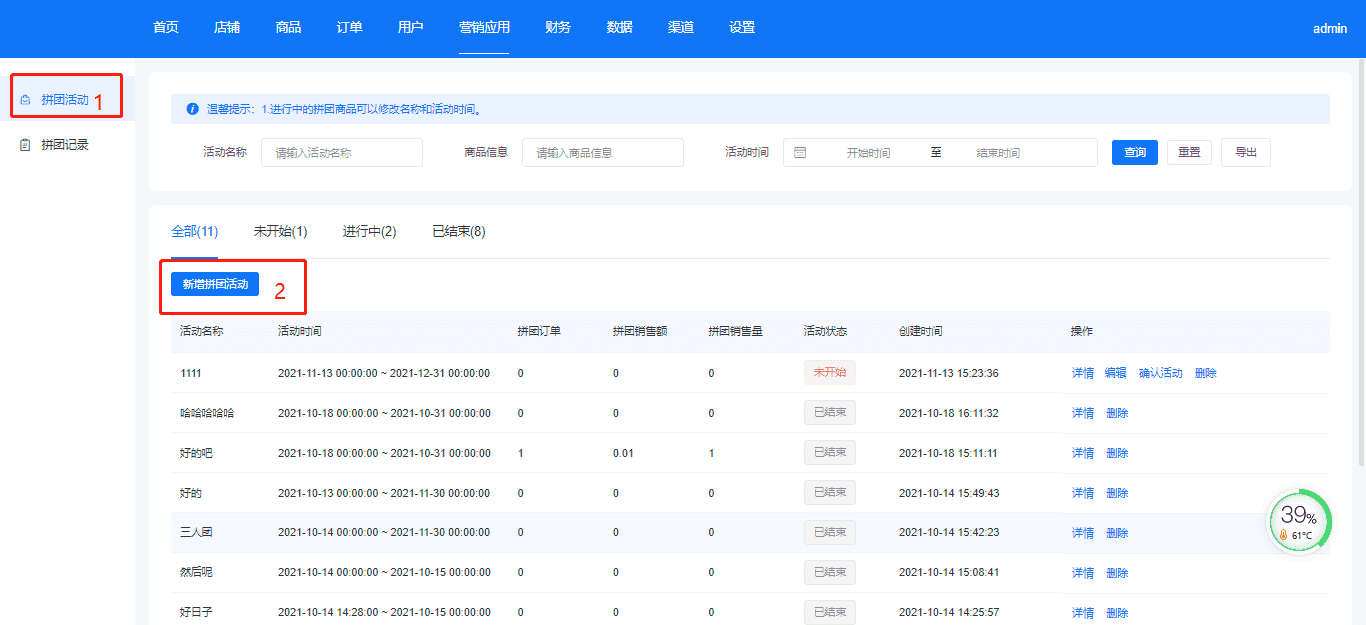
编辑拼团活动,如图所示
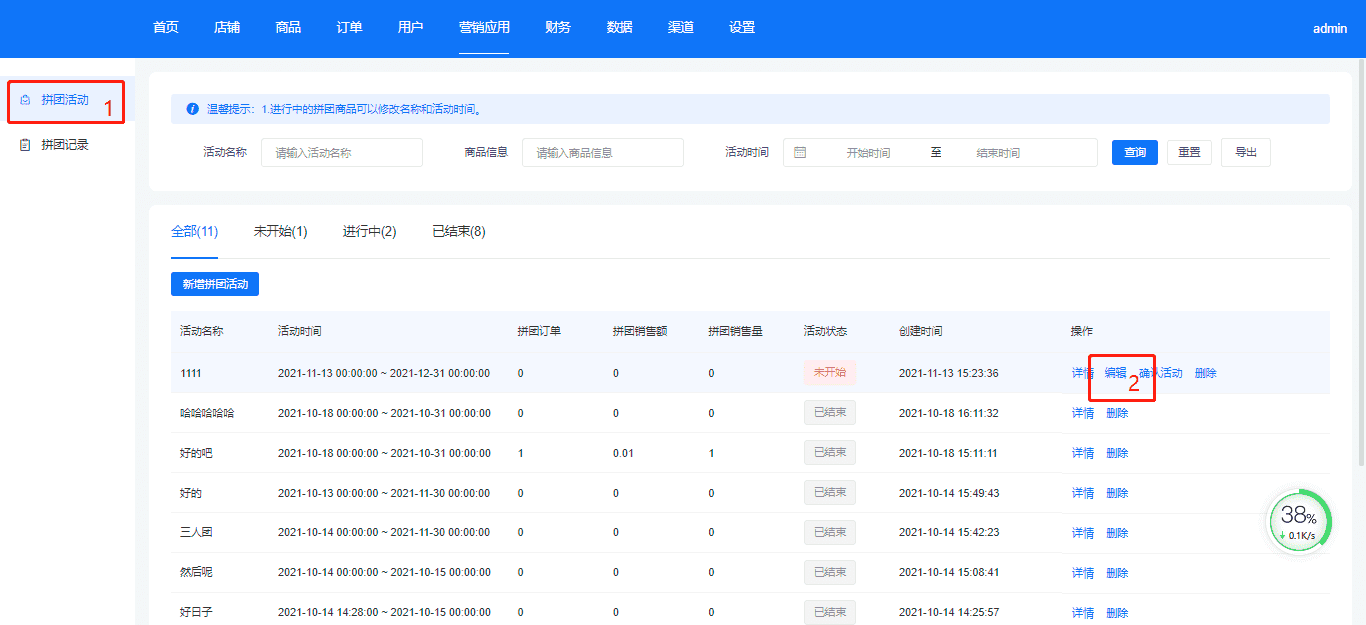
删除拼团活动,如图所示
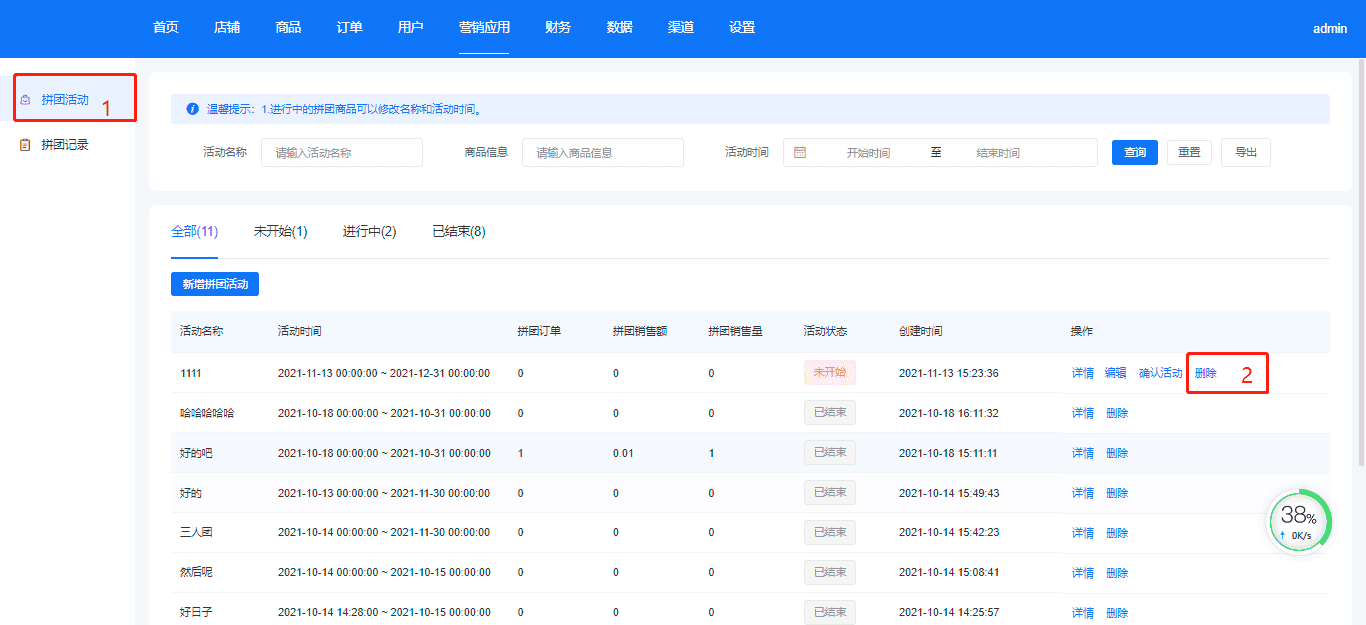
确认活动,如图所示
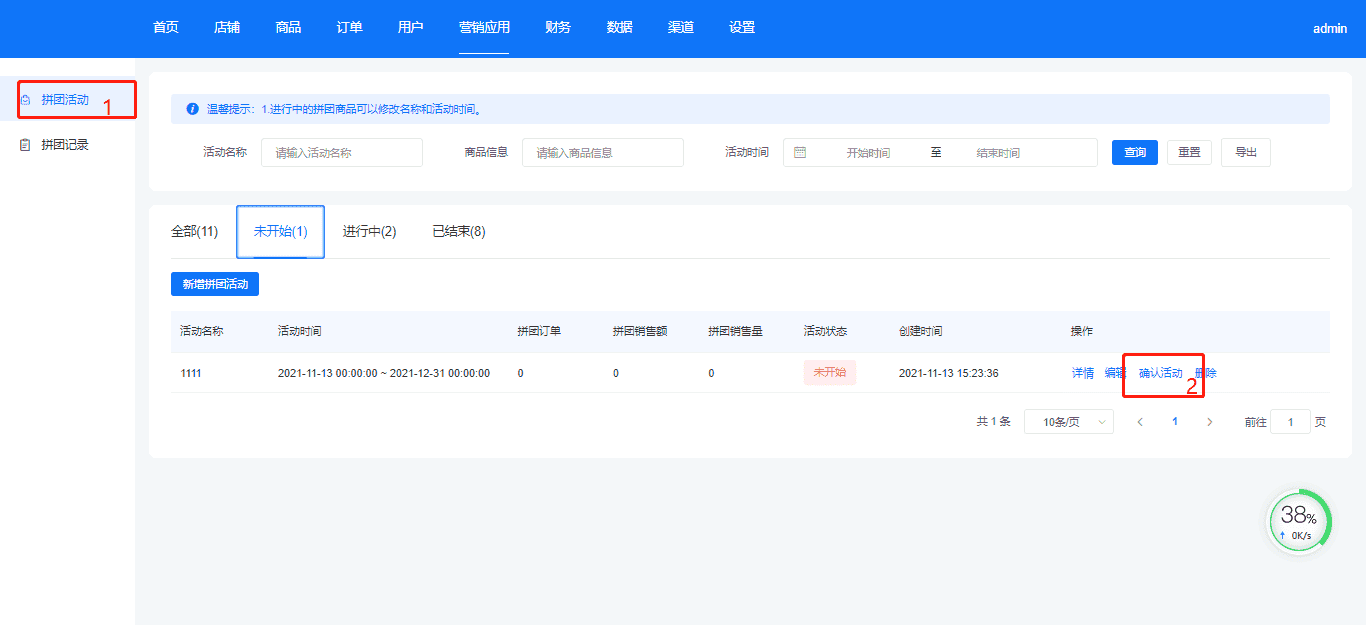
结束活动,如图所示
拼团记录
#拼团记录
:-: 功能
-查看拼团记录
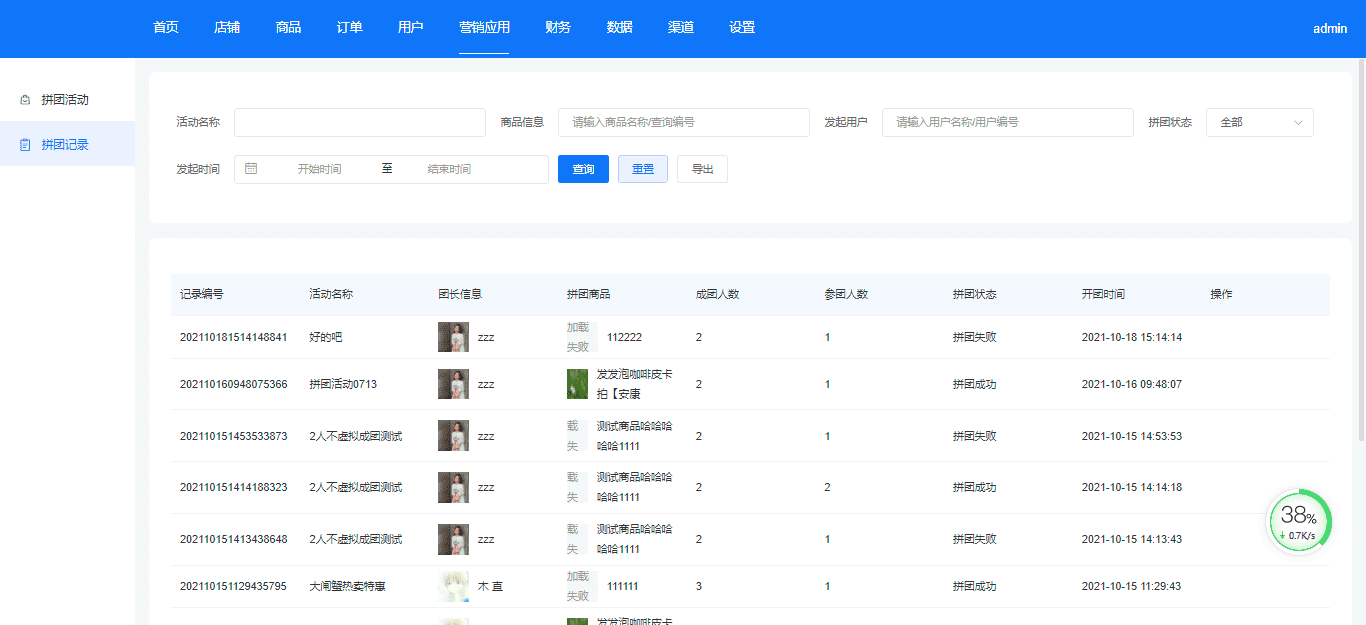
图文说明
拼团记录详情,如图所示
砍价活动
#砍价活动
:-: 功能
-进行中的砍价商品可以修改名称和活动时间。
温馨提示:目前仅支持实物商品参与砍价活动,虚拟商品无法参与。
图文说明
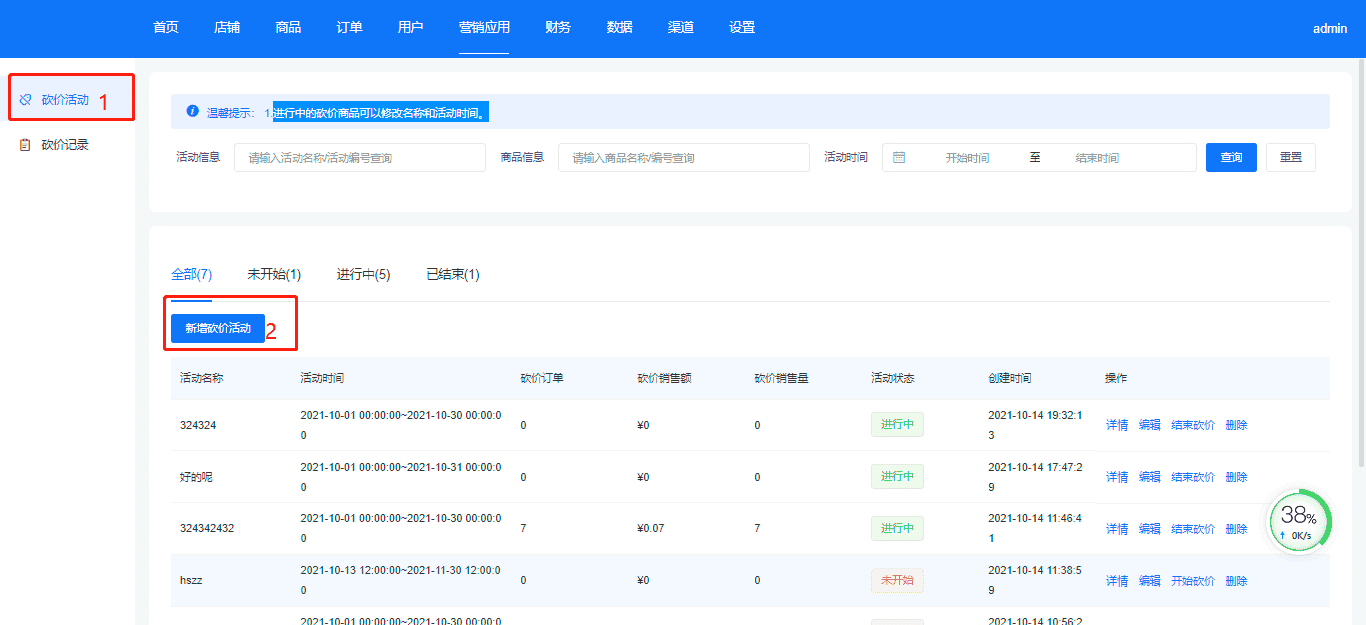
新增砍价活动,如图所示
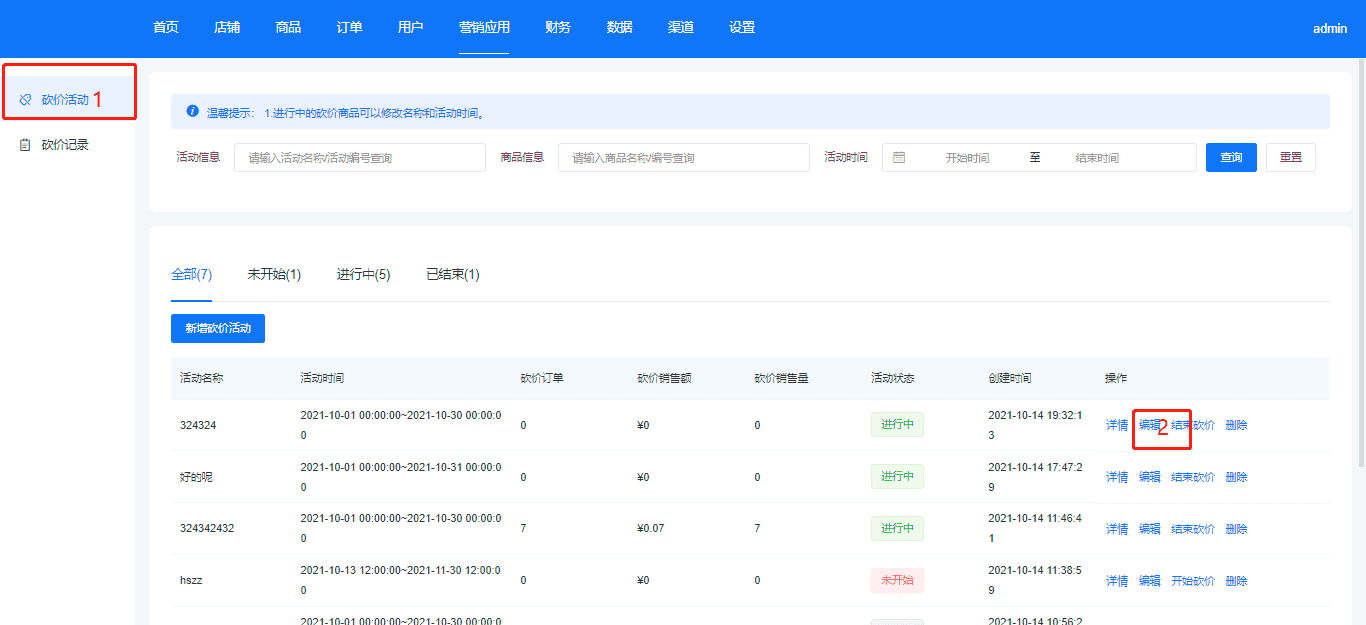
编辑砍价活动,如图所示
删除砍价活动,如图所示
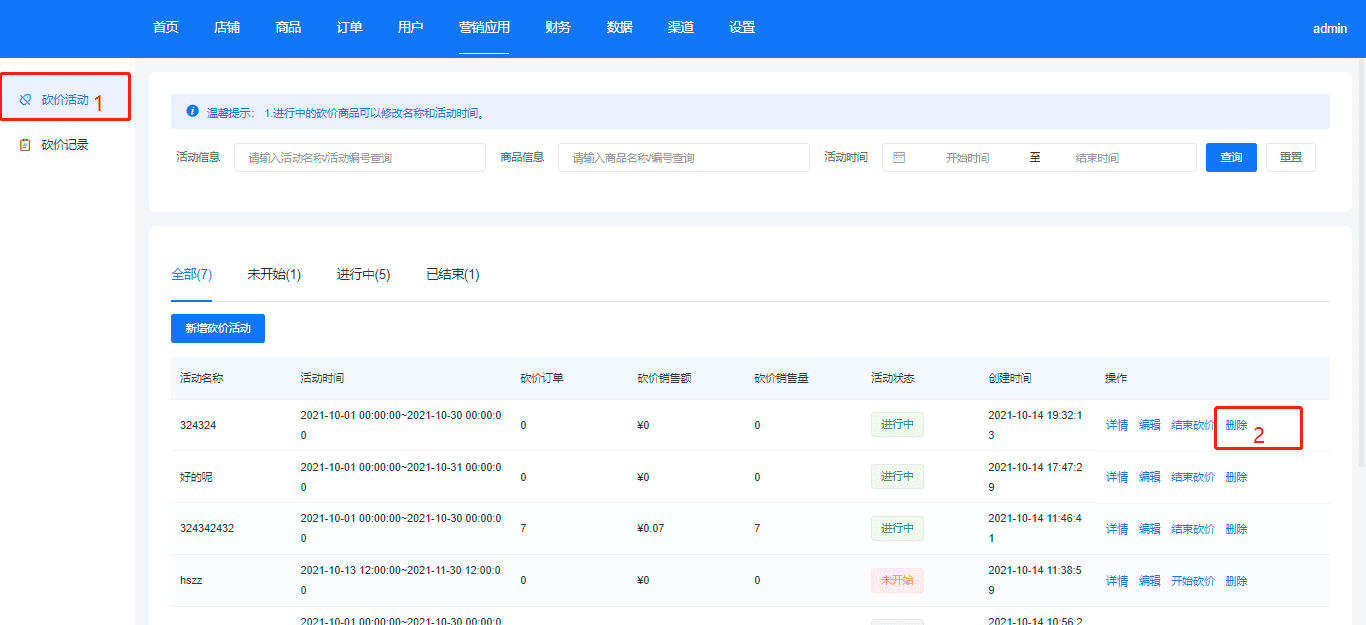
确认活动,如图所示
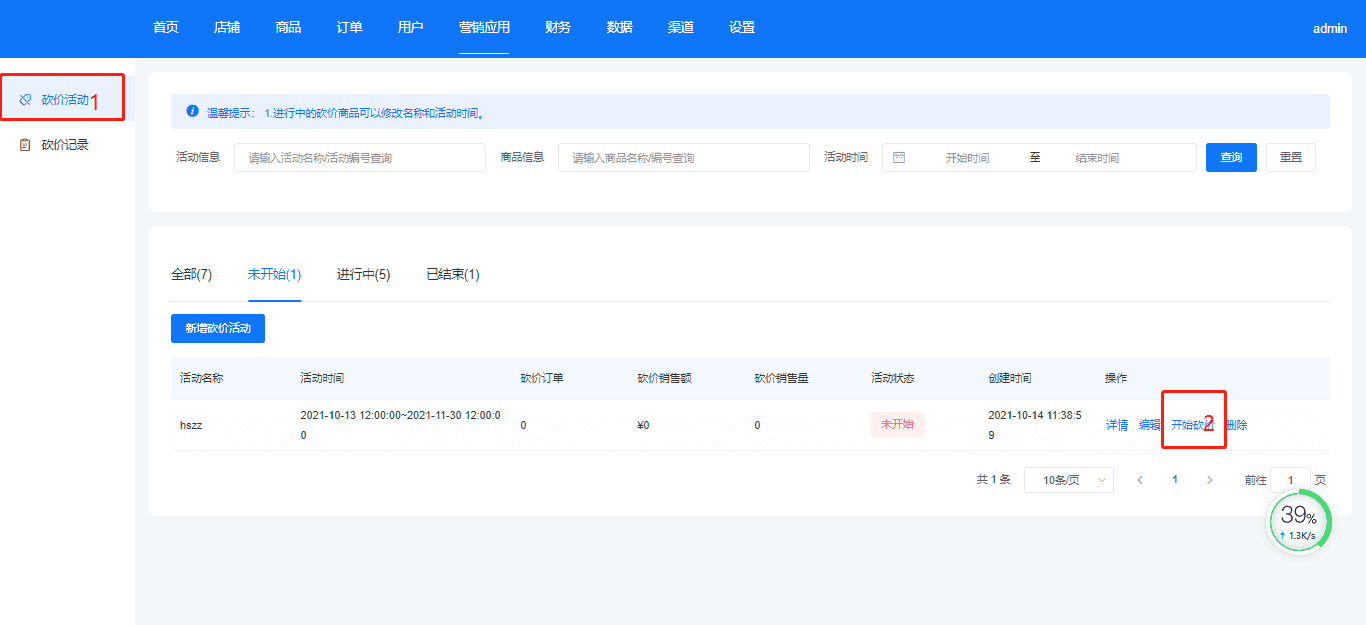
结束活动,如图所示
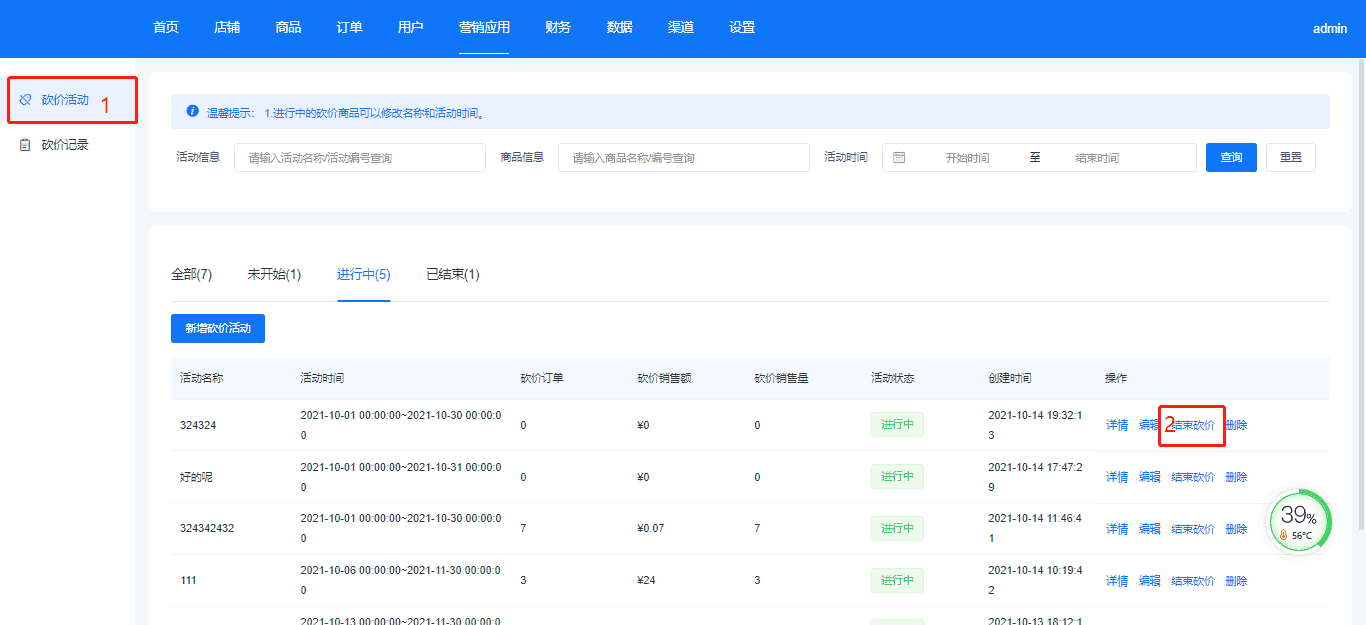
砍价记录
砍价记录
:-: 功能
-查看砍价记录
图文说明
砍价记录详情,如图所示
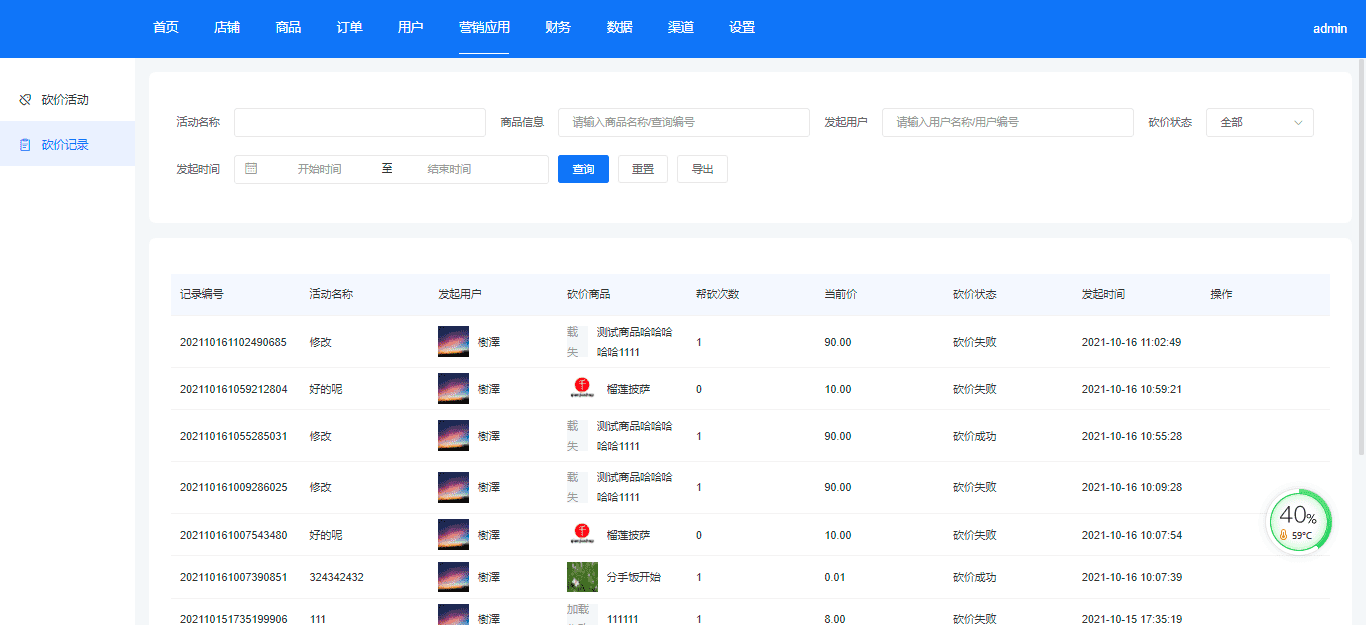
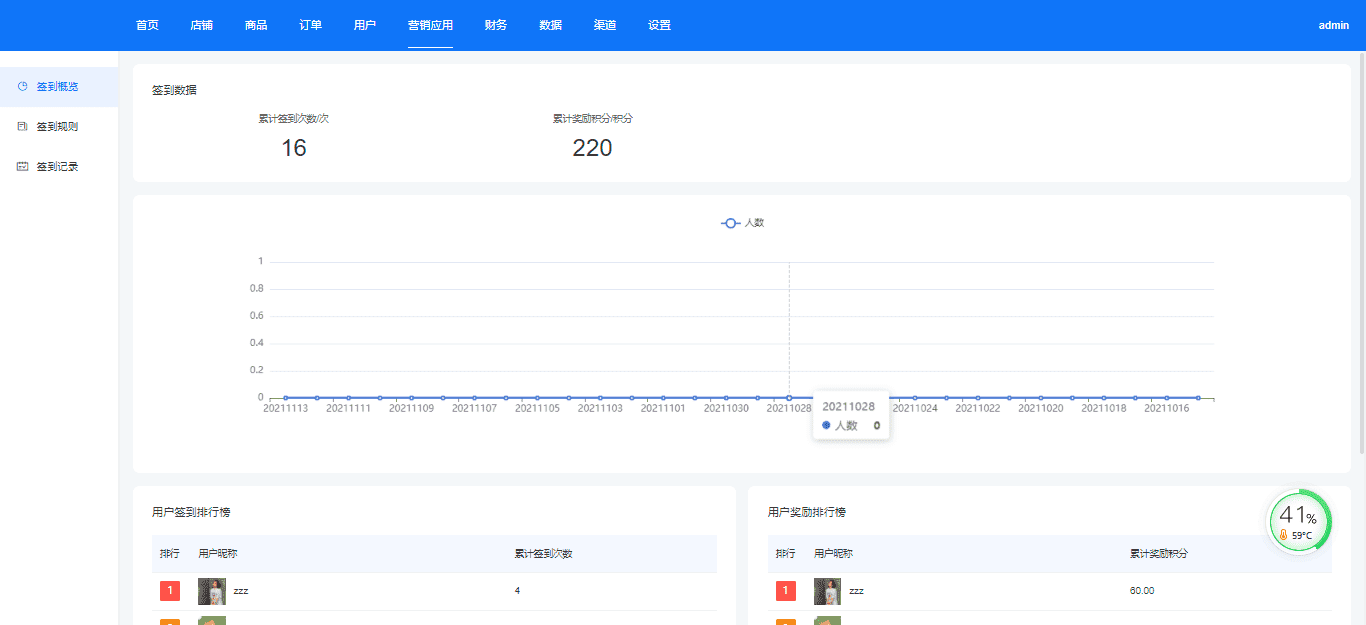
签到概览
签到概览
:-: 功能
-查看签到情况
图文说明
签到概览列表,如图所示
签到规则
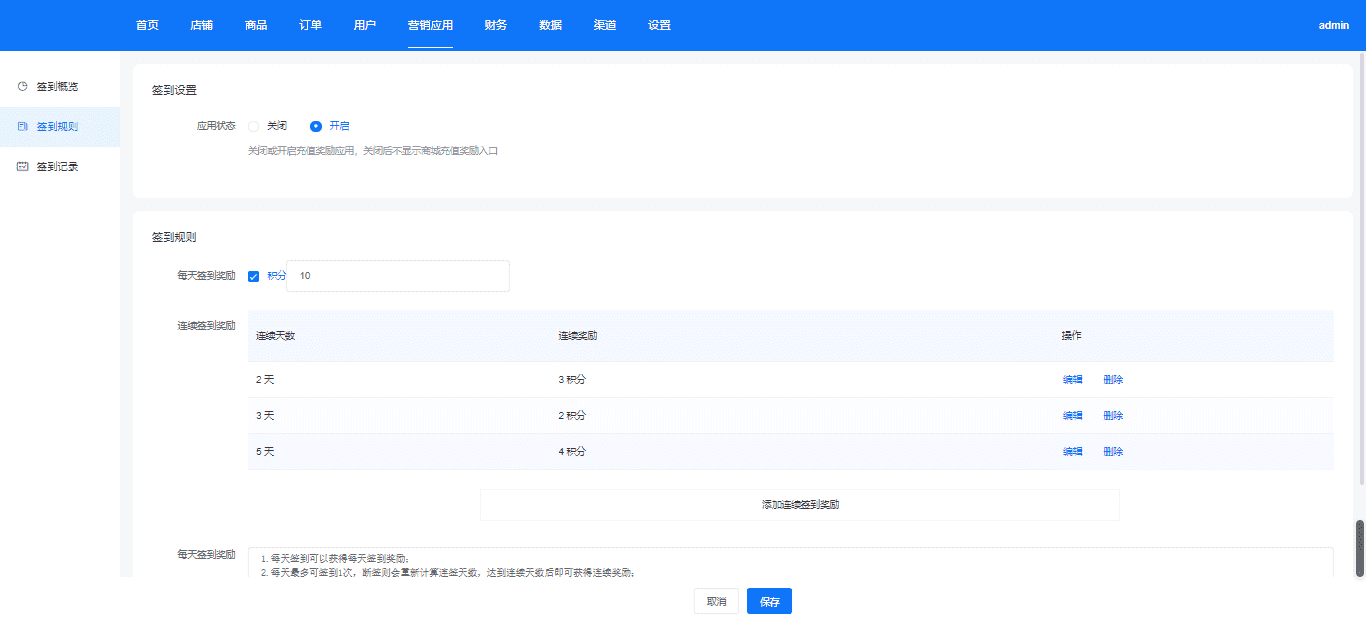
签到规则
:-: 功能
-查看签到情况
图文说明
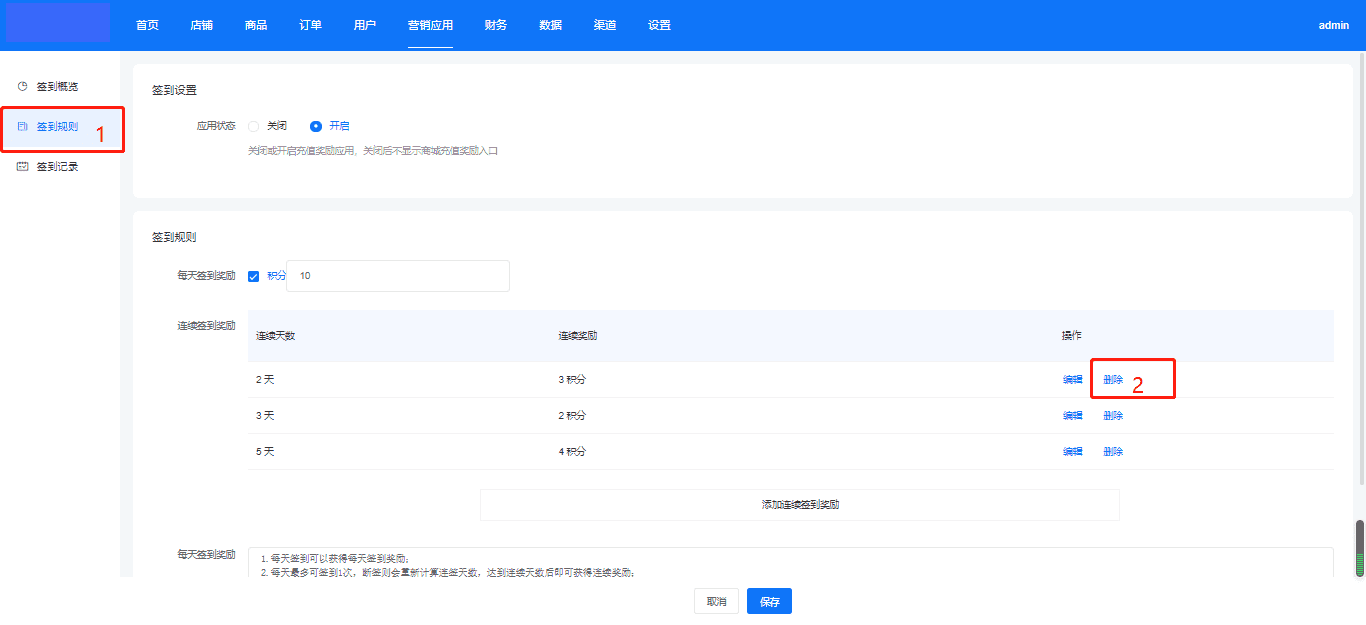
签到规则列表,如图所示
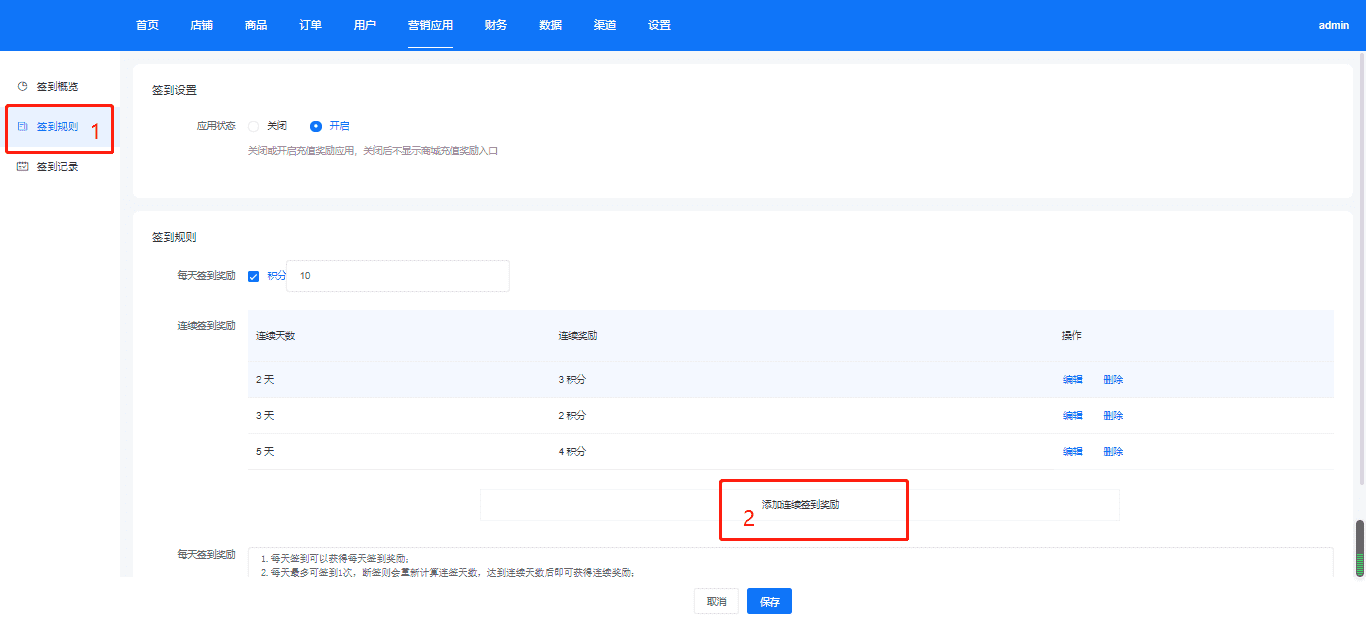
新增签到规则,如图所示
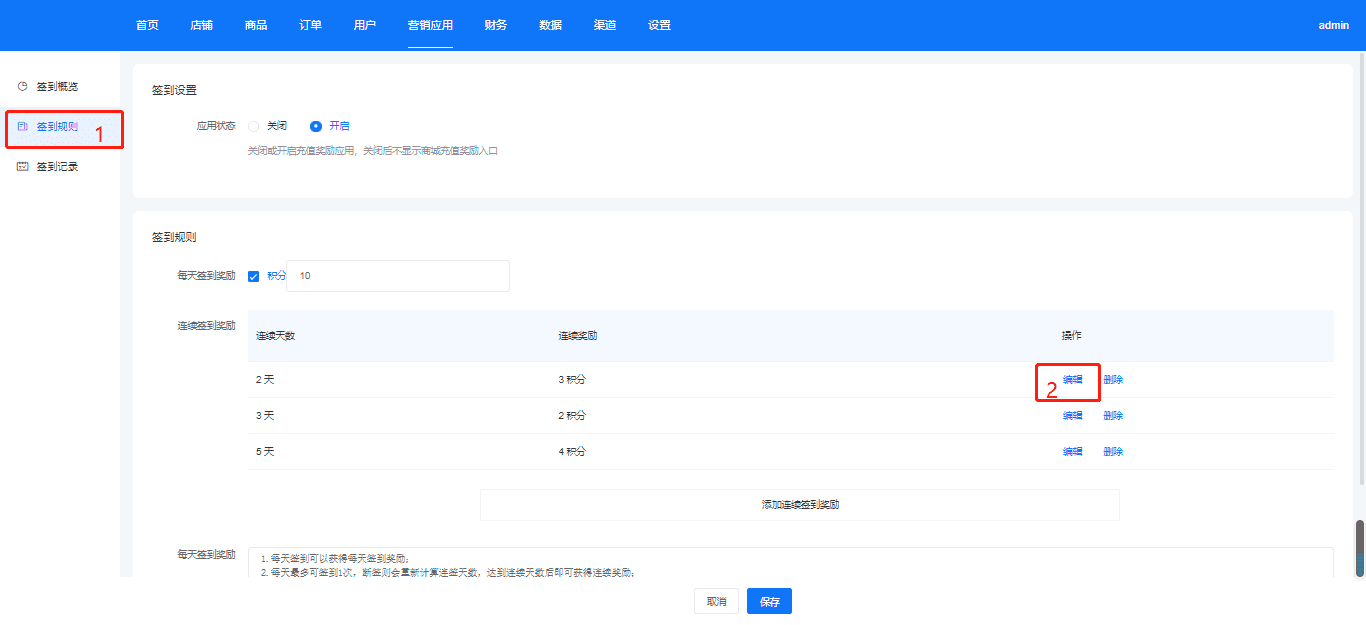
编辑签到规则,如图所示
删除签到规则,如图所示
签到记录
签到记录
:-: 功能
-查看签到记录
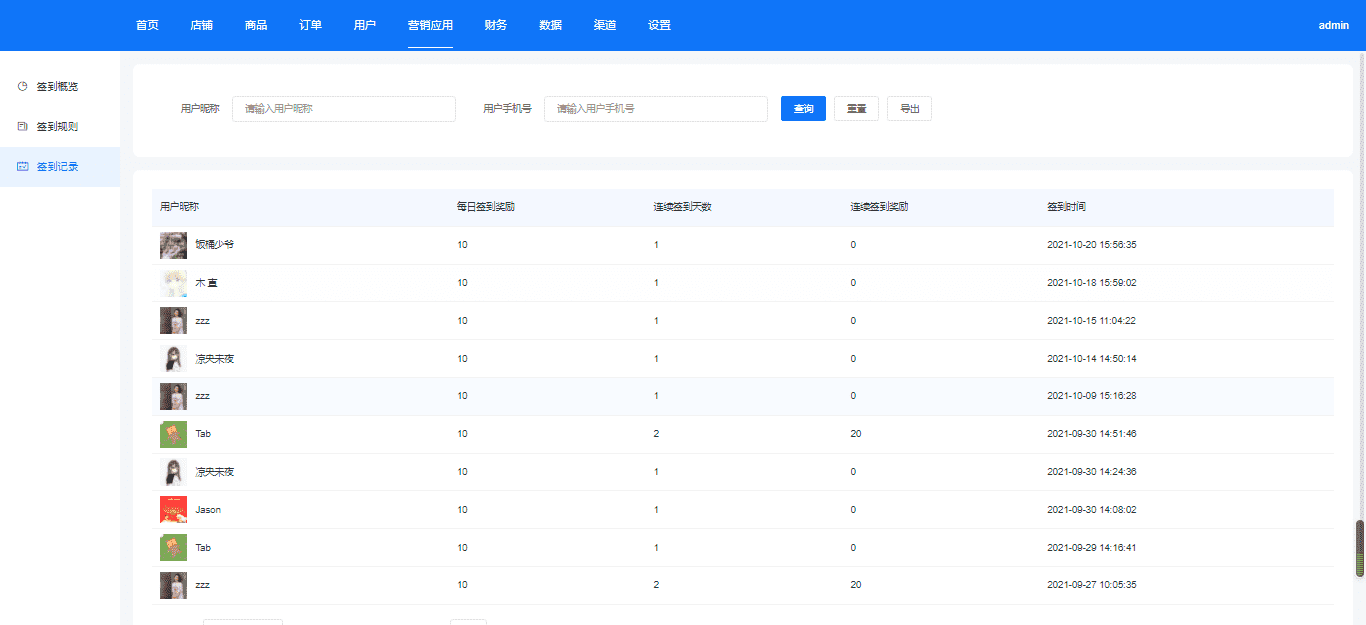
图文说明
签到记录列表,如图所示
抽奖活动
#幸运抽奖
:-: 功能
-使用积分进行抽奖
图文说明
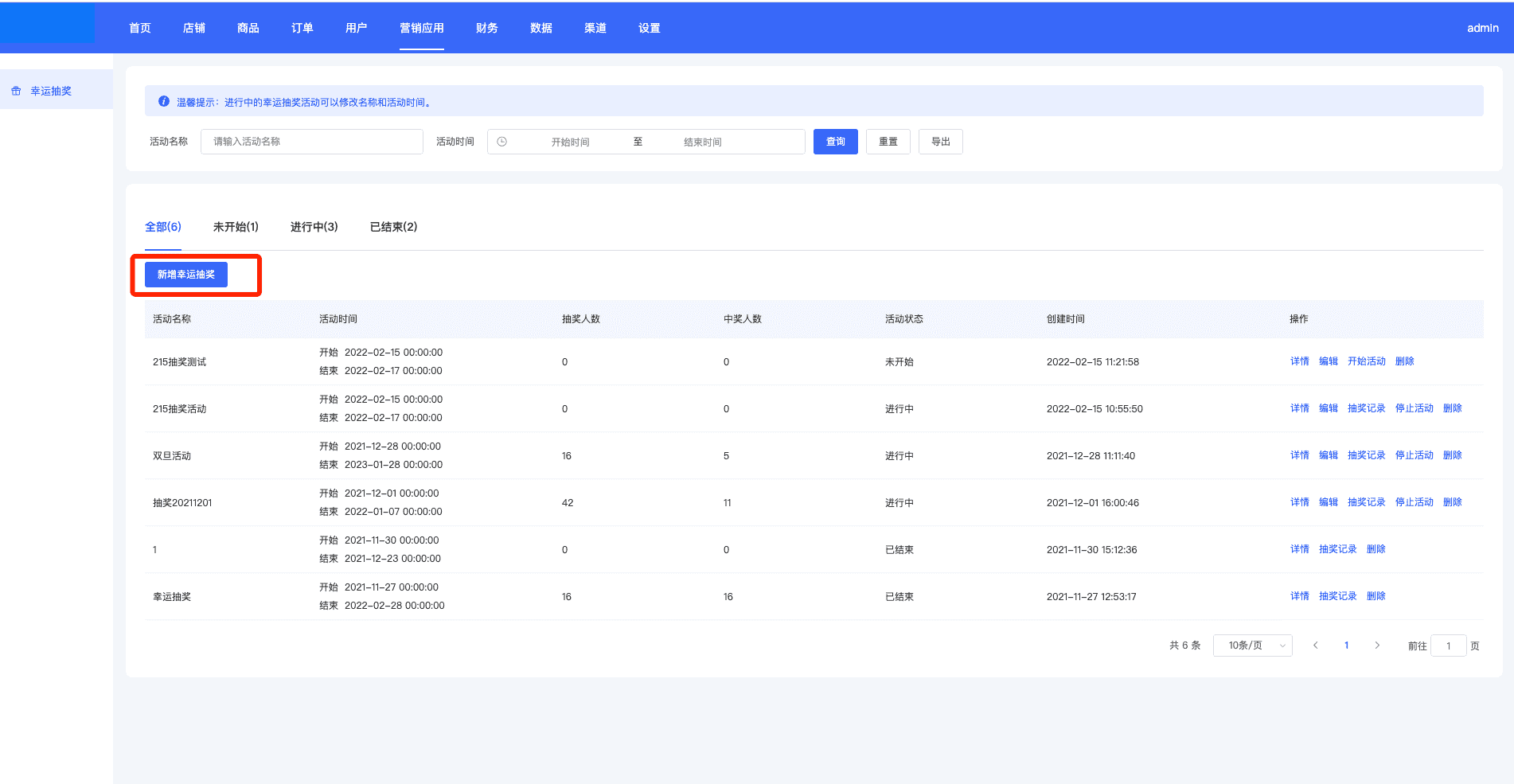
1、新增活动场次,如图所示
------------
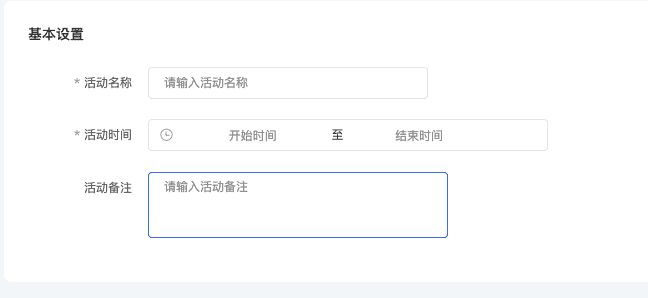
2、填写活动基本信息
------------
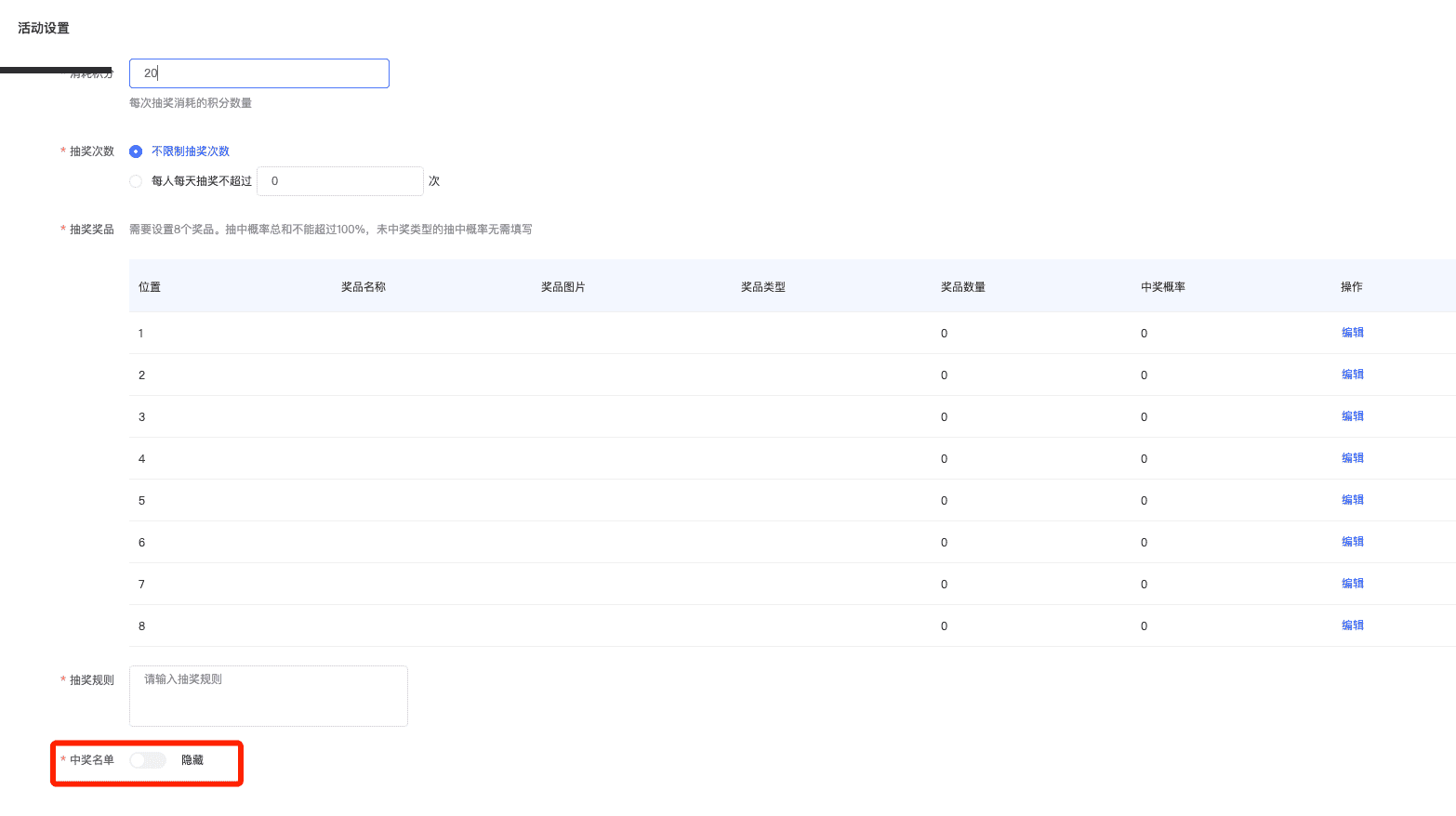
设置消耗积分数量、抽奖次数以及抽奖的奖品、规则,中奖名单是否显示
------------
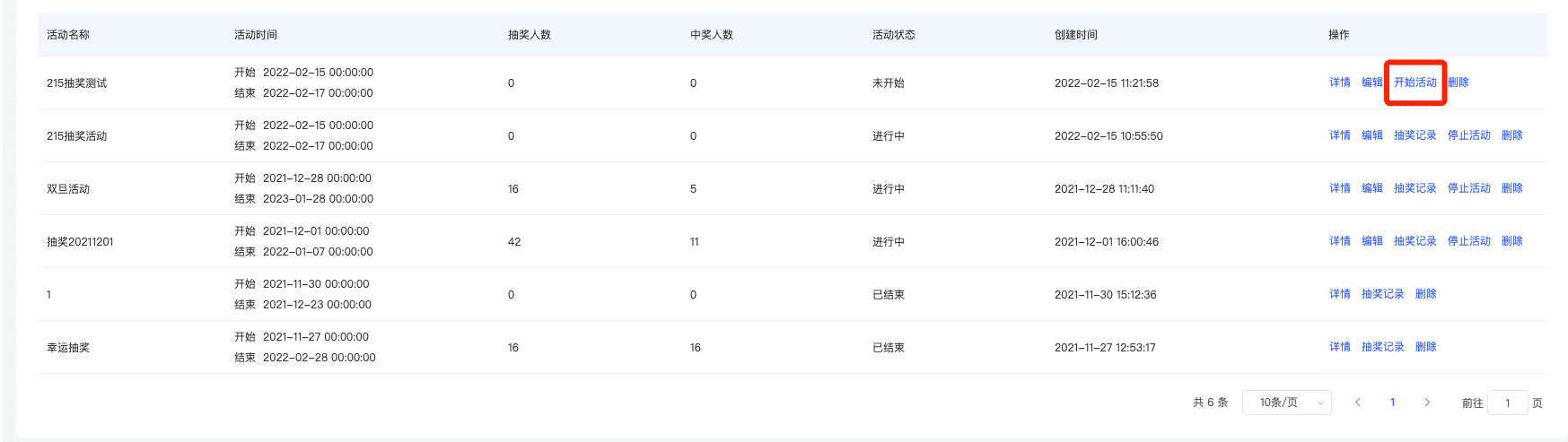
3、设置好之后返回列表点击“开始活动”
------------
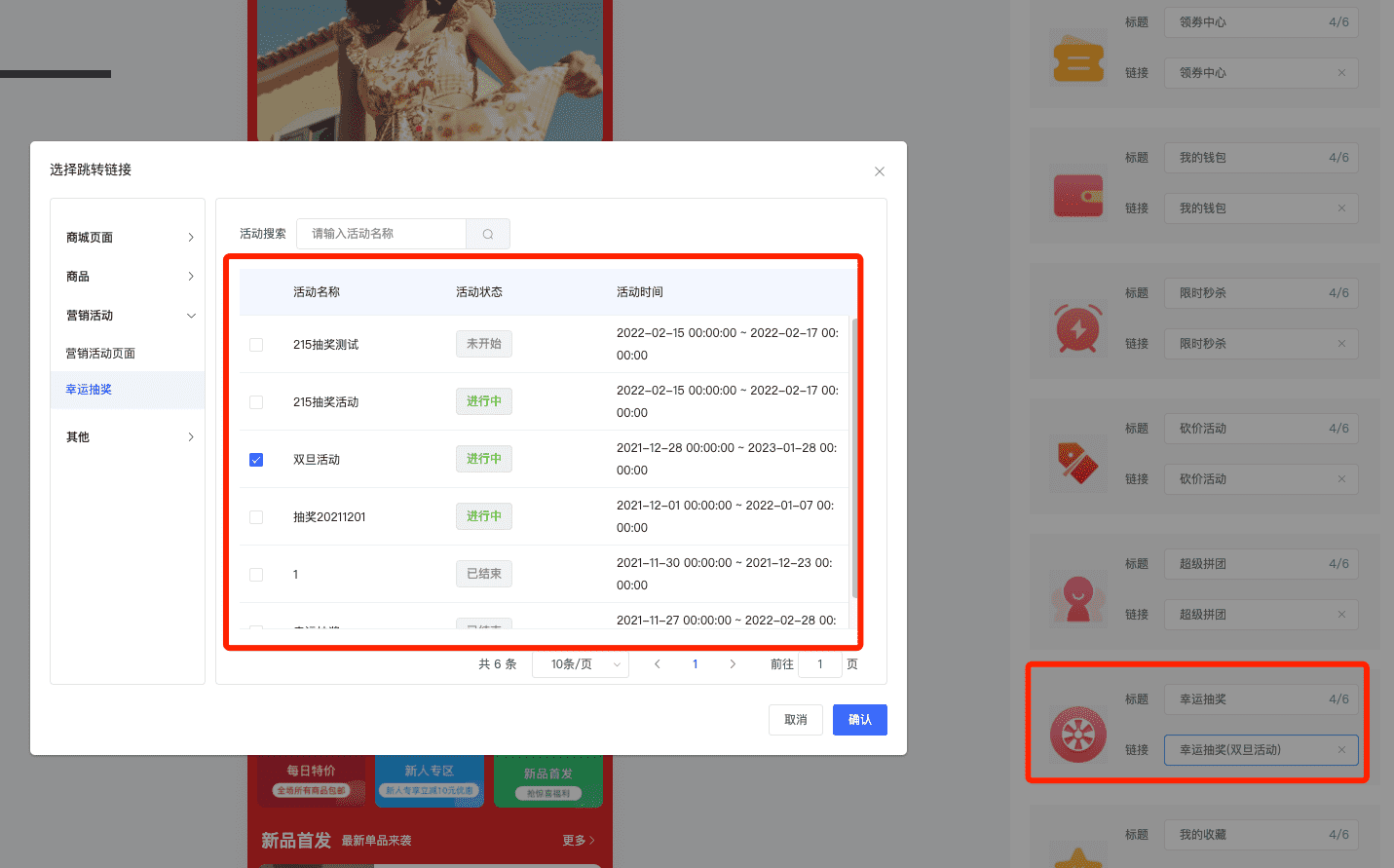
4、在DIY页面设置抽奖跳转的活动场次链接,且要选择是“进行中”的活动
会员折扣
会员折扣
逻辑说明
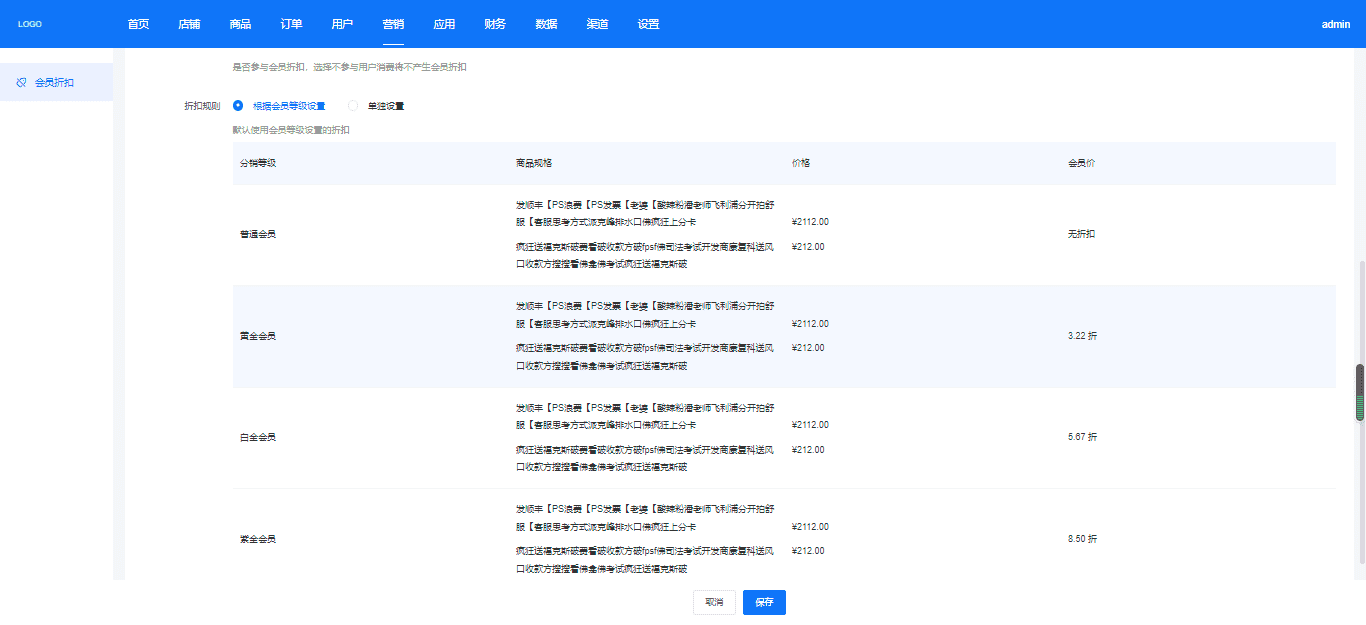
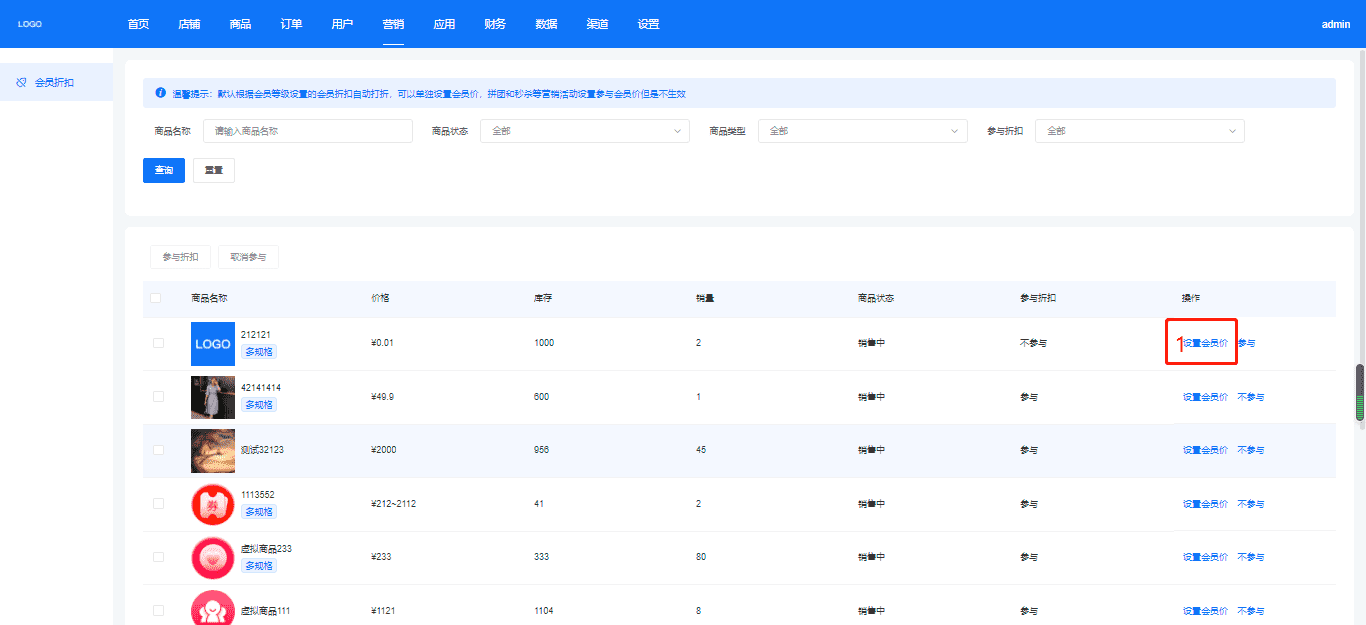
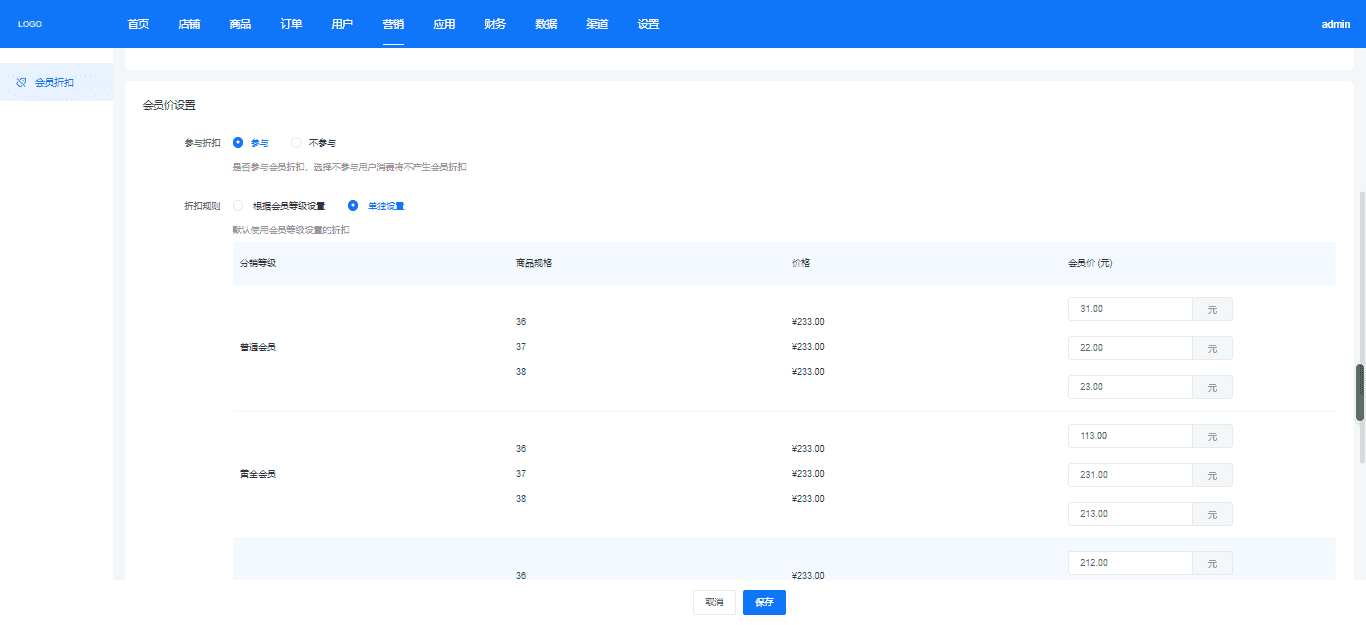
- 默认根据会员等级设置的会员折扣自动打折,可以单独设置会员价,拼团和秒杀等营销活动设置参与会员价但是不生效
图文说明
根据会员折扣设置会员价,如图所示
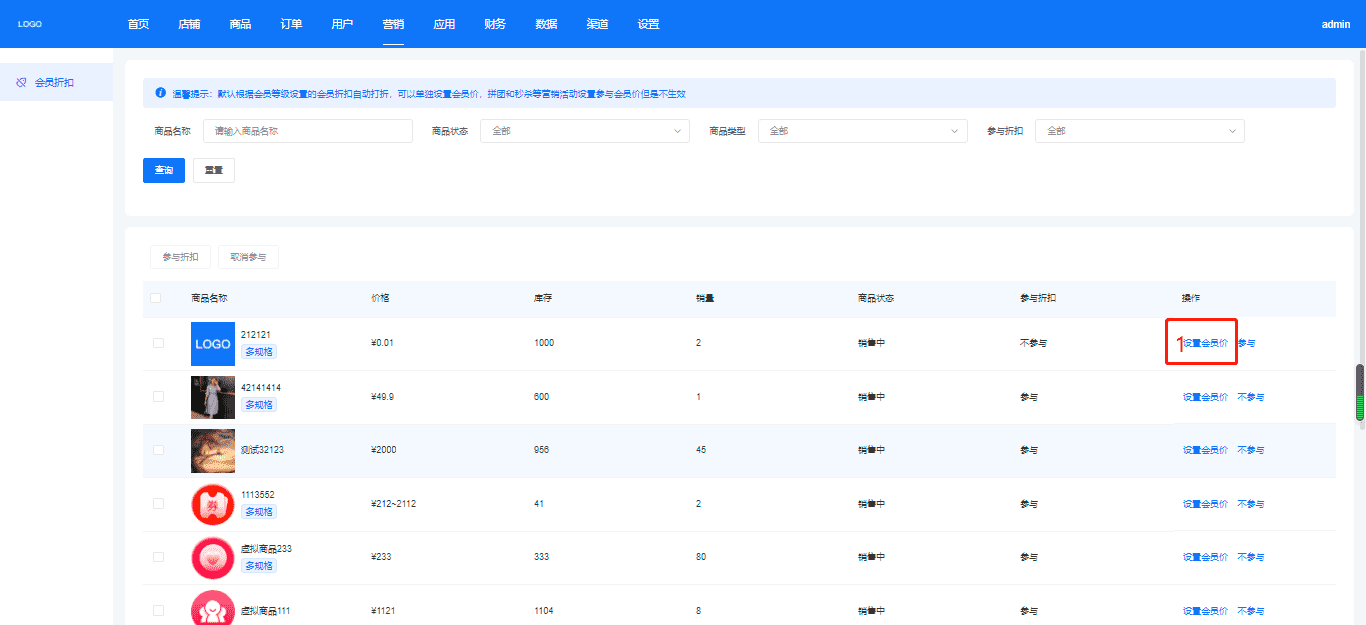
单独设置会员价,如图所示
消费奖励
功能
1、会员消费赠送积分
2、所有商品消费都赠送,包括营销商品,除了积分商城的商品外
逻辑
- 如果一开始状态是开启的,A用户下单了,再去把状态关闭了, A用户还是会得到积分,遵循-修改的操作是针对后面付款的用户生效,对之前下单的用户没影响
- 赠送方式:以实际付款金额为准,按后台设置的比率赠送积分
- 赠送积分事件:如果一开始设置的是“订单付款”就赠送积分,那么当用户A提交订单后,管理员再把事件修改成“订单完成”的话,那用户A付款之后依然能得到积分,修改的事件是针对后面付款的用户生效,对之前下单的用户没影响
#
包邮活动(新)
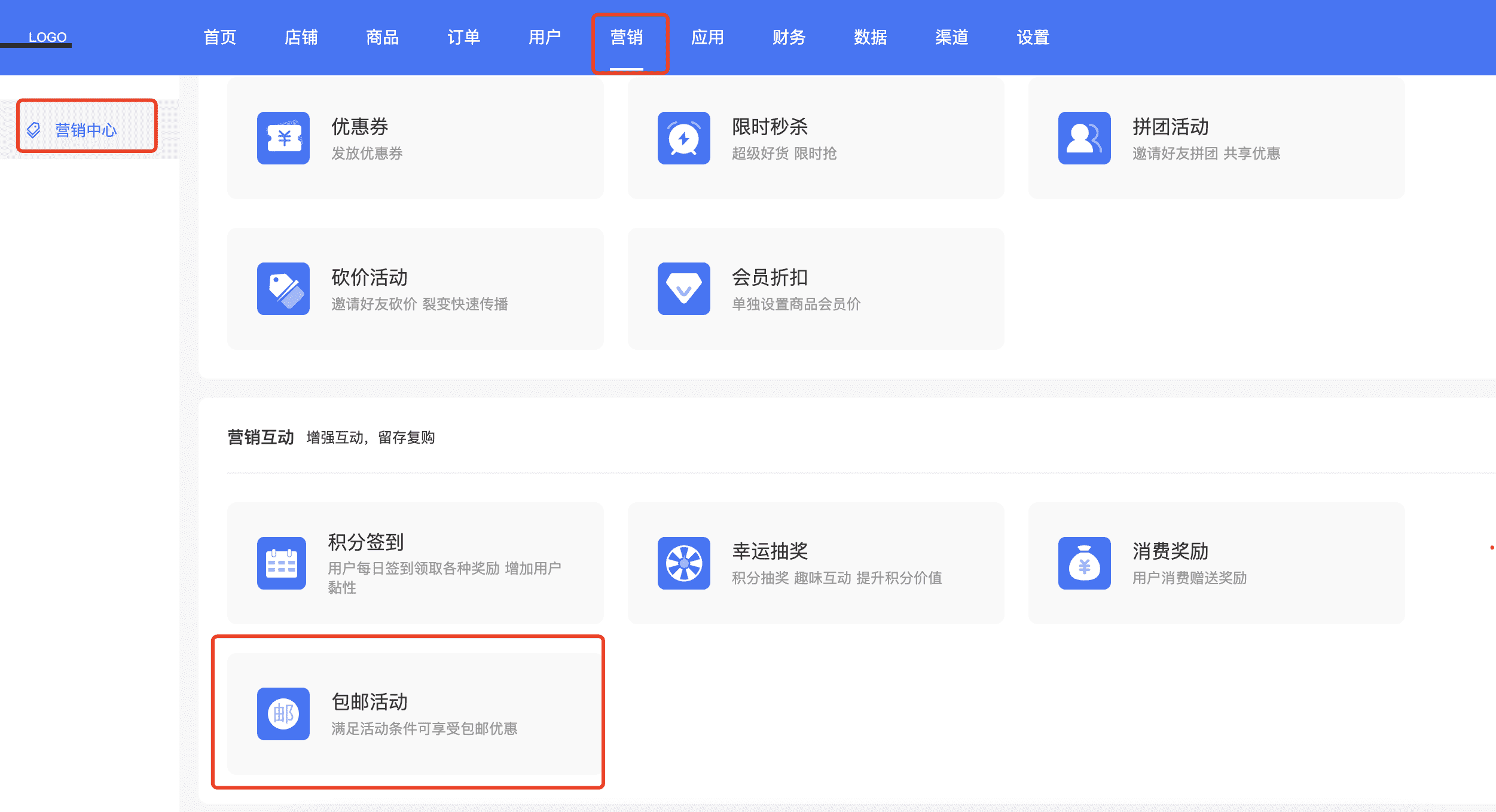
设置路径:营销-营销中心-包邮活动
一、包邮列表
按场次来新增包邮活动,每一场的包邮活动时间不能重叠(不包括已结束的活动),例如A场活动的时间是10月1-10月5,那么B场的活动时间要创建在10月6后才可以,除非把A的活动结束掉,才能创建10月1-10月5内的活动;
<font color=red>未开始、进行中的活动时间均不可以重叠,已结束的活动时间不会对未开始或进行中的活动时间有影响</font>
------------
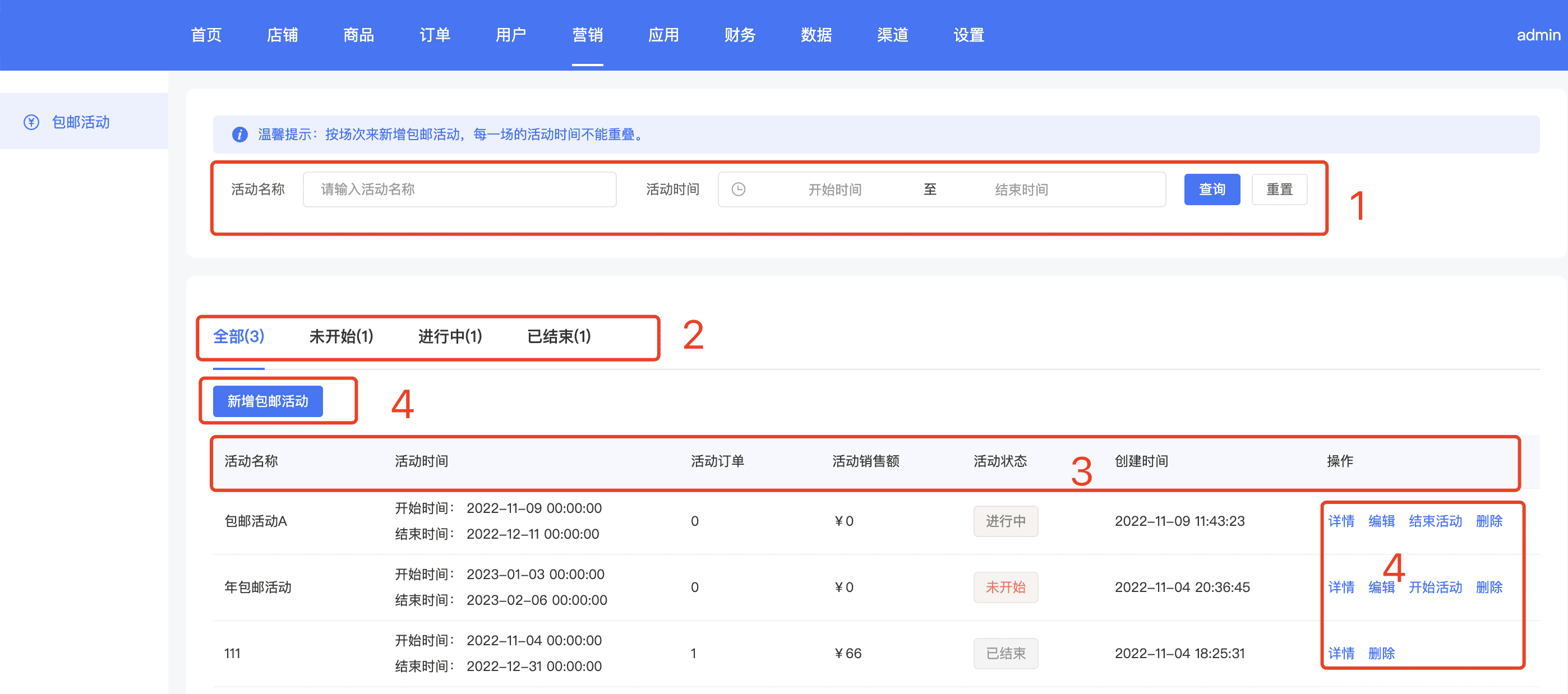
1、筛选条件:通过活动名称、活动时间来进行筛选
2、活动状态:未开始、进行中、已结束
3、列表:活动名称、活动时间、活动订单、活动销售额、活动状态、创建时间、操作
4、按钮:
新增(创建活动)
详情(查看活动详情)
编辑(只允许编辑活动名称)
开始活动(新增了活动,要点击开始活动才生效)
结束活动(可以提前结束活动)
删除(任何情况下的活动都允许删除,请谨慎操作)
二、创建活动
如果满足设置的包邮条件,那么就可以享受包邮;如果不满足则根据商品设置的运费结算
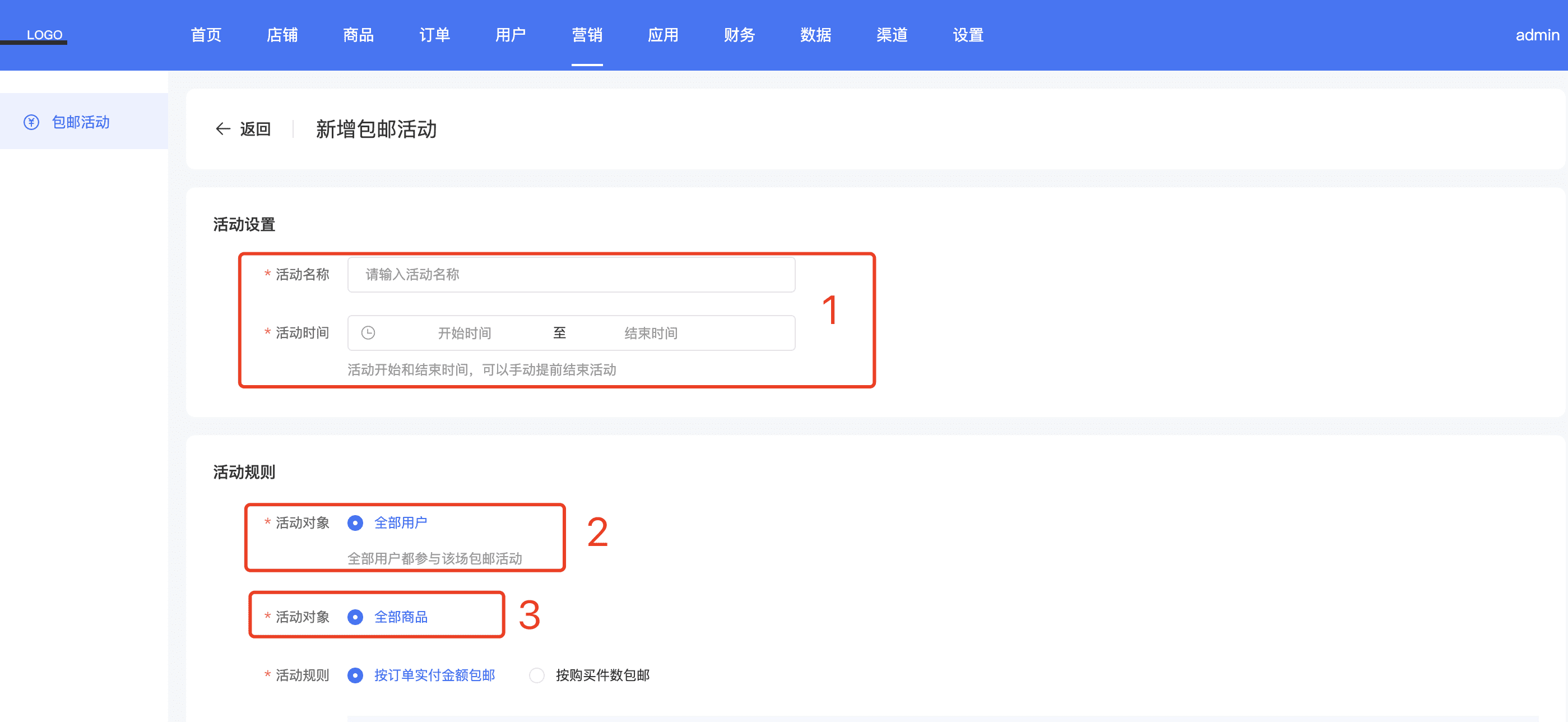

1、填写活动名称和活动的开始到结束时间,结束时间允许手动提前结束
2、活动对象:默认为全部对象
3、活动商品:默认为全部商品
4、活动规则:按实付金额包邮(扣减掉所有优惠,实际付款的金额)、按购买件数包邮(满多少件起包邮)
分销概况
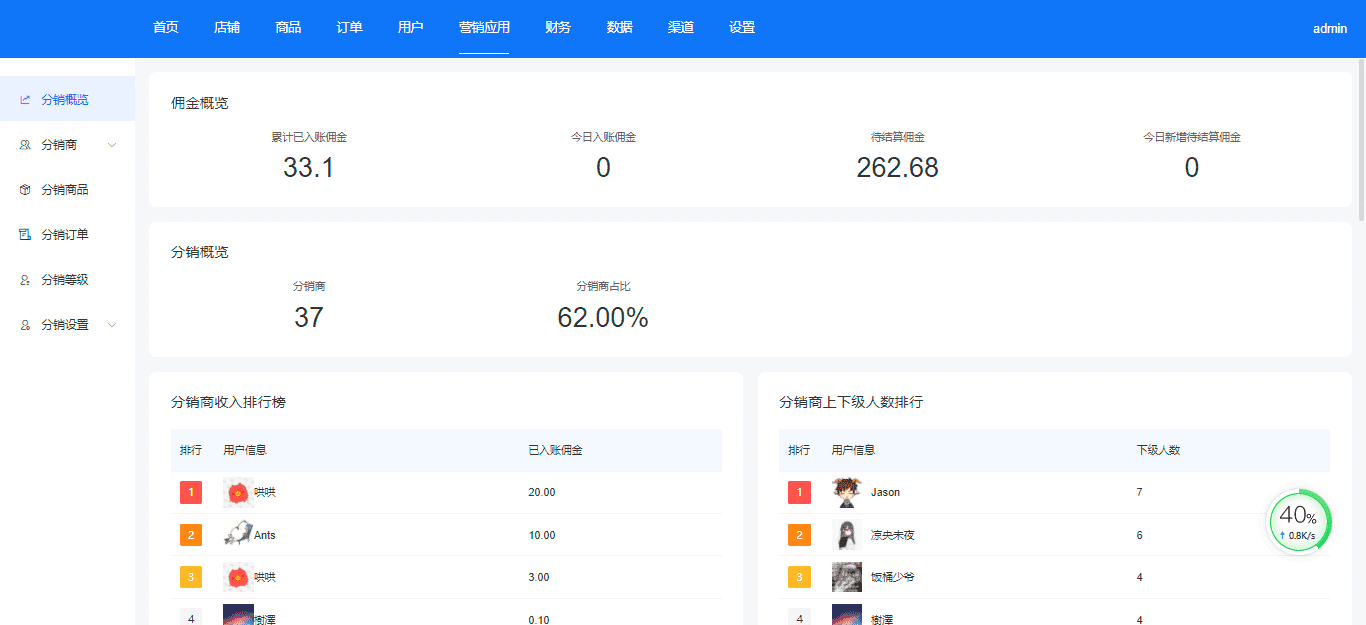
分销概况
:-: 功能
-查看分销佣金情况
图文说明
分销概览详情,如图所示
分销商
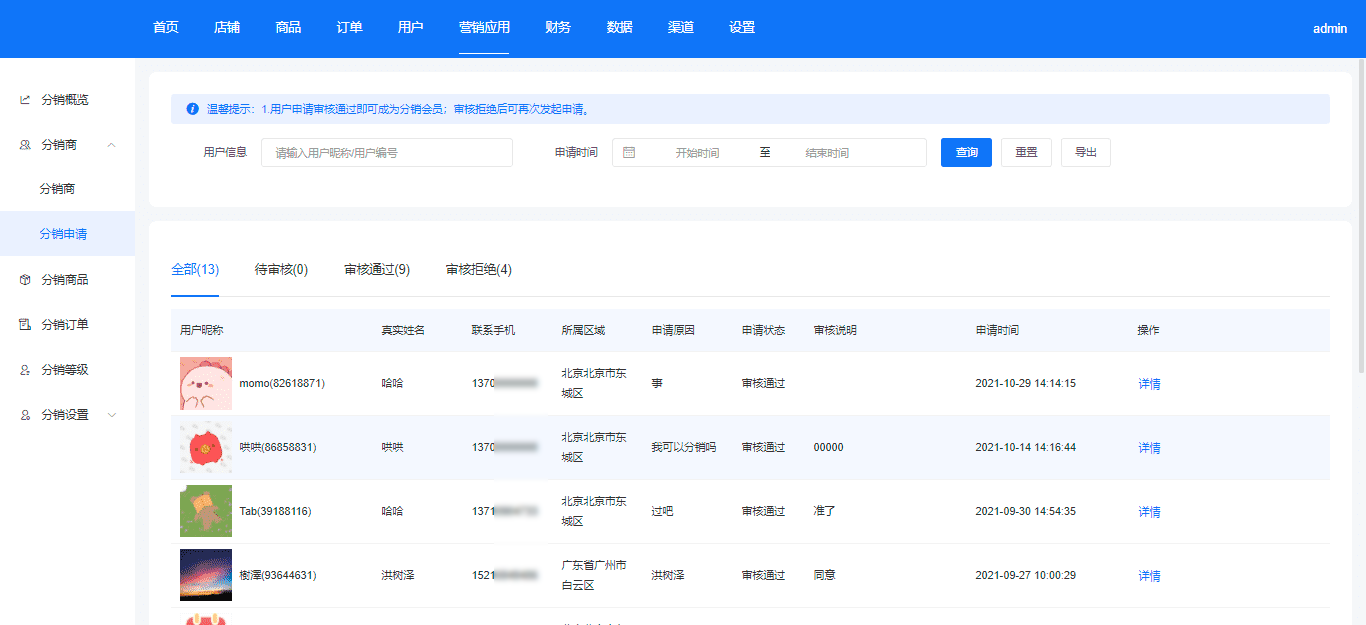
## :-: 功能
-管理分销商申请
图文说明
分销商申请列表,如图所示
分销商品
分销商品
:-: 功能
🔥 设置分销商品的佣金比例;
图文说明
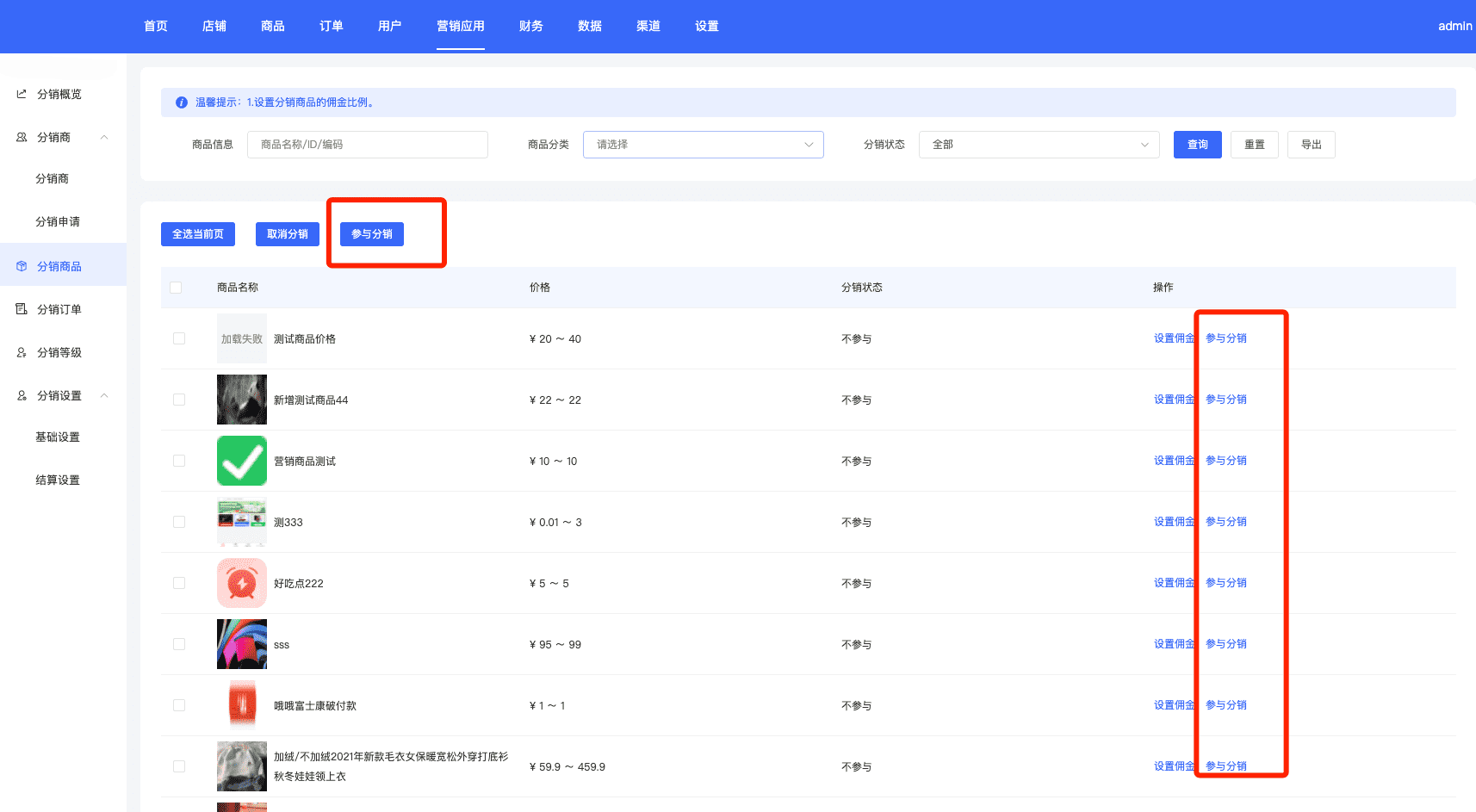
第一步:把商品设置为【参与分销】,也可以选择取消分销,只有参与分销的商品下级购买此商品时才会产生佣金
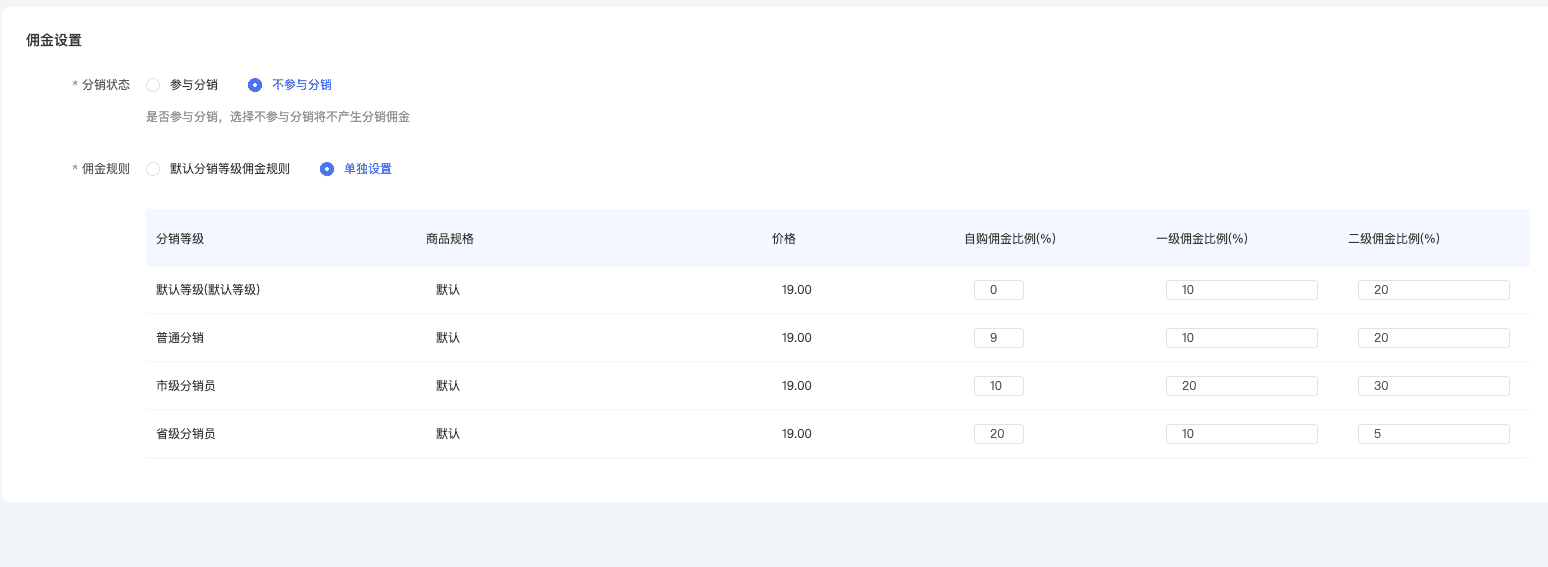
第二步:设置佣金规则
可单独设置,也可使用默认佣金,默认佣金规则是指在新增分销等级时设置的佣金比例
分销订单
#分销订单
:-: 功能
-分销订单明细。
图文说明
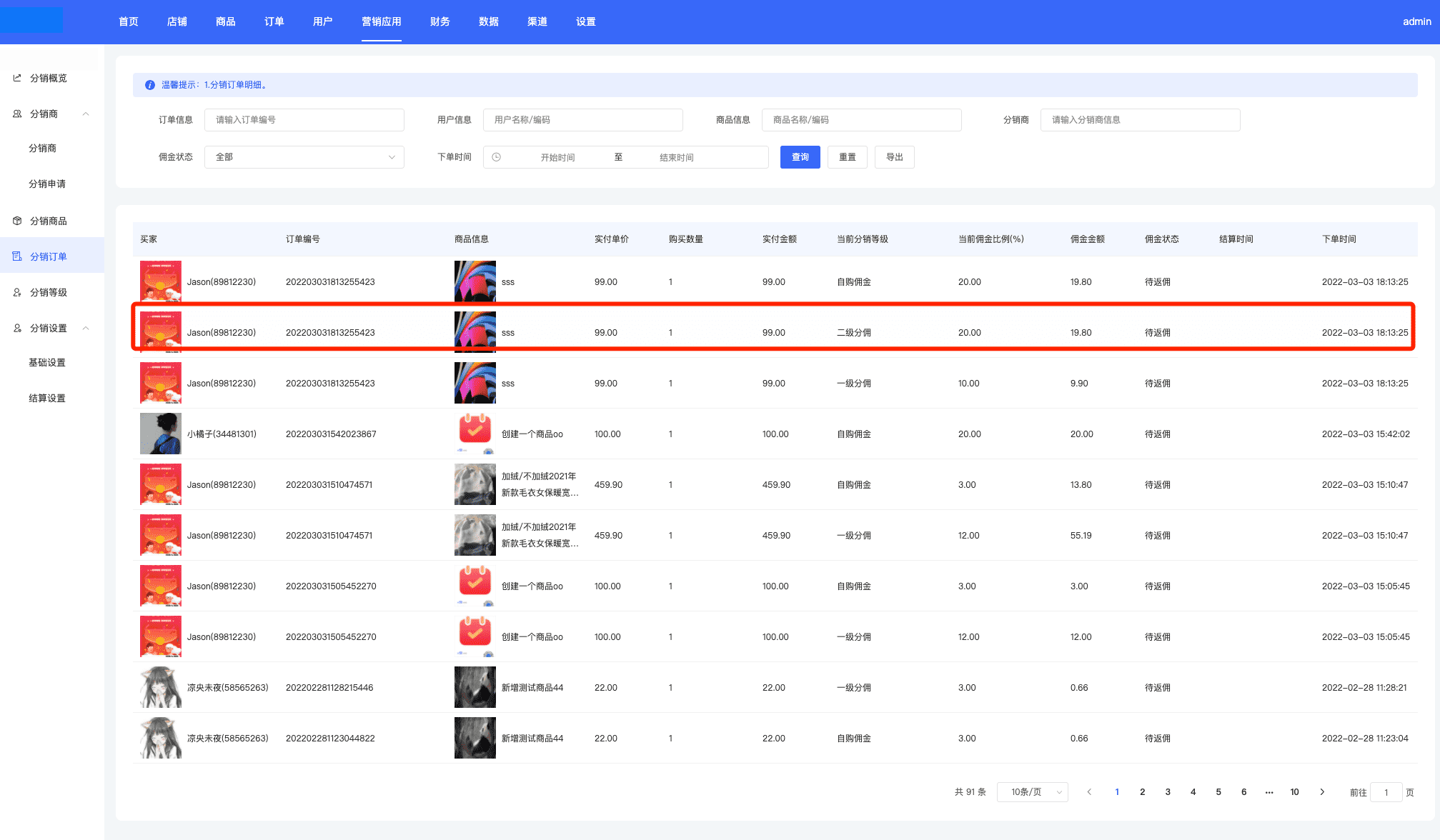
可查看所有用户的分销订单,如图所示
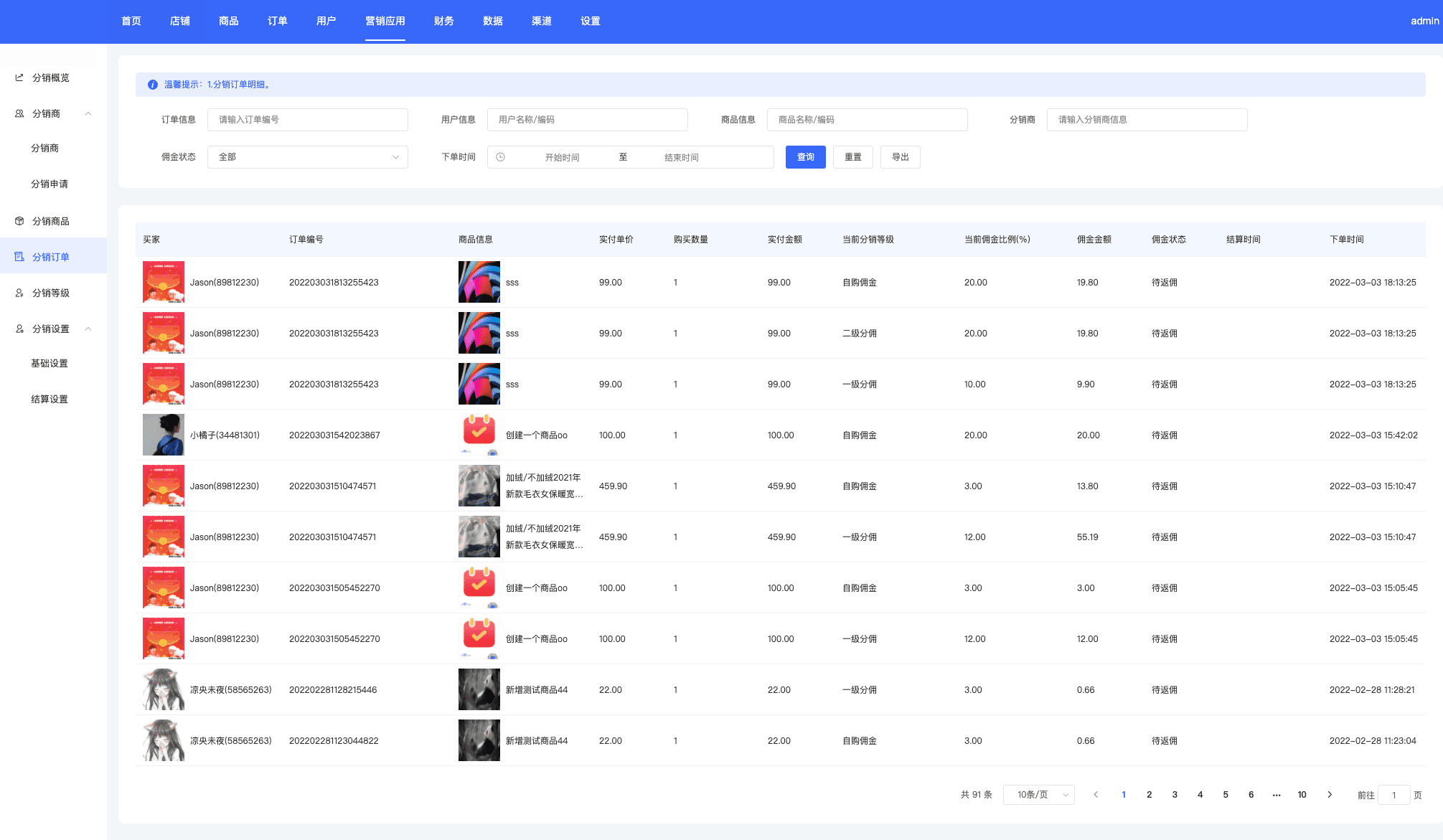
自购佣金:是指该用户自己购买分销商品产生的佣金
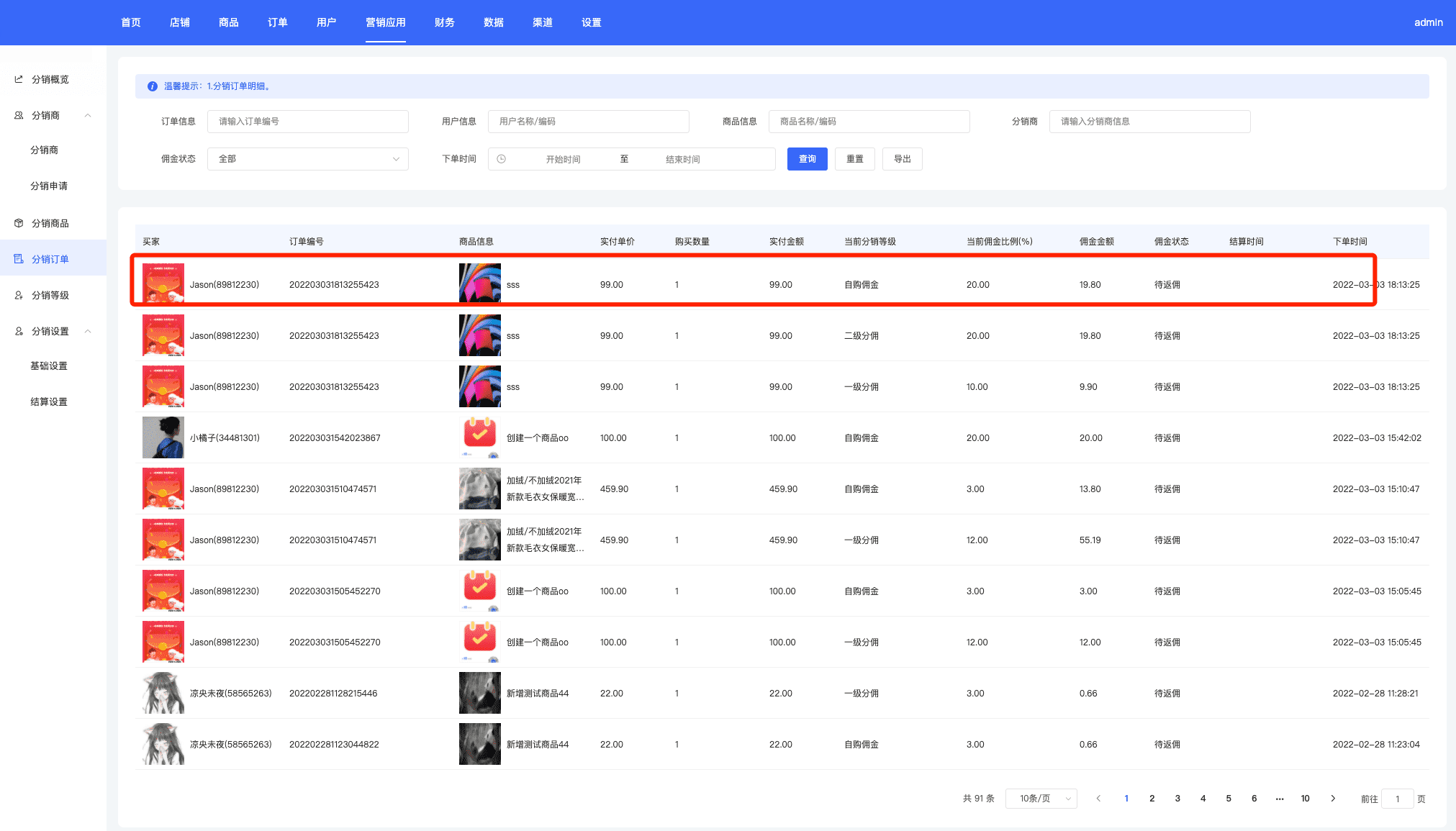
一级返佣:是指该用户的上级分到的佣金
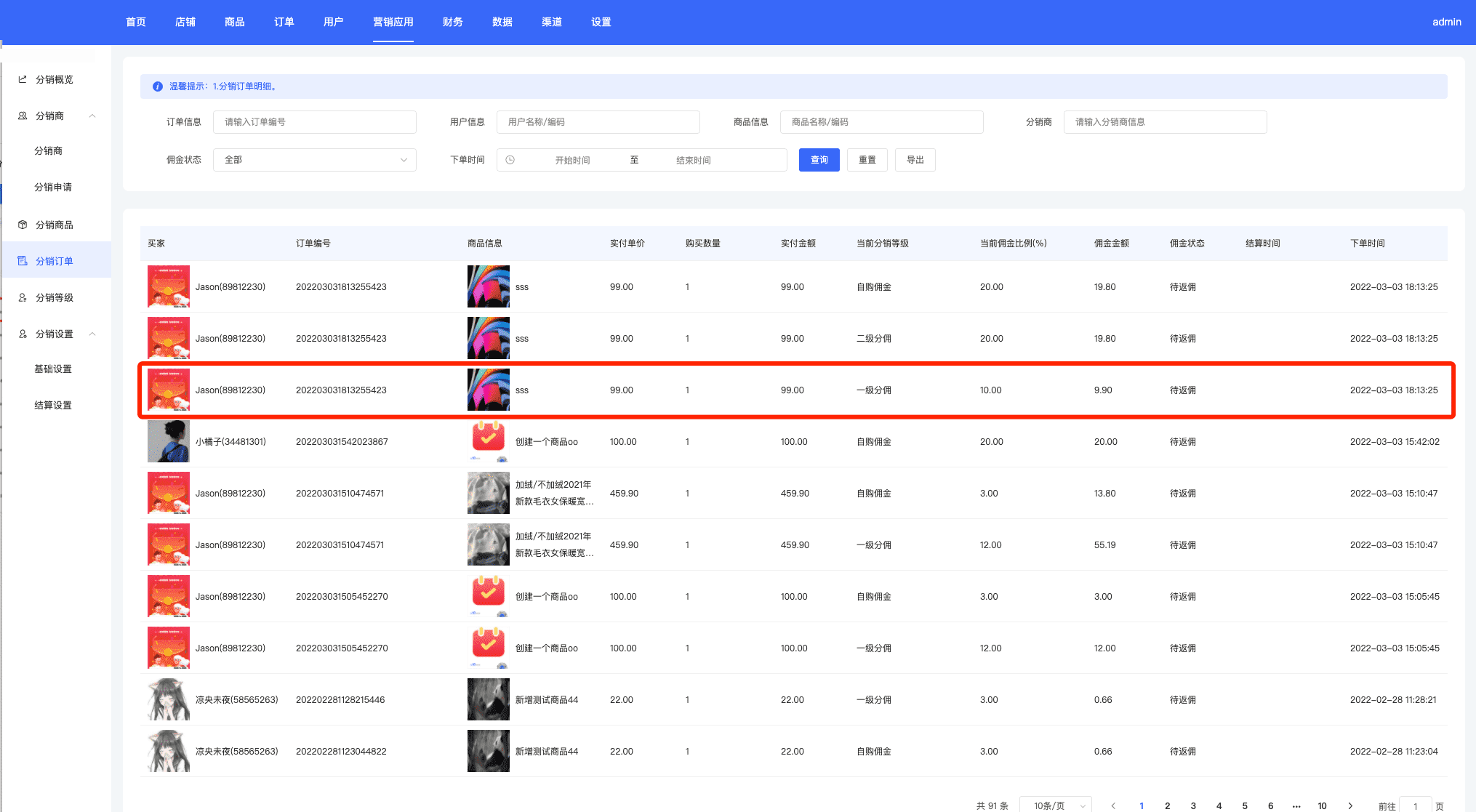
二级返佣:是指该用户的上上级分到的佣金
分销等级
分销等级
:-: 功能
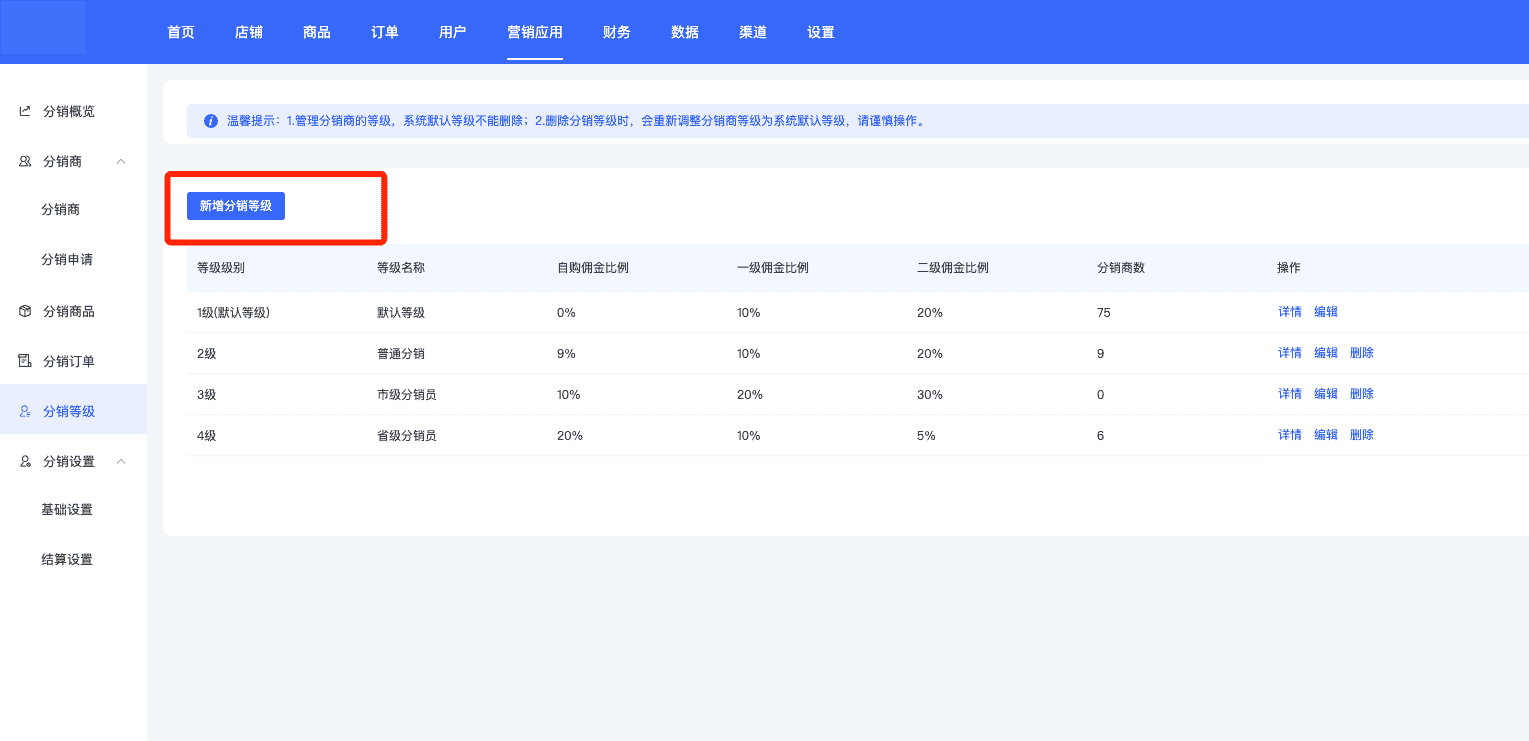
-1.管理分销商的等级,系统默认等级不能删除;2.删除分销等级时,会重新调整分销商等级为系统默认等级,请谨慎操作。
图文说明
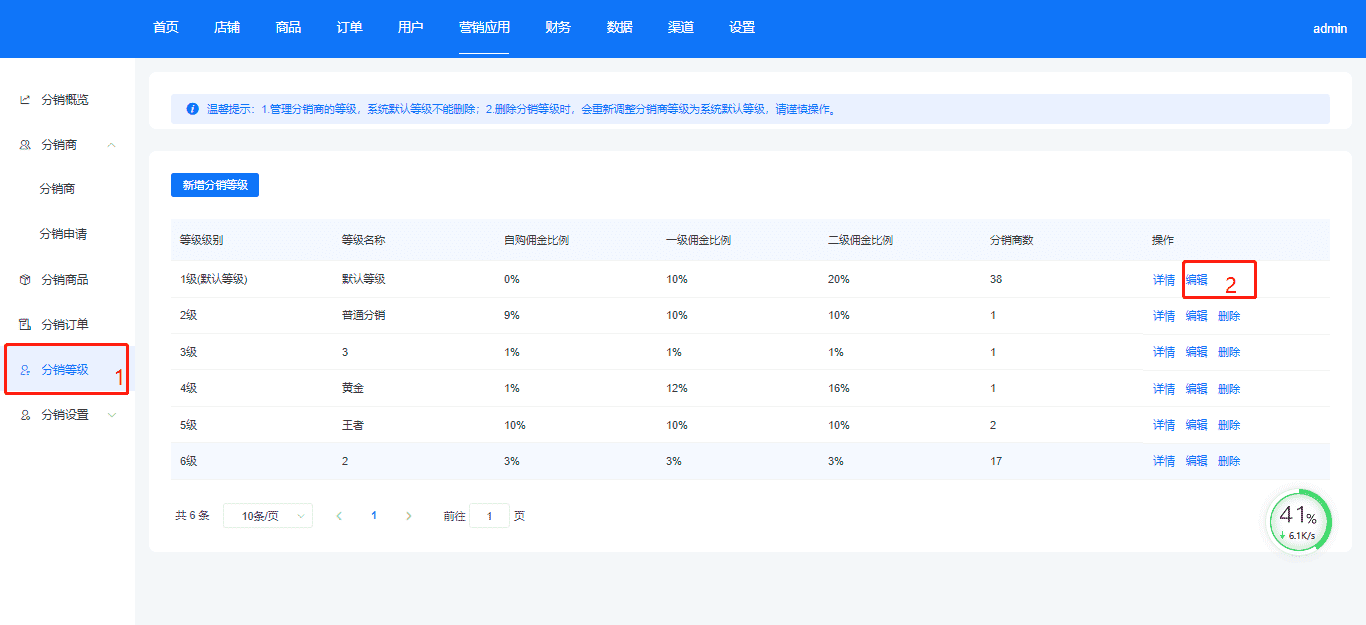
新增分销等级,如图所示
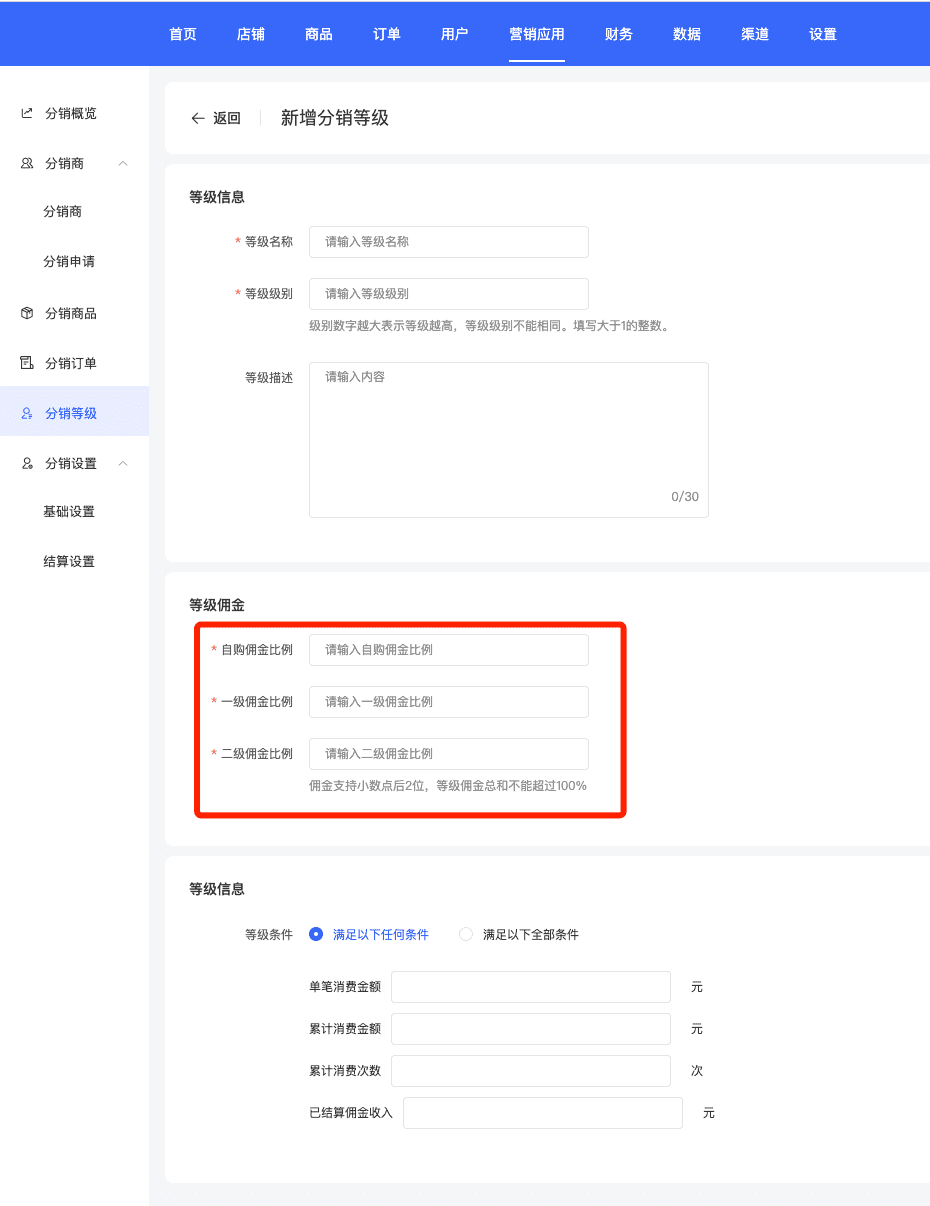
设置等级佣金比例
 **编辑分销等级**,如图所示
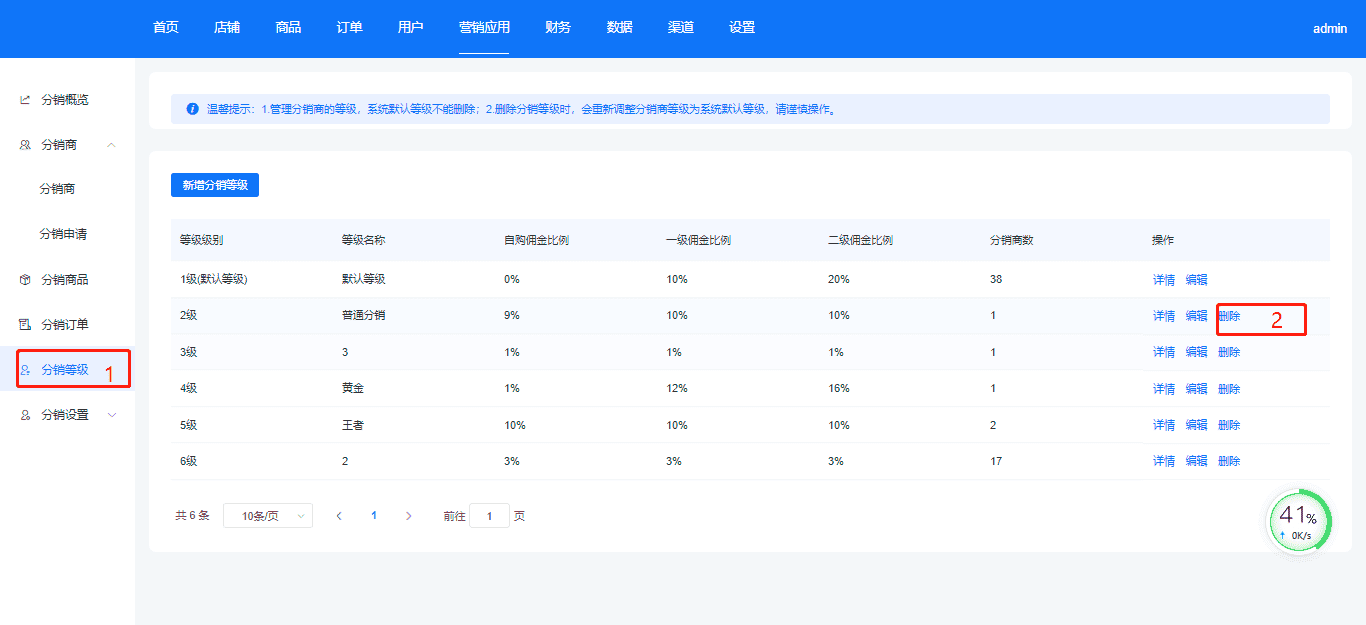
 **删除分销等级**,如图所示
删除该分销等级,则该分组里面的所有分销商将变成系统默认等级
**删除分销等级**,如图所示
删除该分销等级,则该分组里面的所有分销商将变成系统默认等级
分销设置
## 功能
-查看结算设置列表
业务逻辑
商城的佣金 “结算时机” 与 “订单售后退款时长” 是独立设置的,也就是说两边的设置时间都可以设置不一样,设置不合理的话很容易设置成:既能结算佣金给到该用户上级,事后该用户又能对这笔订单发起售后流程;
最好两边设置时间为一样,这么设计是为了让大家能够更加灵活设置,根据自身业务需求,选择合适的配置。
*
例如:后台分销的“结算时机” 设置为5分钟;交易设置的 “订单售后退款时长” 设置为7天(假如定时任务每分钟执行)的情况下
情况1:小C购买分销商品,收到货并点击确认收货的5分钟后,当定时任务执行完的时候,该佣金就已经发放出去了,然后在这7天里小C依旧可以对此商品发起售后申请,因为他的订单还处于订单售后退款时长内;
情况2:小C购买分销商品,收到货并点击确认收货的5分钟内,发起了售后,只要发起售后且处于售后中,定时任务都不会把这笔佣金发放出去,因为系统会检测该订单是否在售后中,在售后中,则不把佣金发放出去;不在售后中,并且已过“结算时机”的订单,才把佣金发放出去;
图文说明
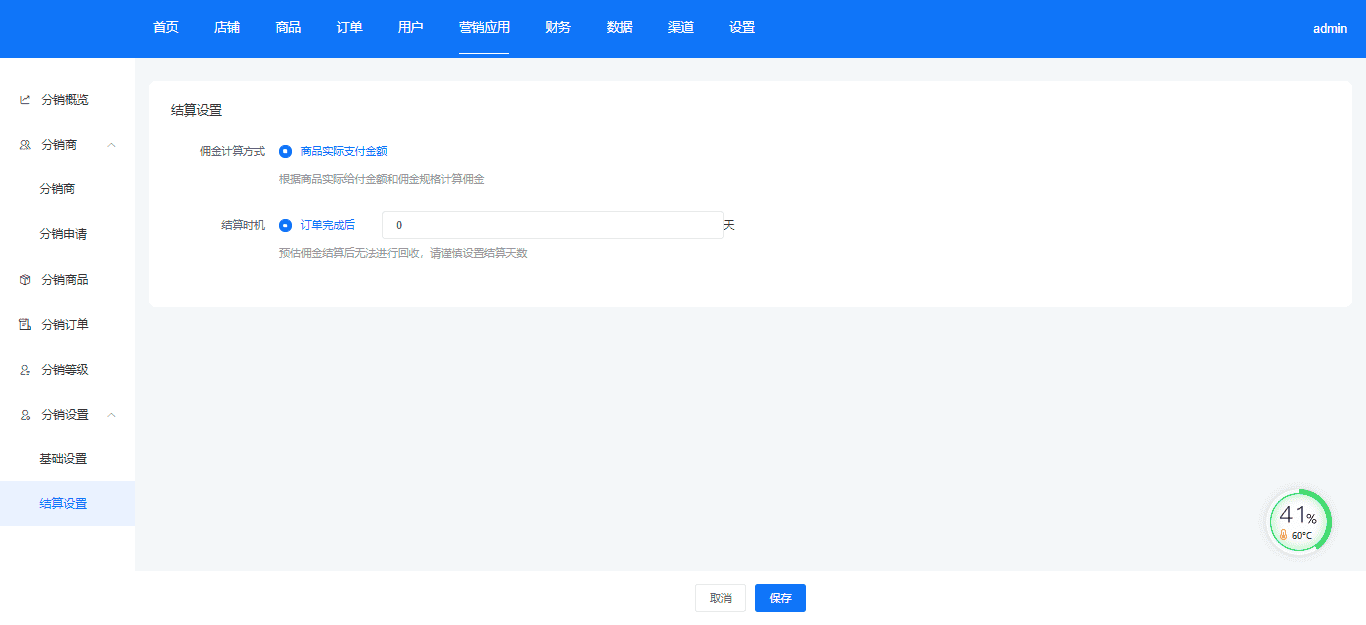
结算设置列表,如图所示
设置订单完成后多少天结算佣金,如设置0天,则当天结算
充值概览
充值概览
:-: 功能
-查看充值情况
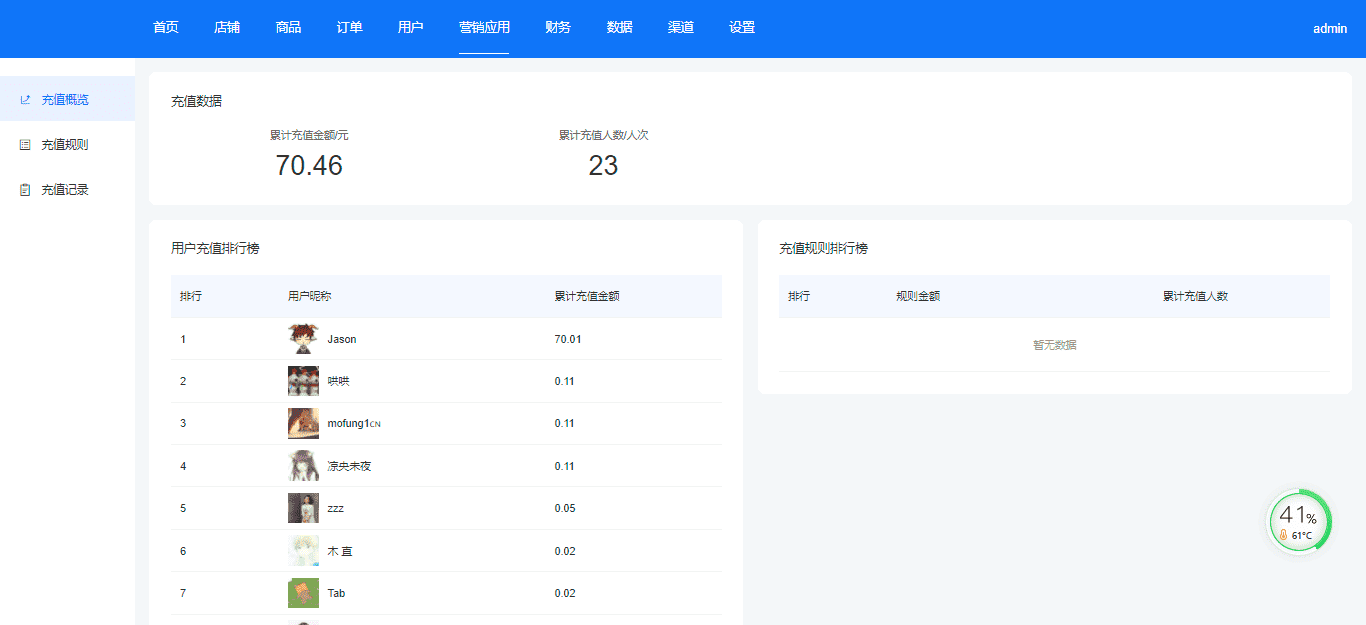
图文说明
充值概览列表,如图所示
充值规则
充值规则
:-: 功能
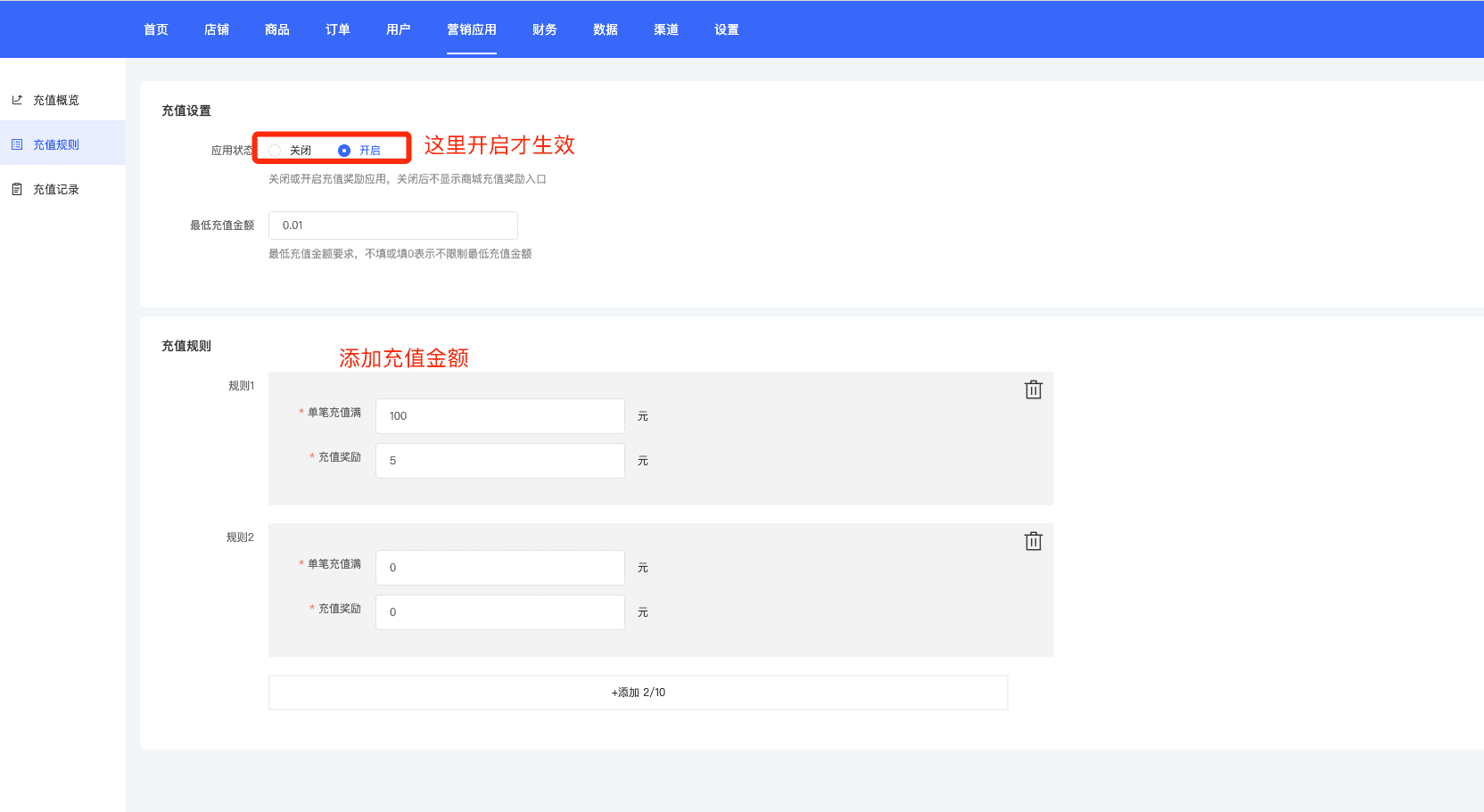
-设置充值规则
图文说明
添加充值规则,如图所示
充值记录
#充值记录
:-: 功能
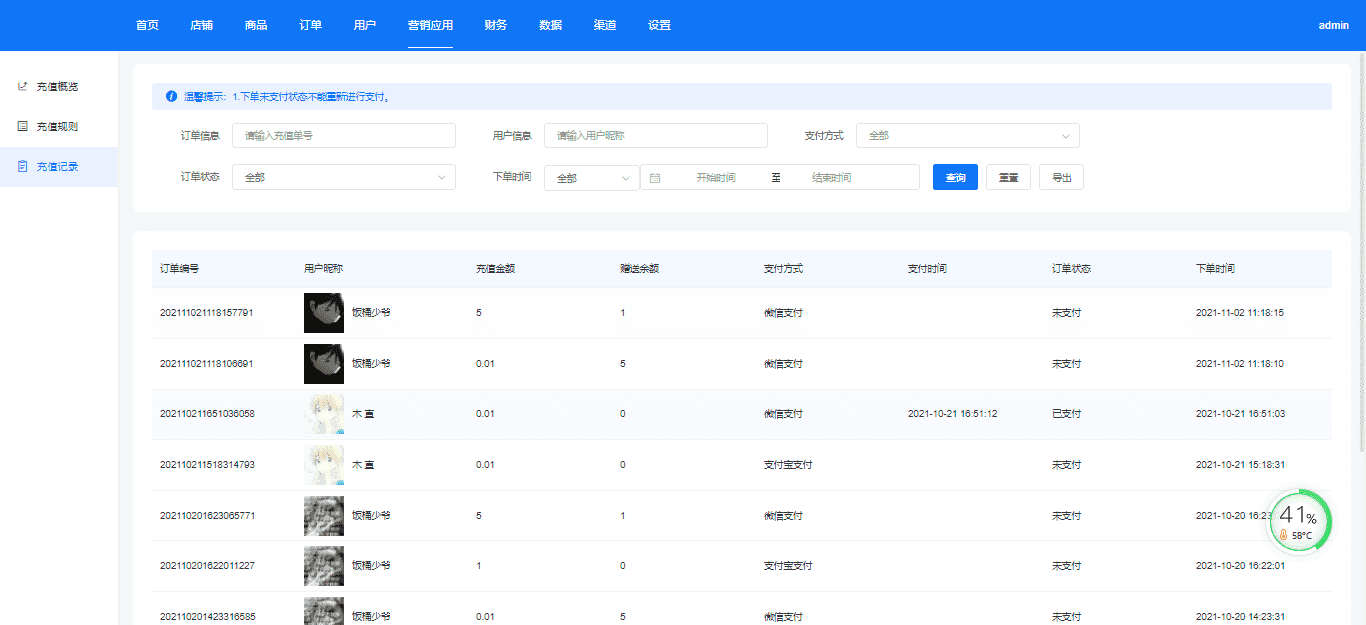
-查看充值记录
图文说明
充值记录列表,如图所示
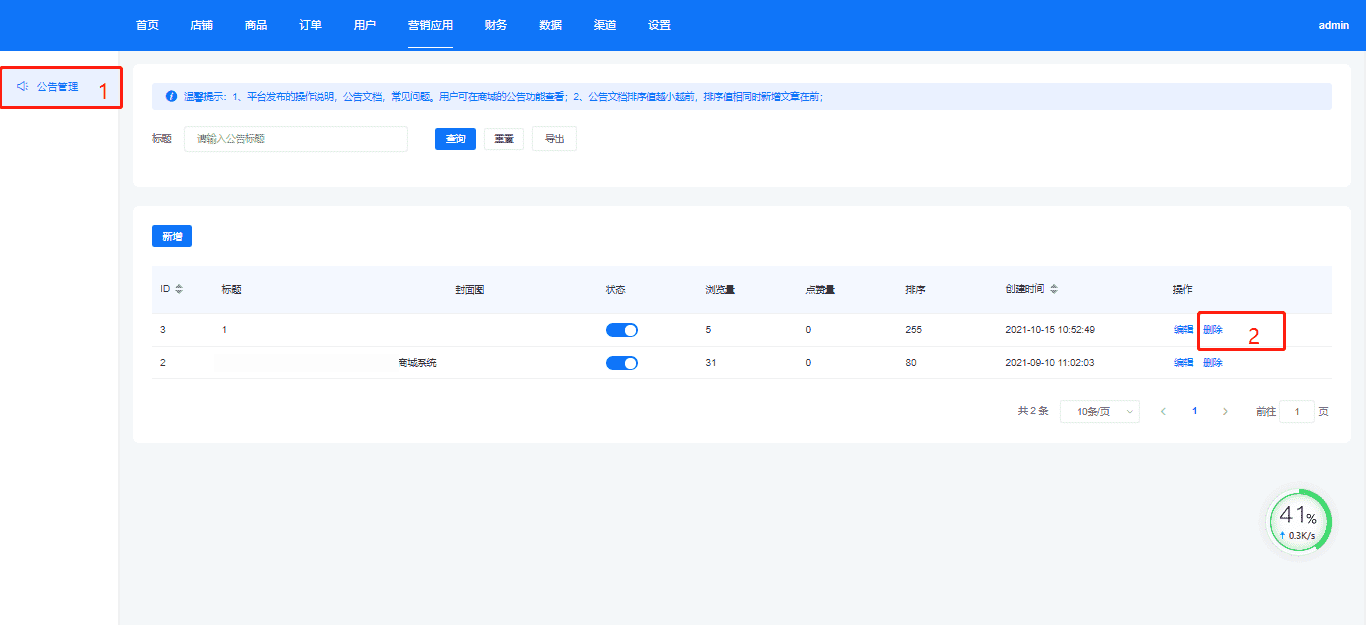
公告管理
公告管理
:-: 功能
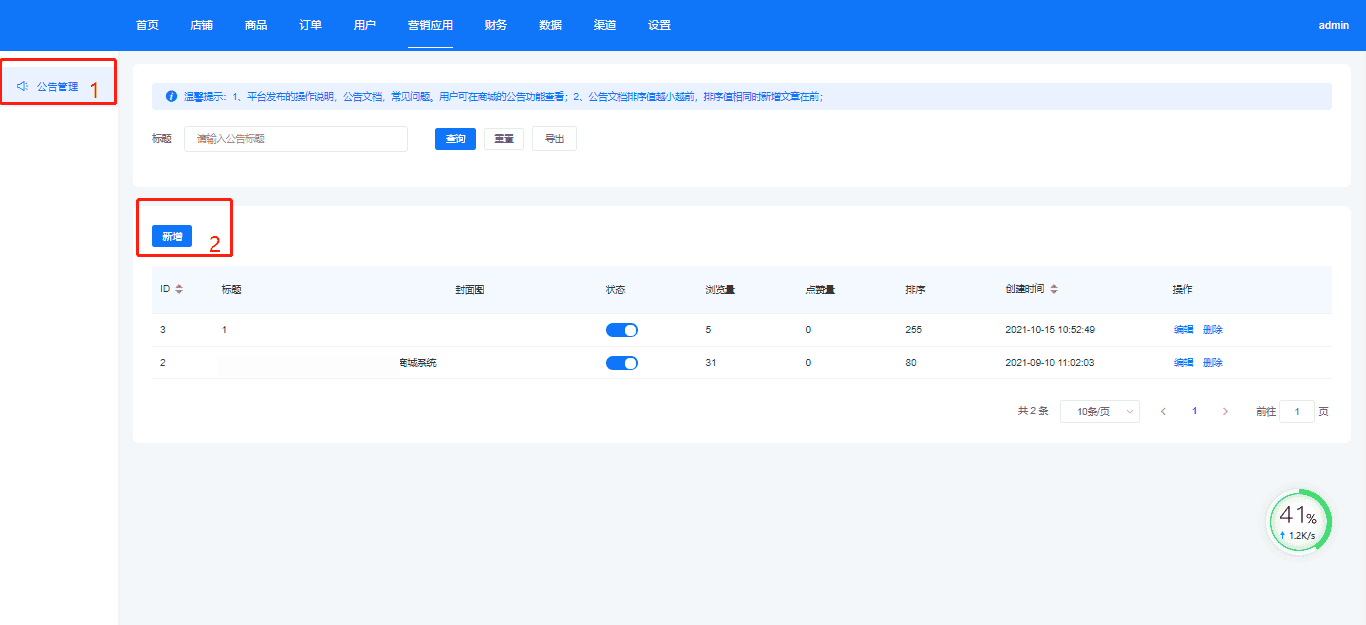
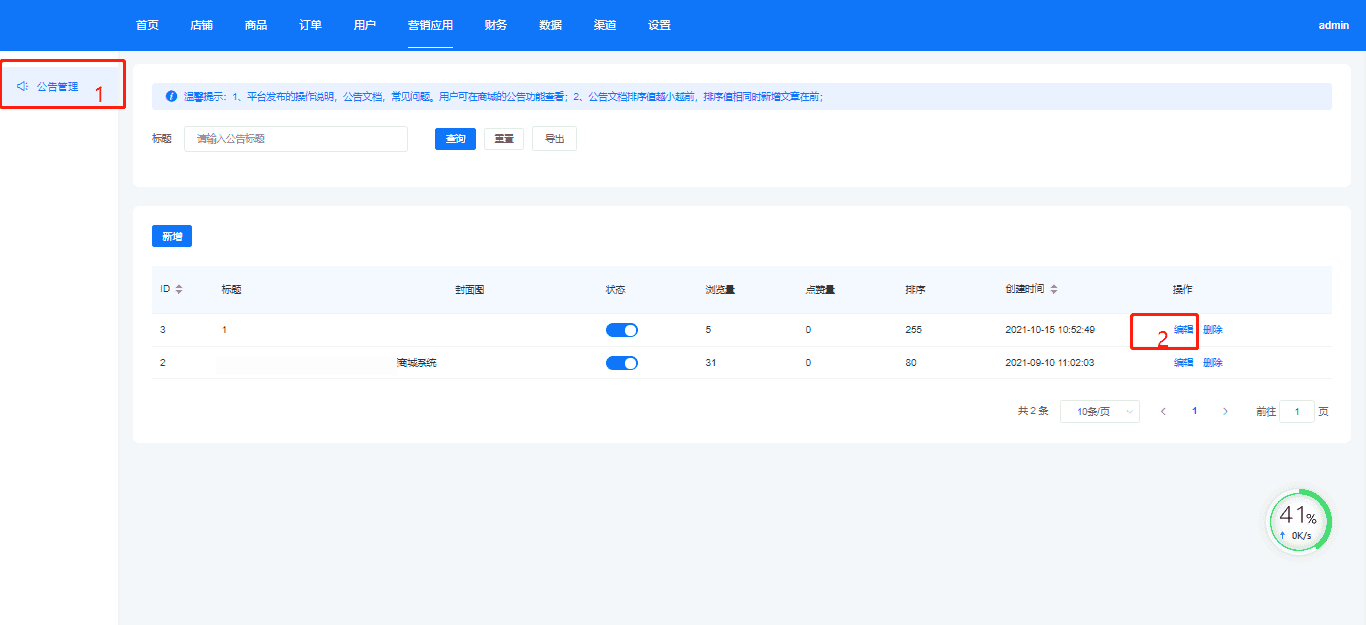
-1、平台发布的操作说明,公告文档,常见问题。用户可在商城的公告功能查看;2、公告文档排序值越小越前,排序值相同时新增文章在前
图文说明
新增公告,如图所示
编辑公告,如图所示
删除公告,如图所示
核销订单
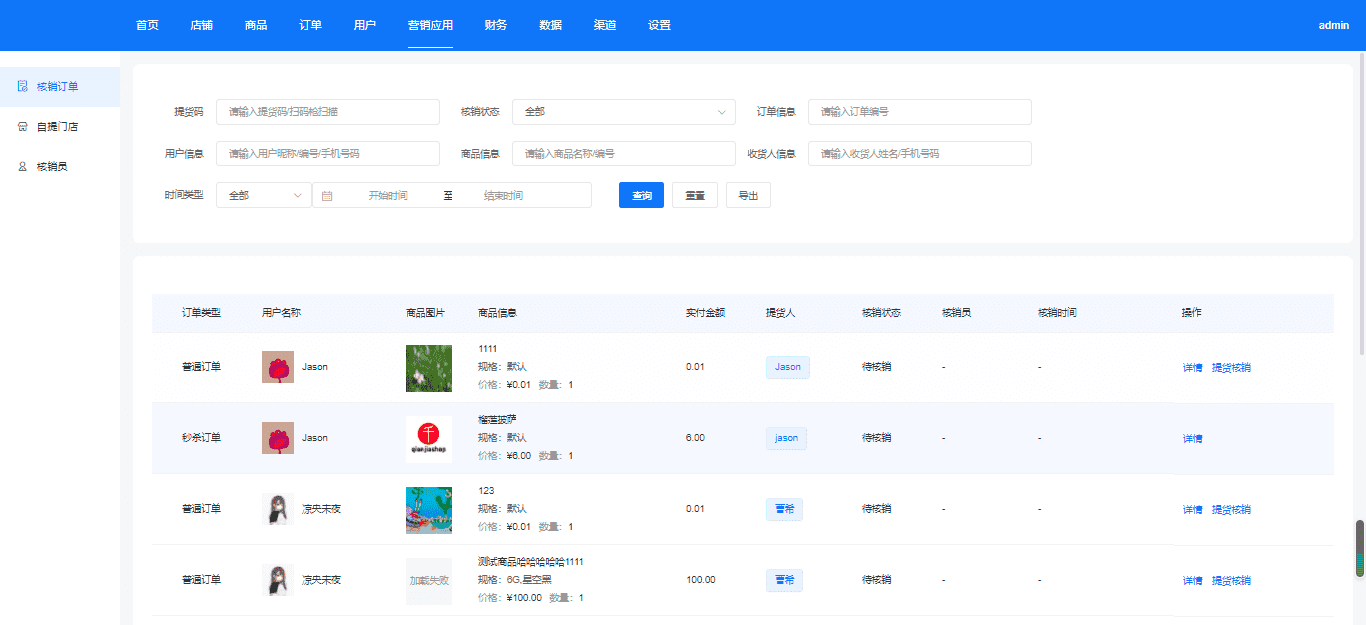
核销订单
:-: 功能
-核销订单
图文说明
###后台核销订单
核销订单列表,如图所示
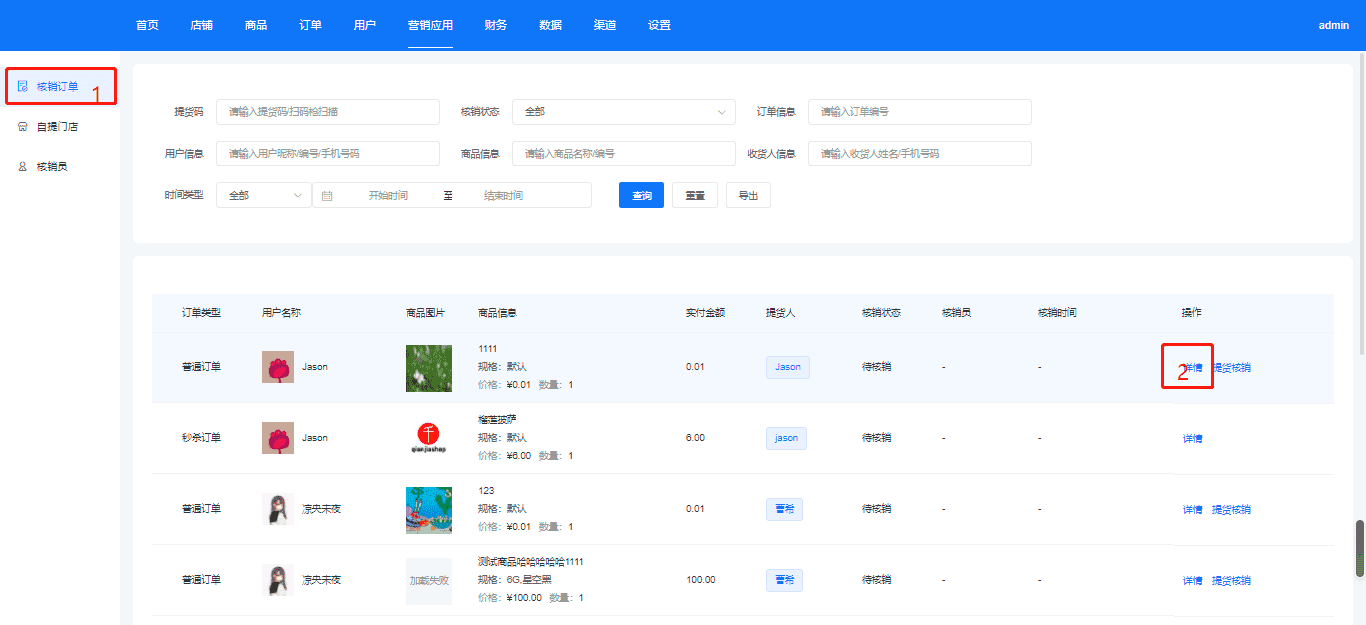
查看详情,如图所示
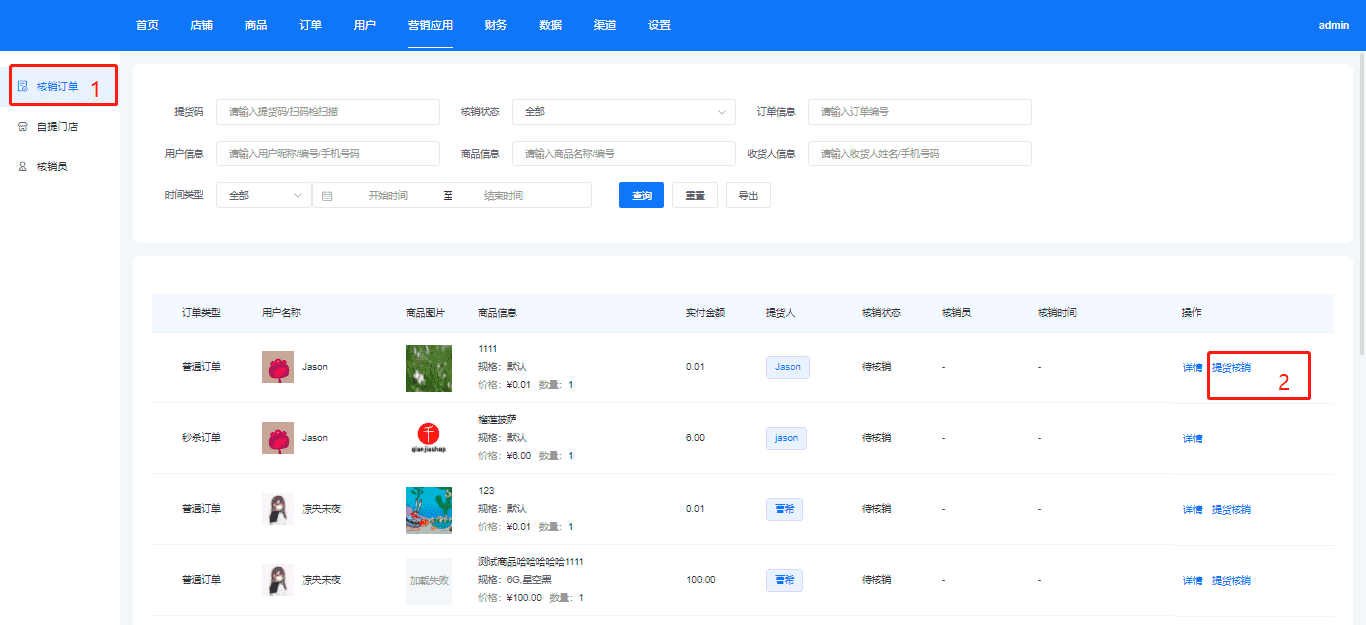
提货核销,如图所示
###移动端核销订单
核销订单入口,如图所示(需登录核销员帐号)
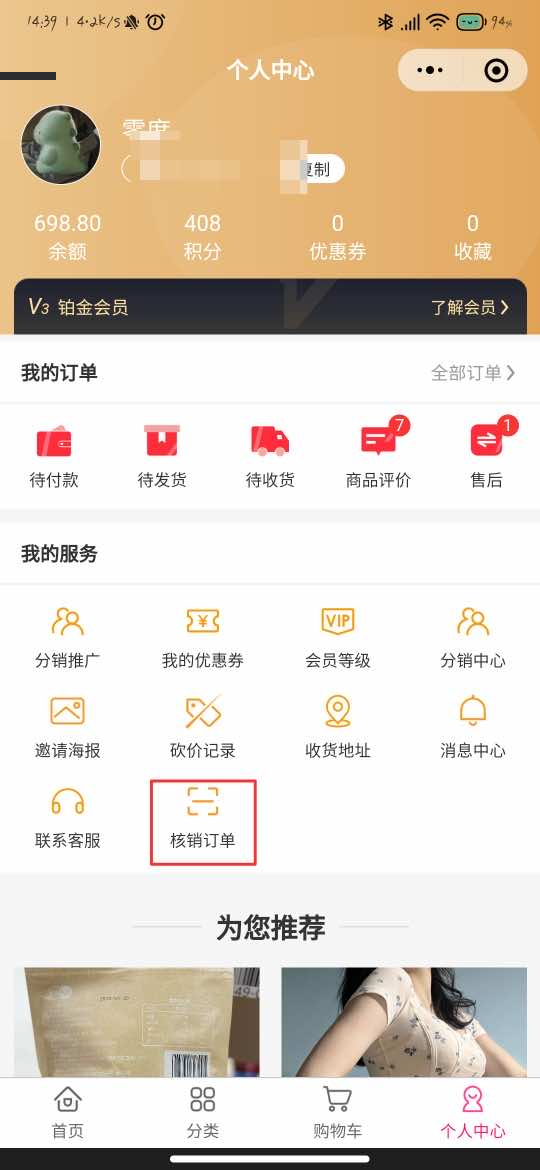
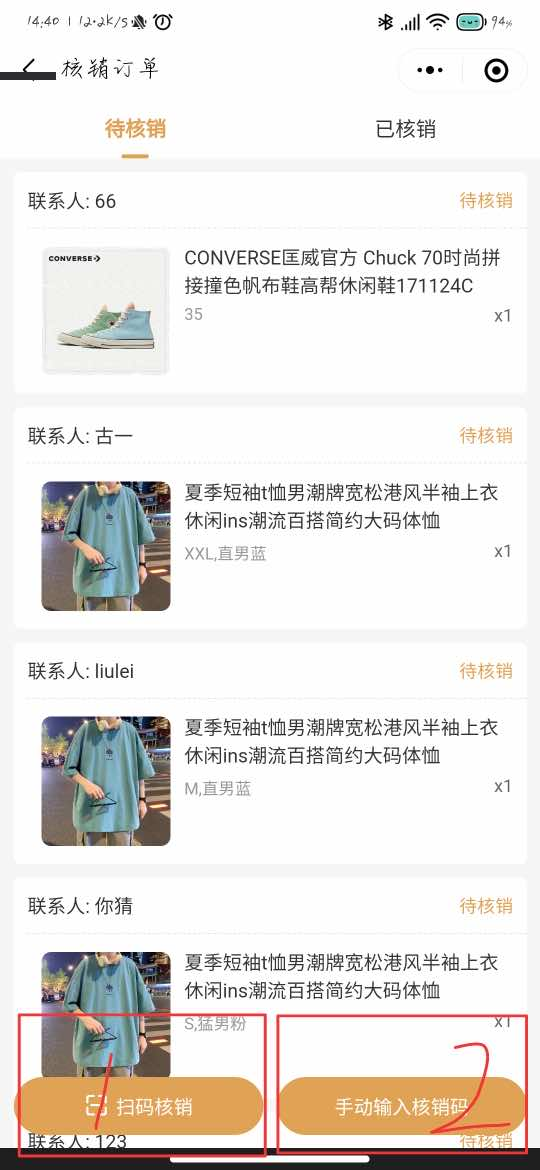
核销方式,如图所示
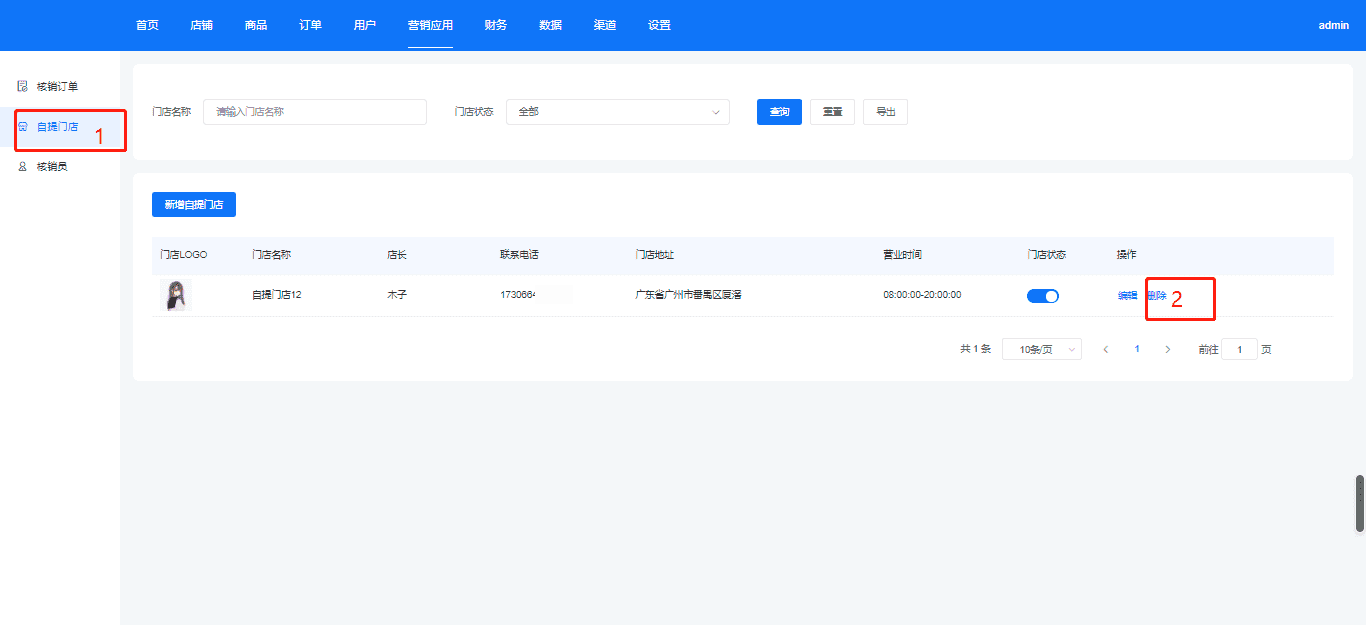
自提门店
自提门店
:-: 功能
-查看自提门店
图文说明
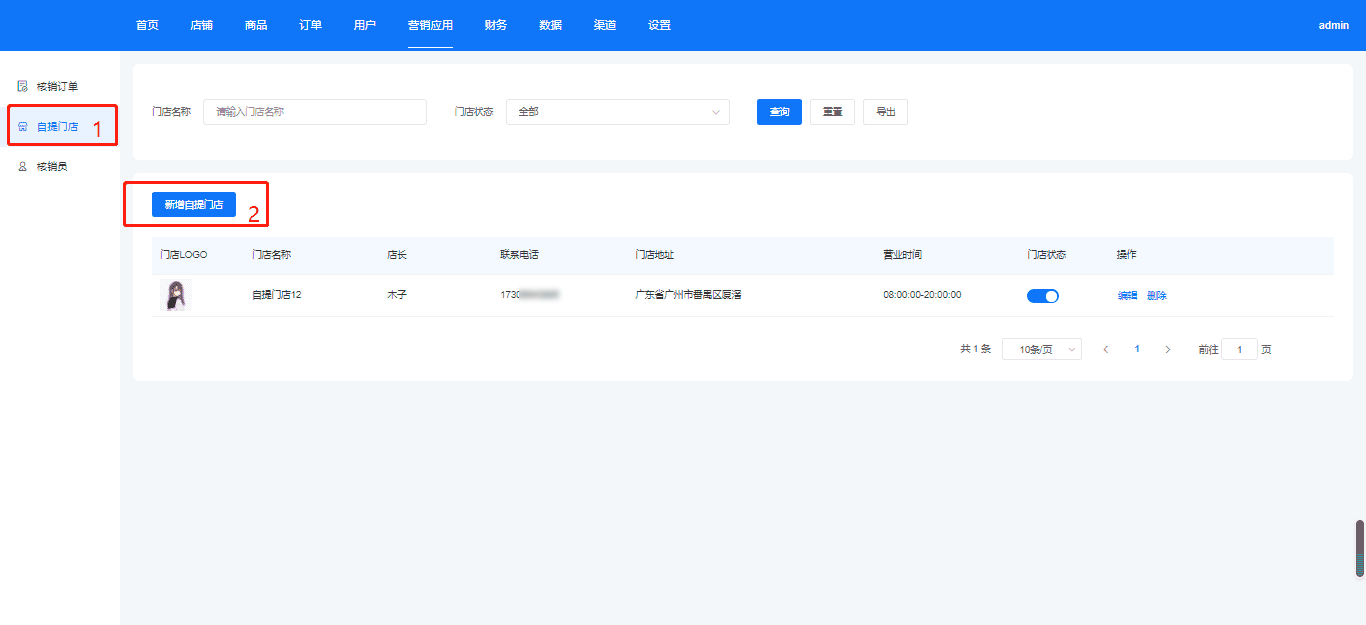
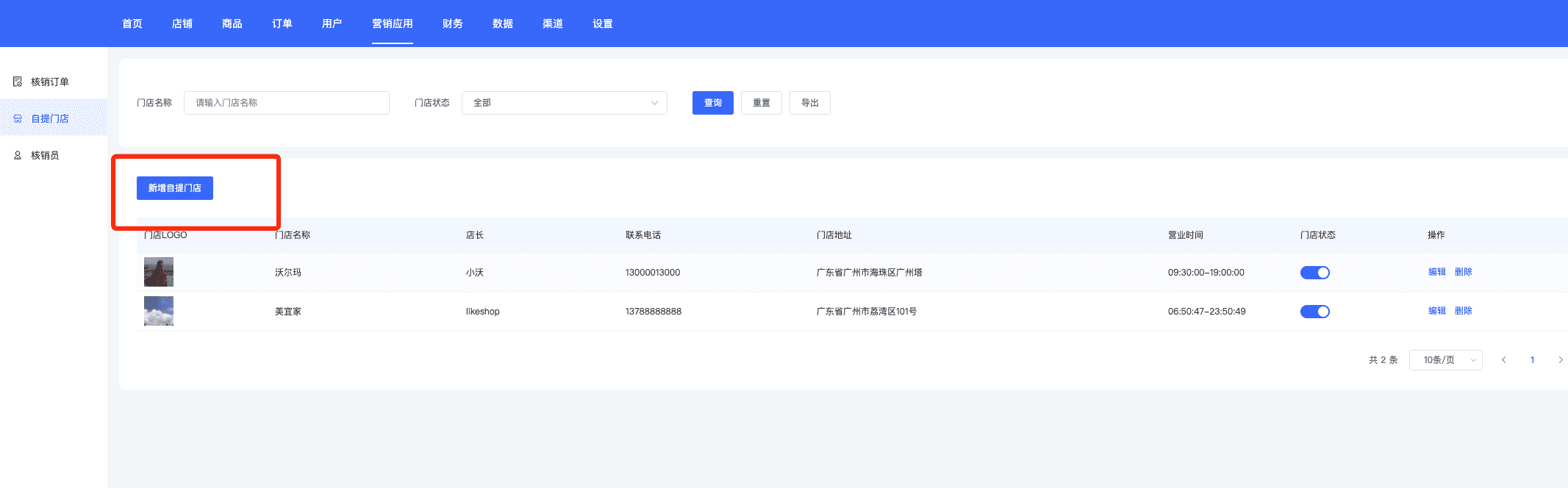
新增自提门店,如图所示
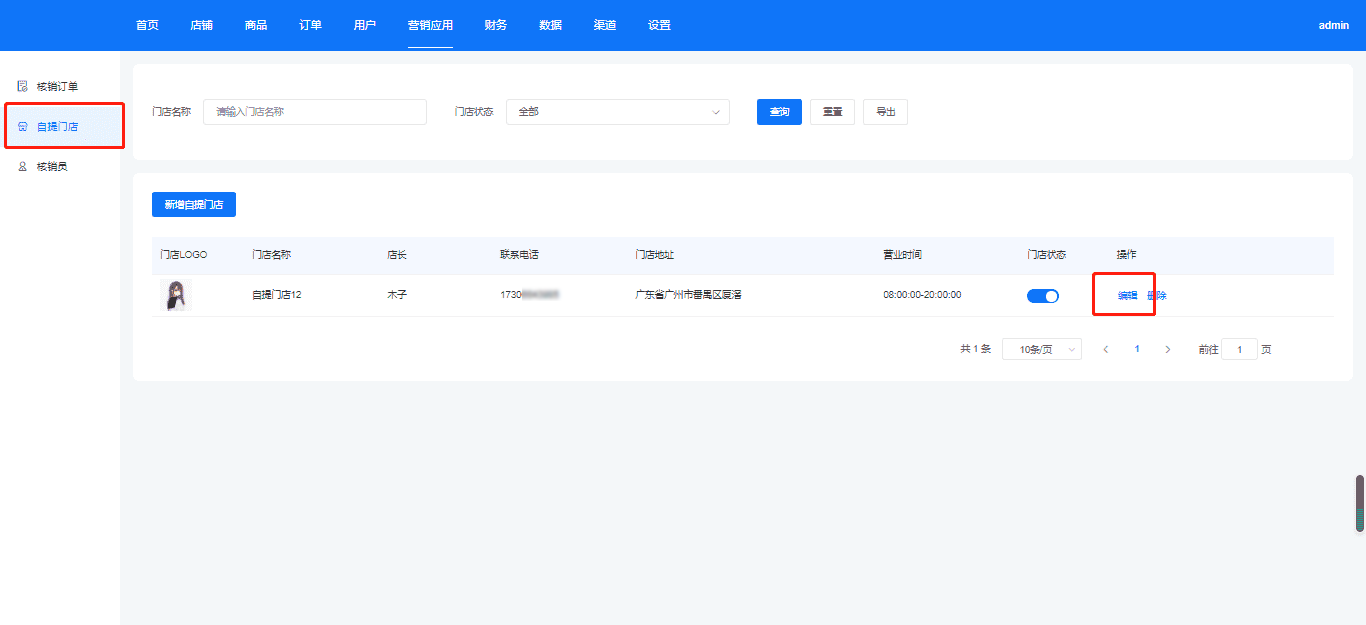
编辑自提门店,如图所示
删除自提门店,如图所示
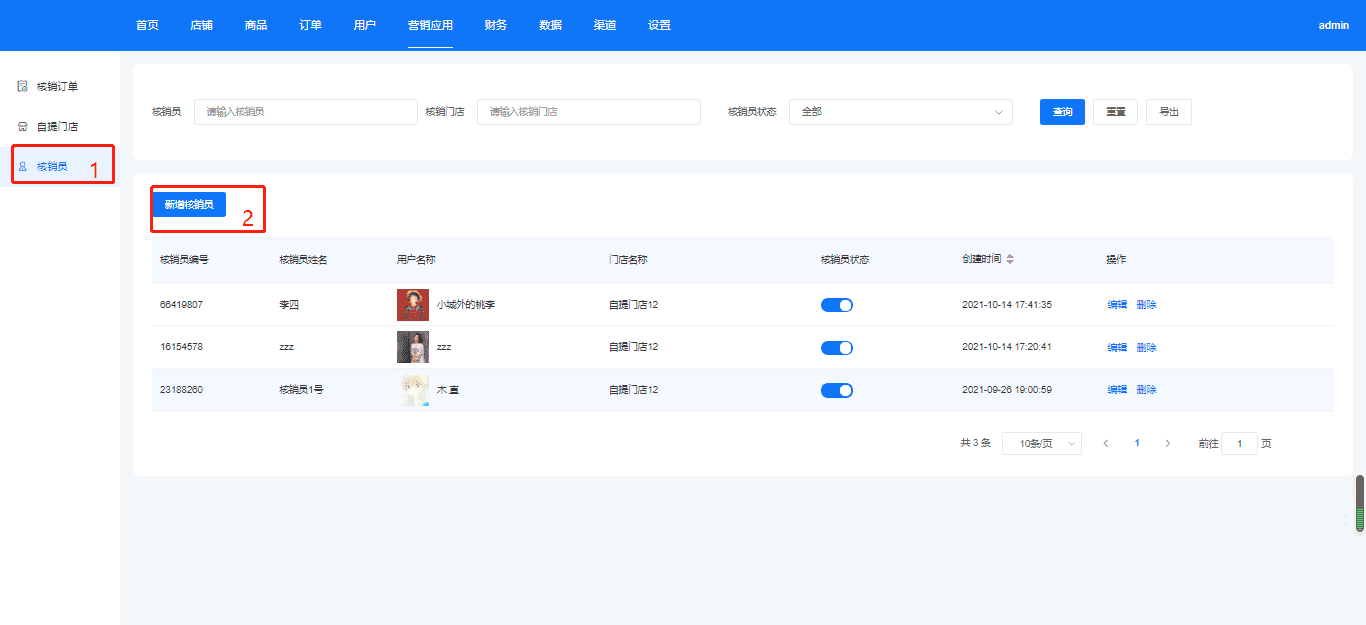
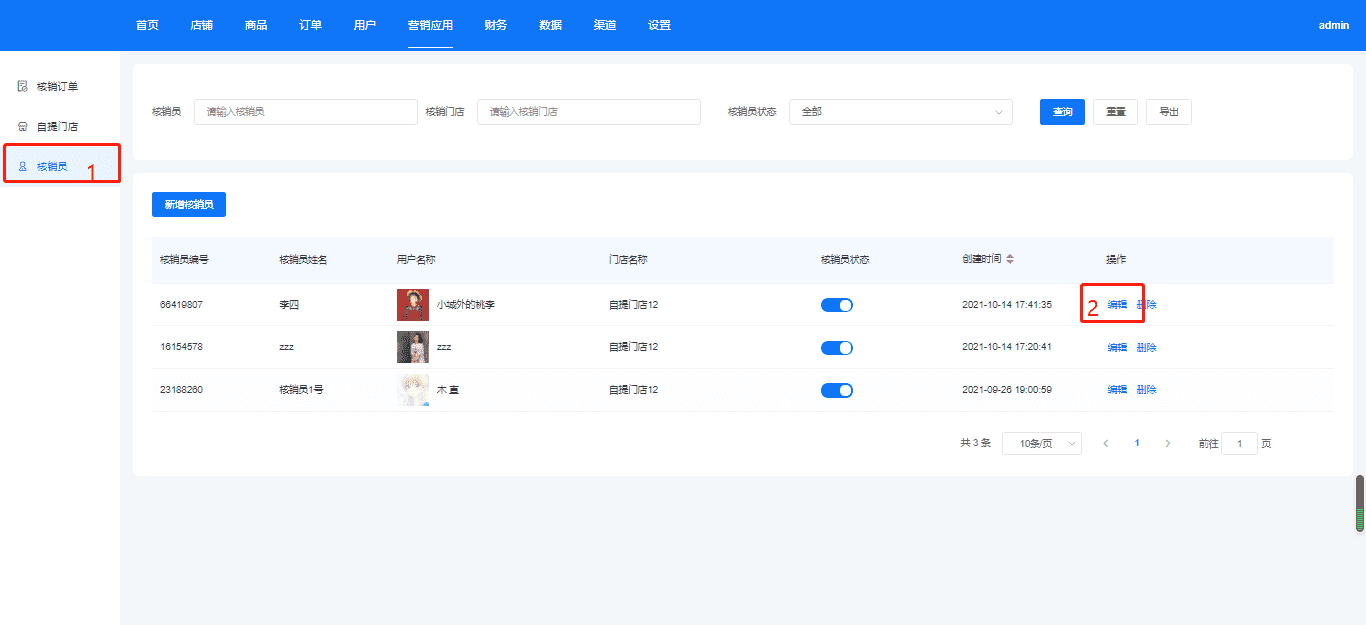
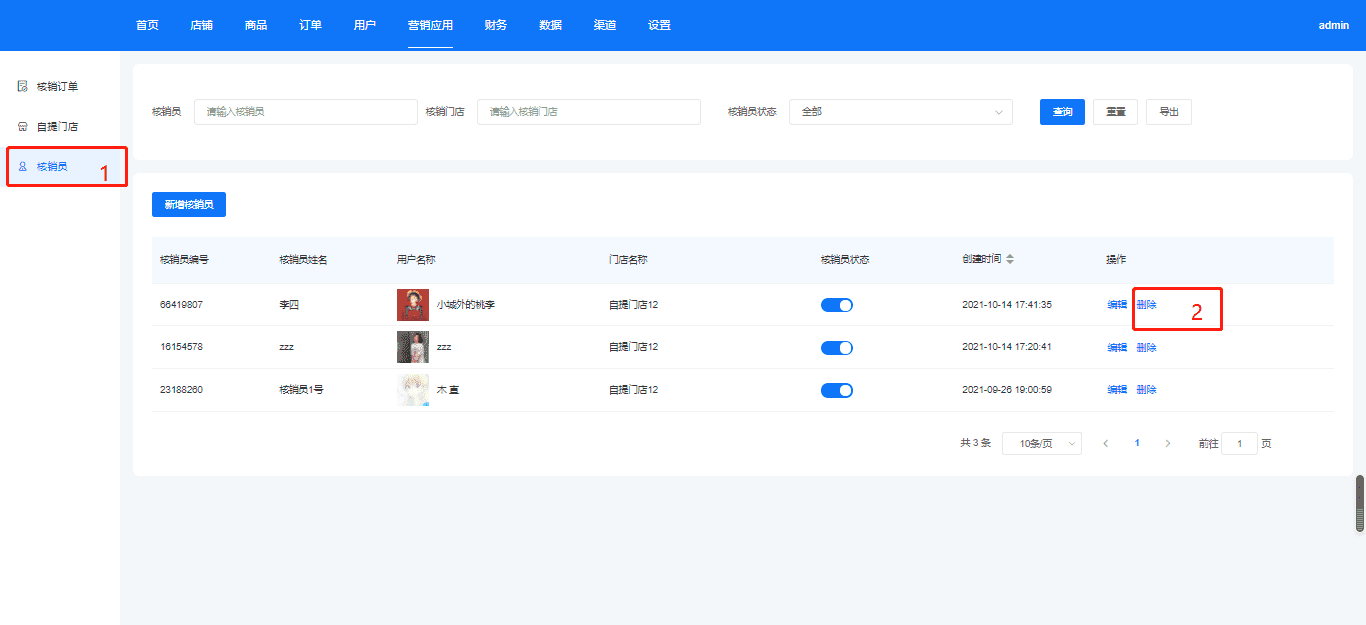
核销员
核销员
:-: 功能
-设置核销员
图文说明
新增核销员,如图所示
编辑核销员,如图所示
删除核销员,如图所示
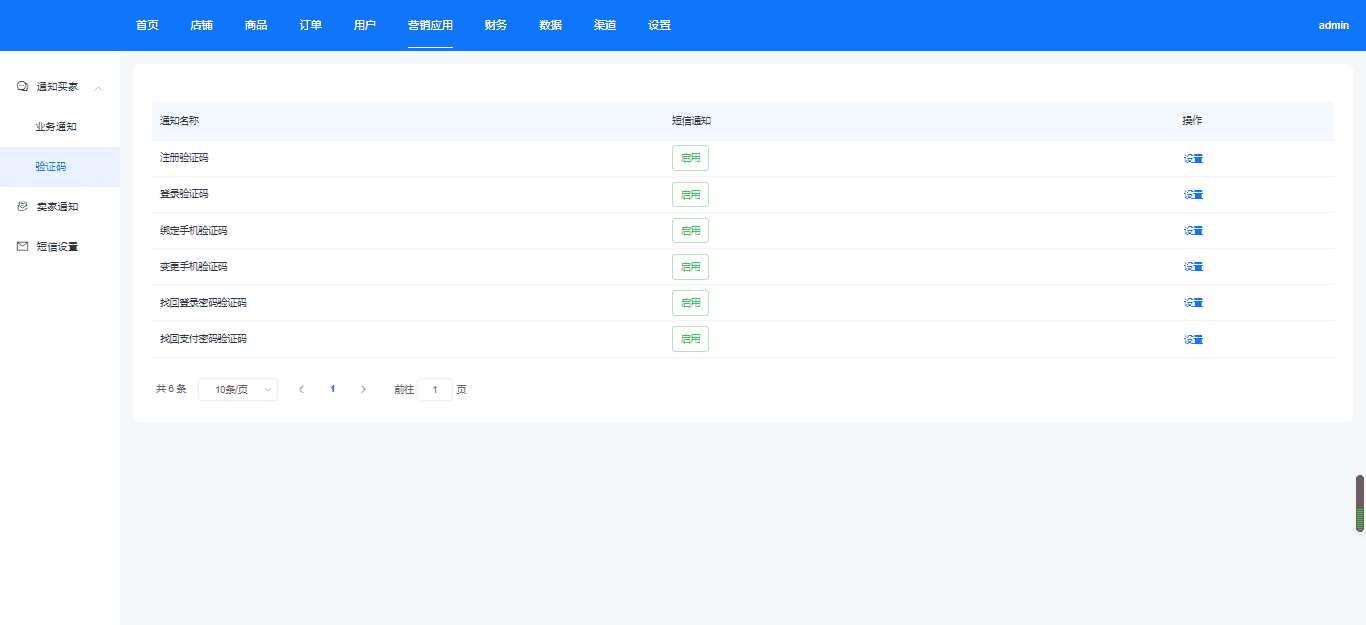
通知买家
## :-: 功能
-设置验证码
图文说明
验证码列表,如图所示
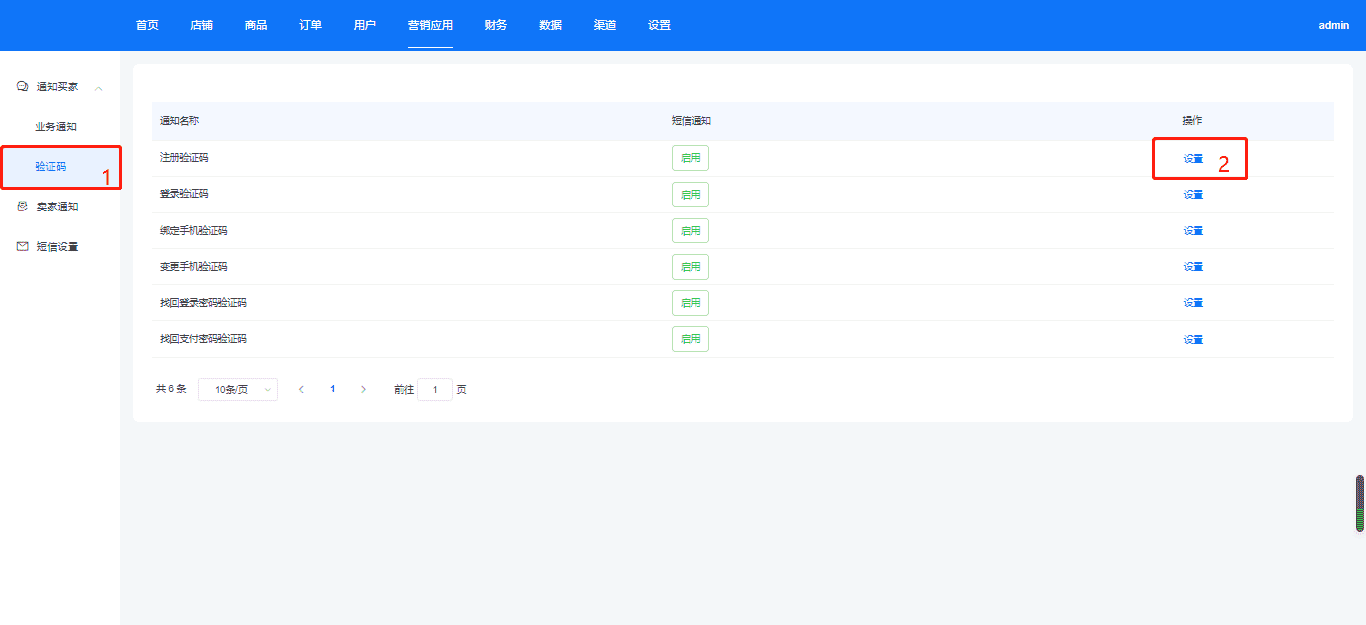
设置,如图所示
卖家通知
卖家通知
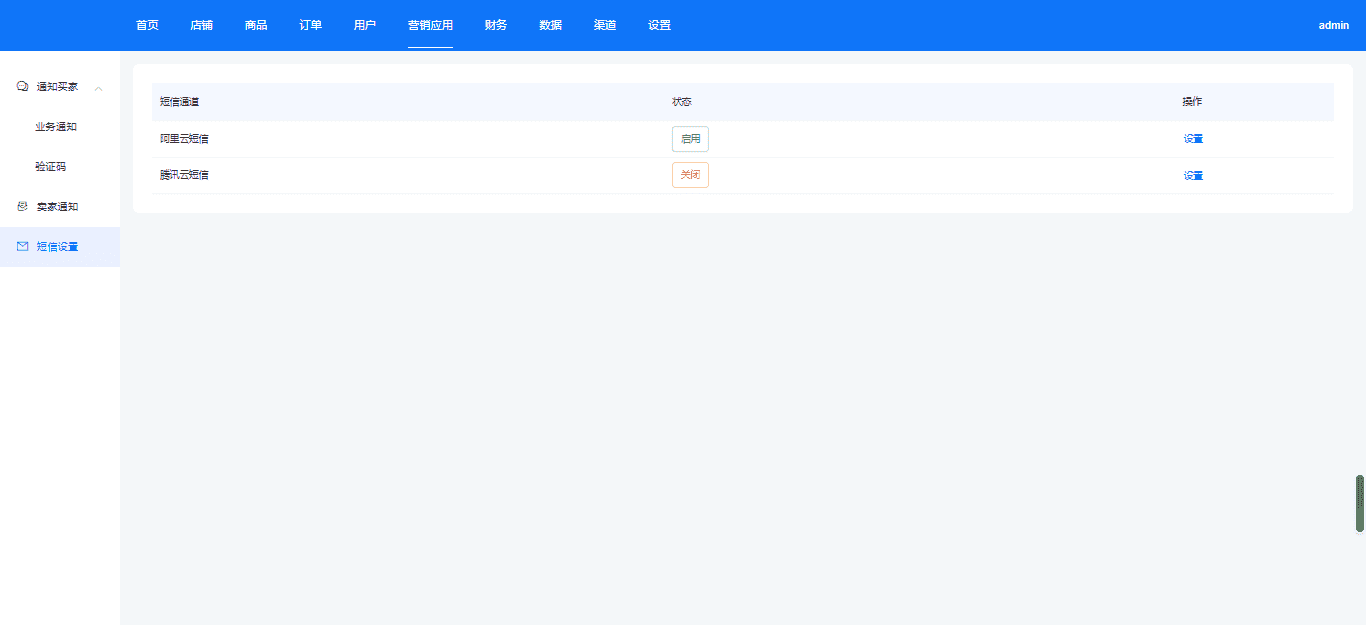
:-: 功能
-设置业务通知
图文说明
消息通知列表,如图所示
短信设置
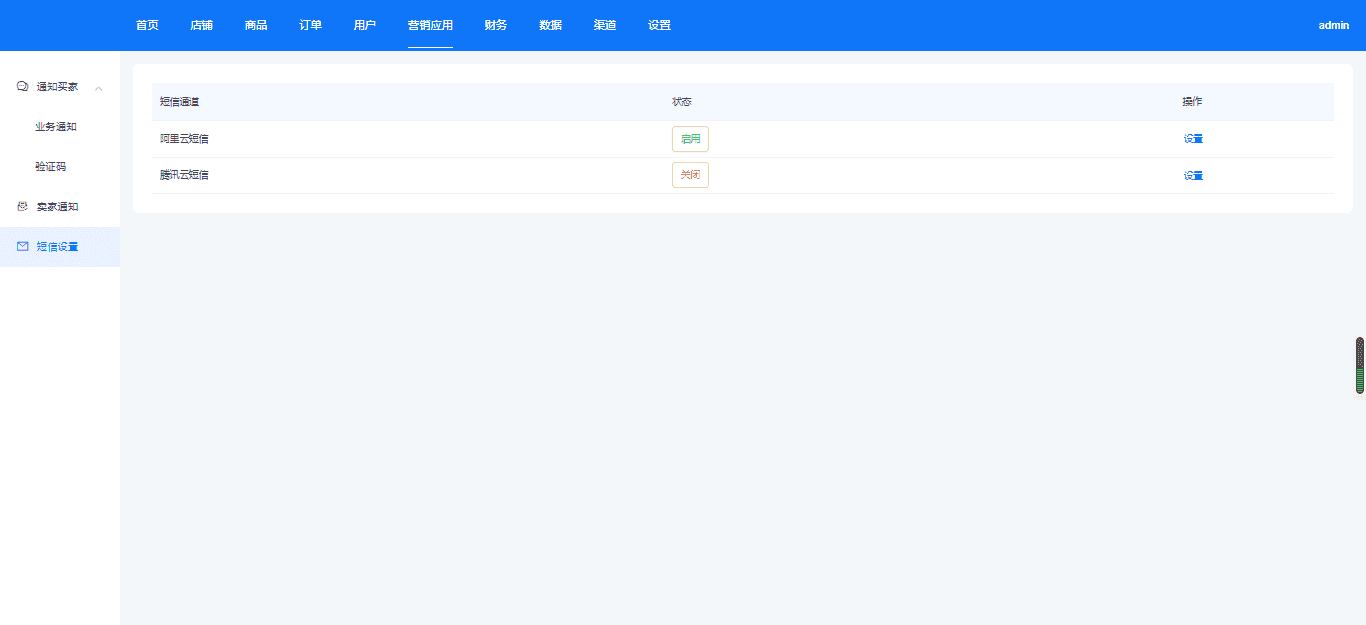
短信设置
:-: 功能
-短信设置
图文说明
短信设置列表,如图所示
打印机管理
打印机管理
:-: 功能
-管理打印机
图文说明
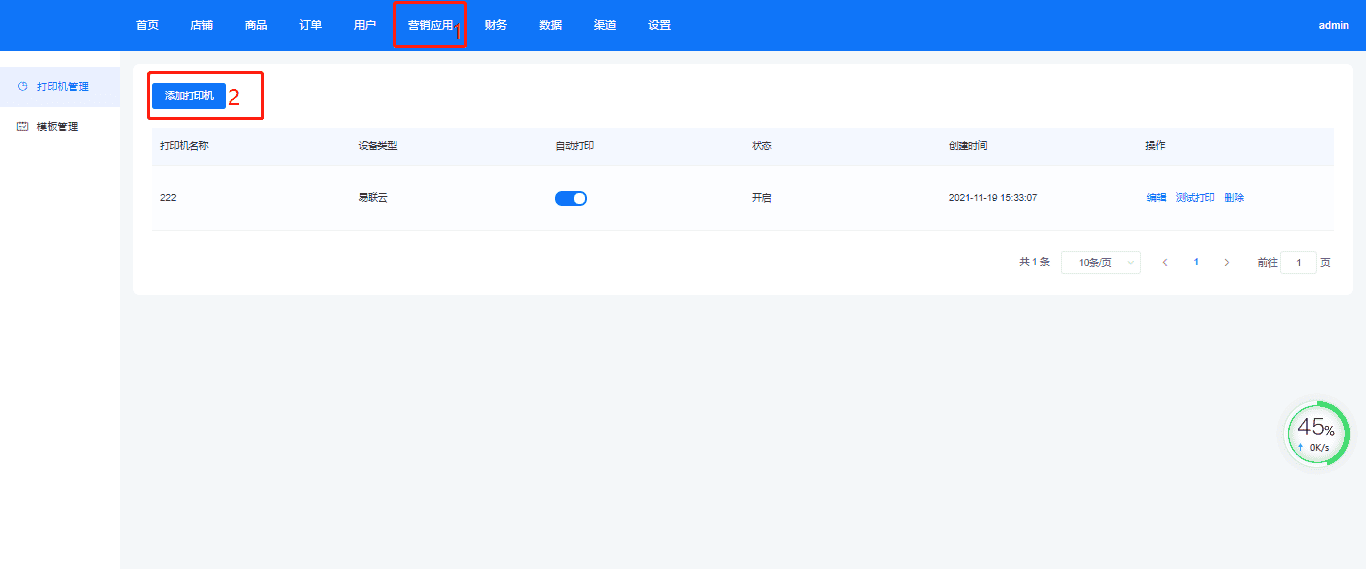
添加打印机,如图所示
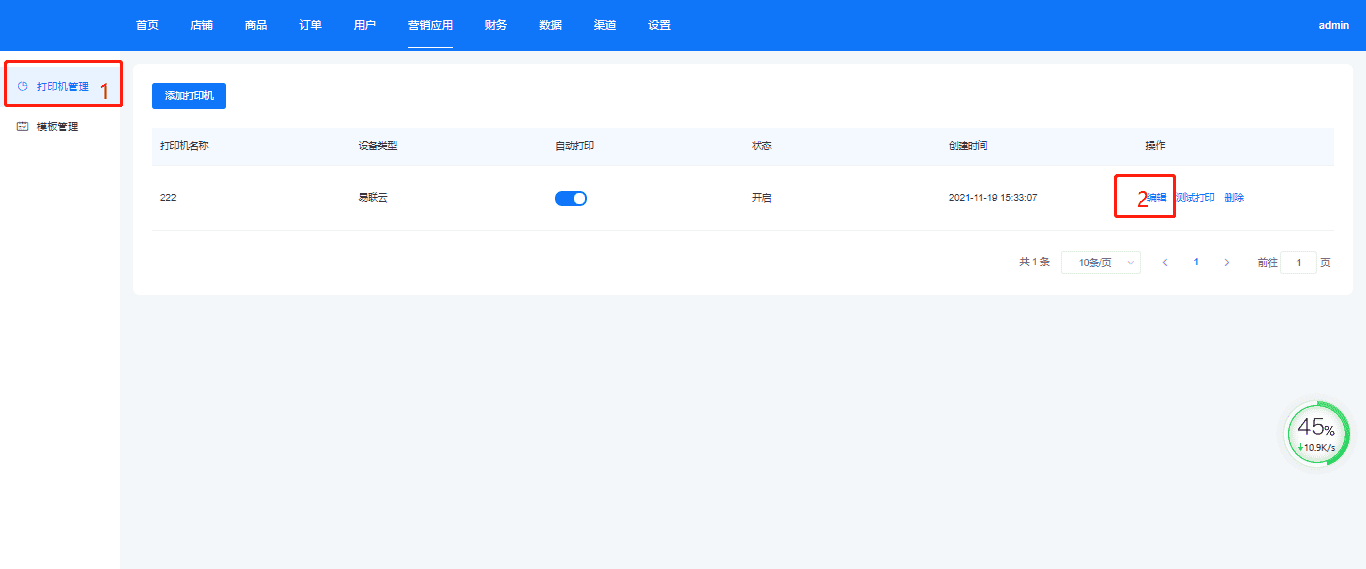
编辑打印机,如图所示
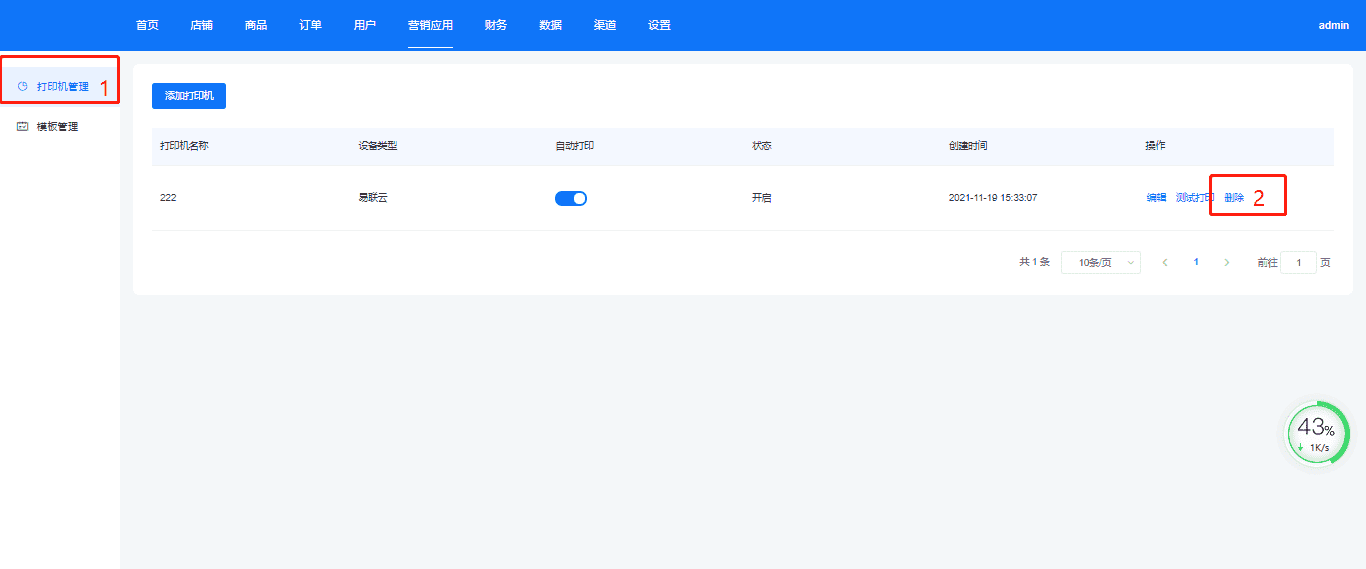
删除打印机,如图所示
模板管理
模板管理
:-: 功能
-设置管理模板
图文说明
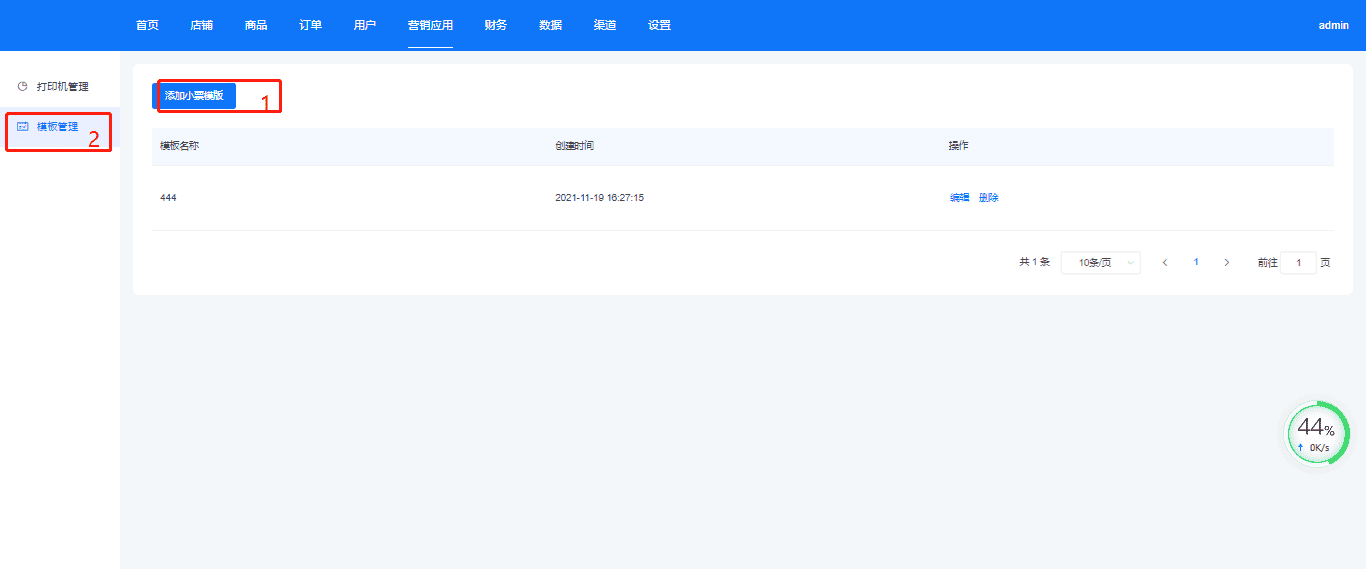
添加小票模板,如图所示
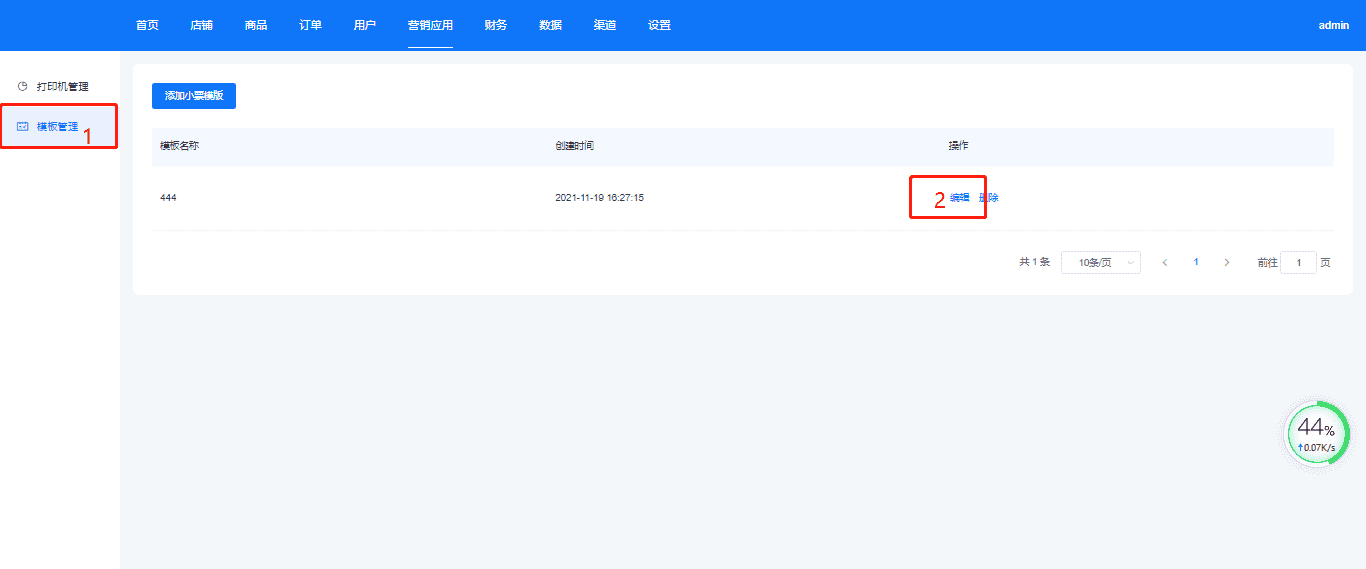
编辑小票模板,如图所示
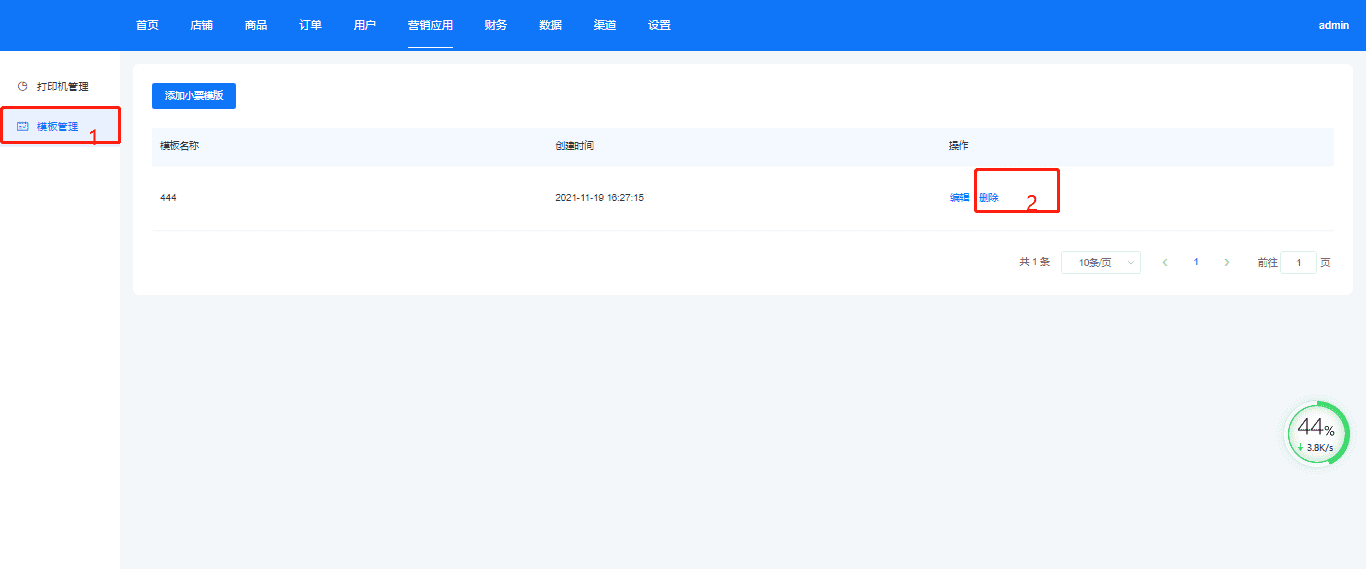
删除小票模板,如图所示
在线客服
功能说明
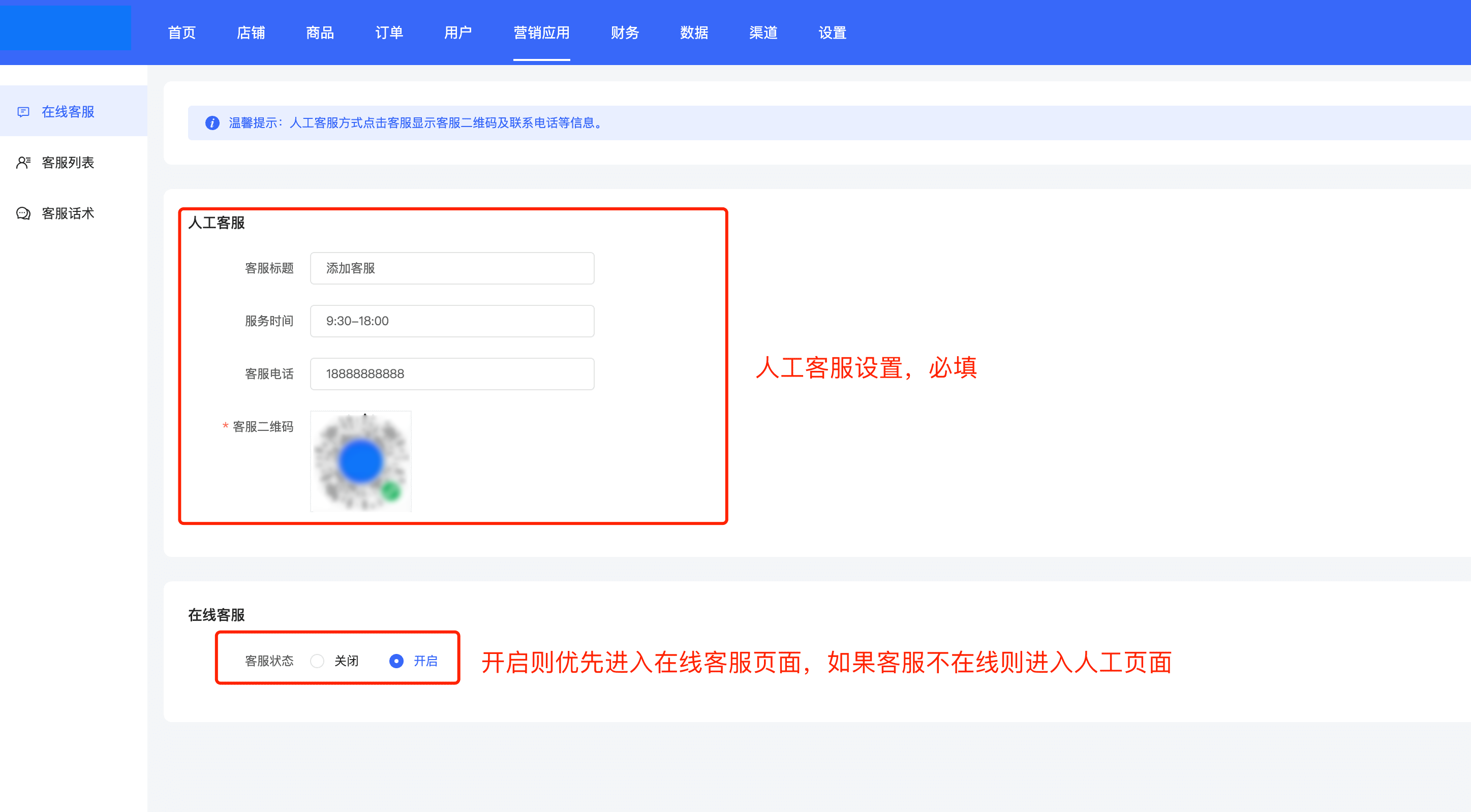
- 设置人工客服和在线客服
图文说明
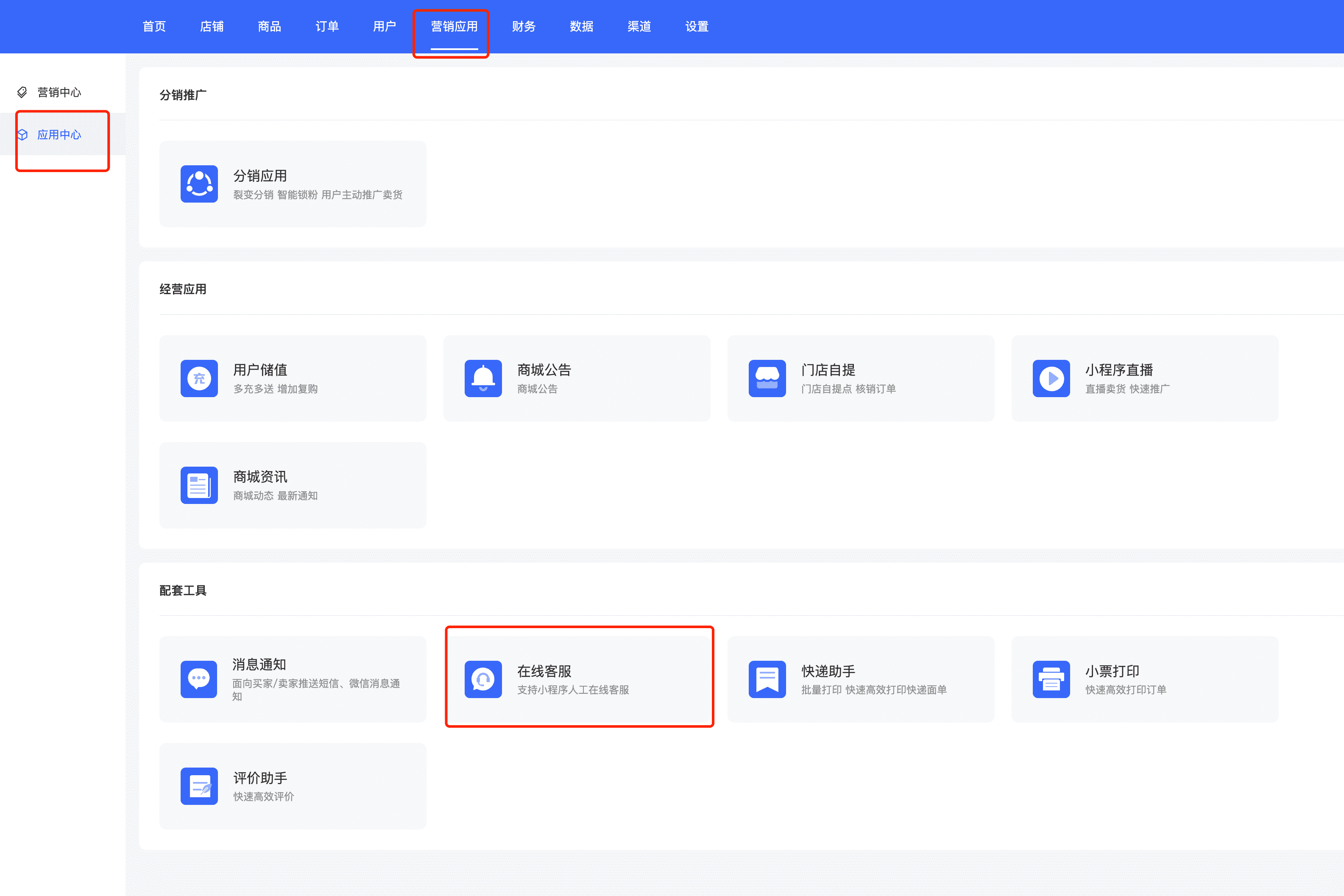
如图所示:
营销应用-应用中心-在线客服
------------
在线客服配置
客服列表
功能说明
- 添加/管理客服列表
图文说明
如图所示:
营销应用-应用中心-在线客服
------------
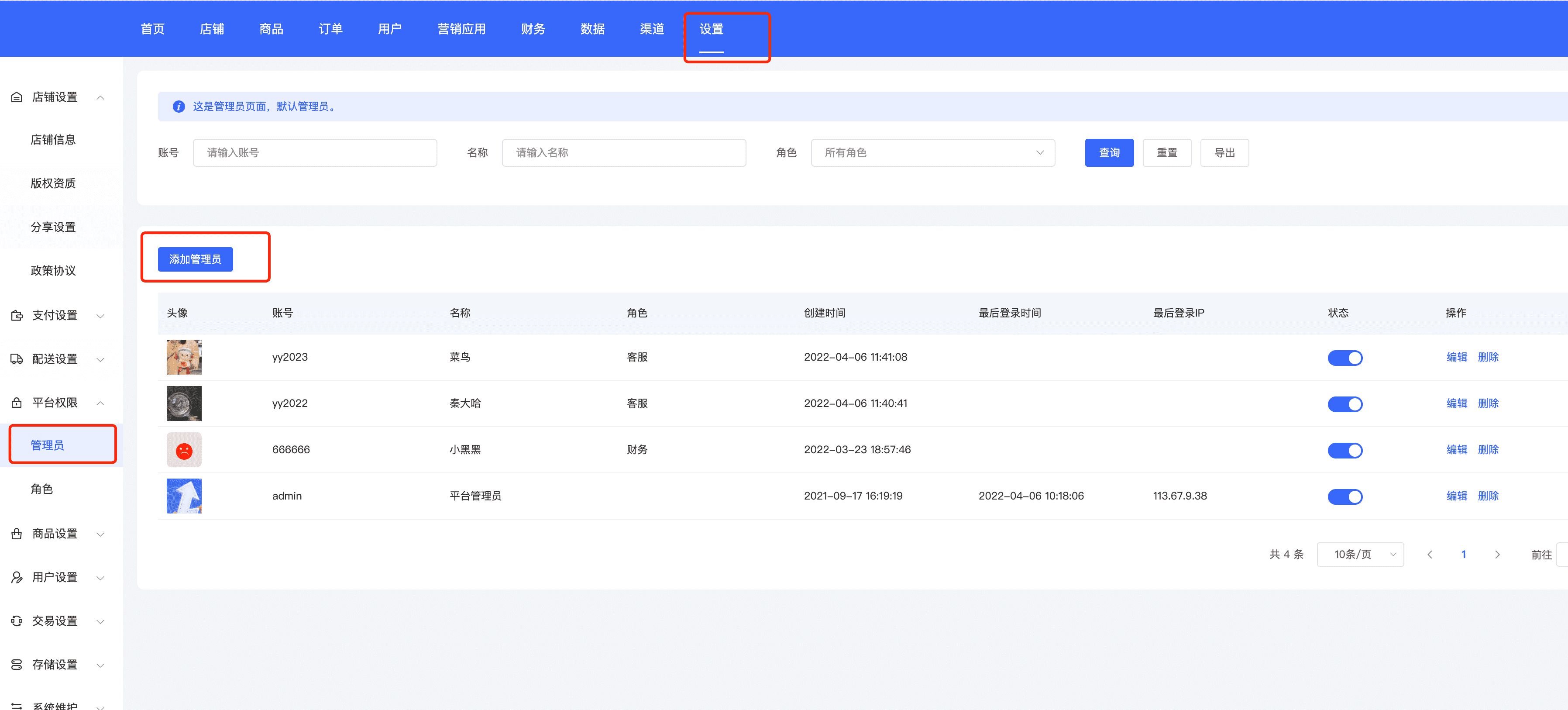
⚠️ 第一步
设置-平台权限-管理员
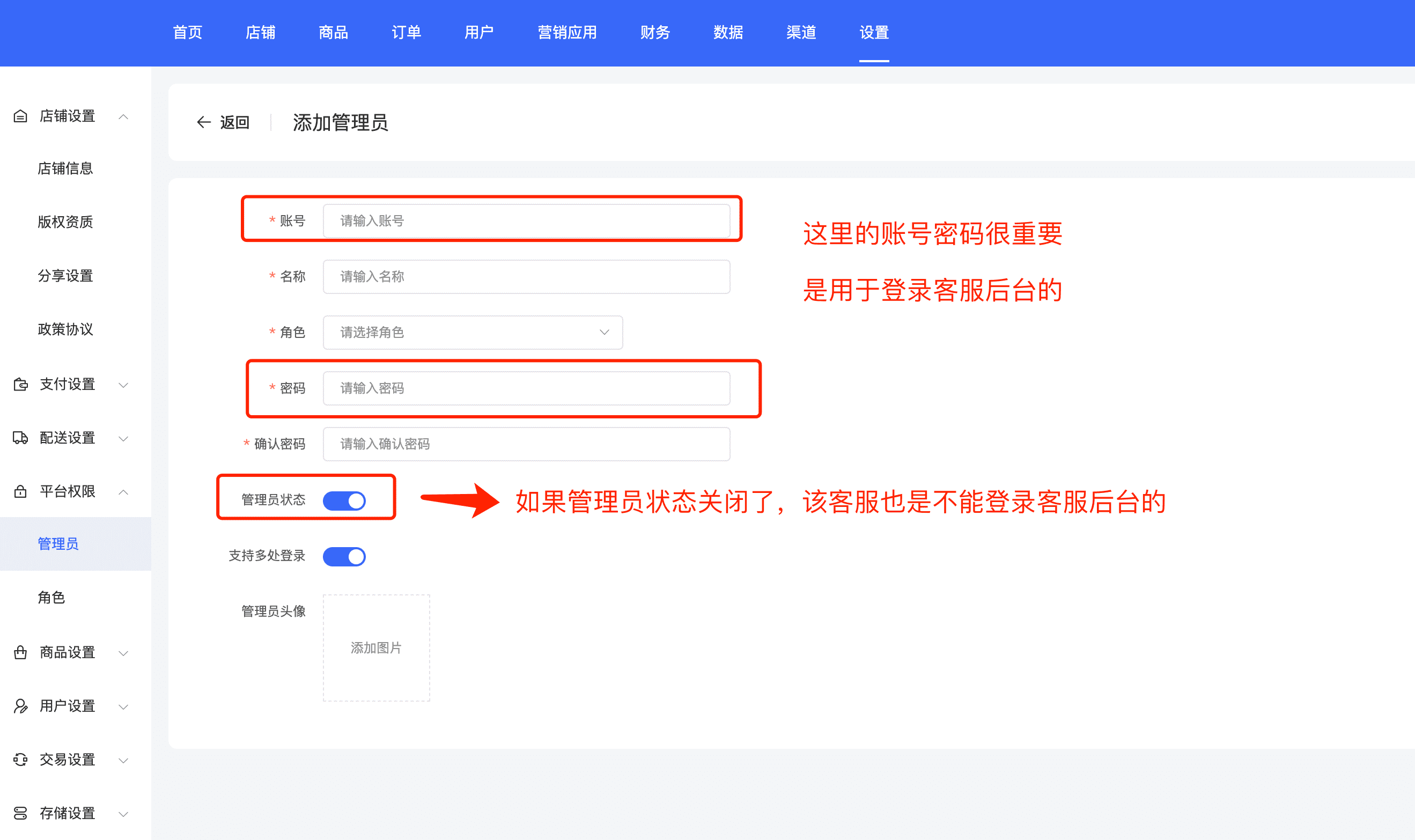
⚠️ 第二步
在添加管理员的时候提前设置好【账号和密码】
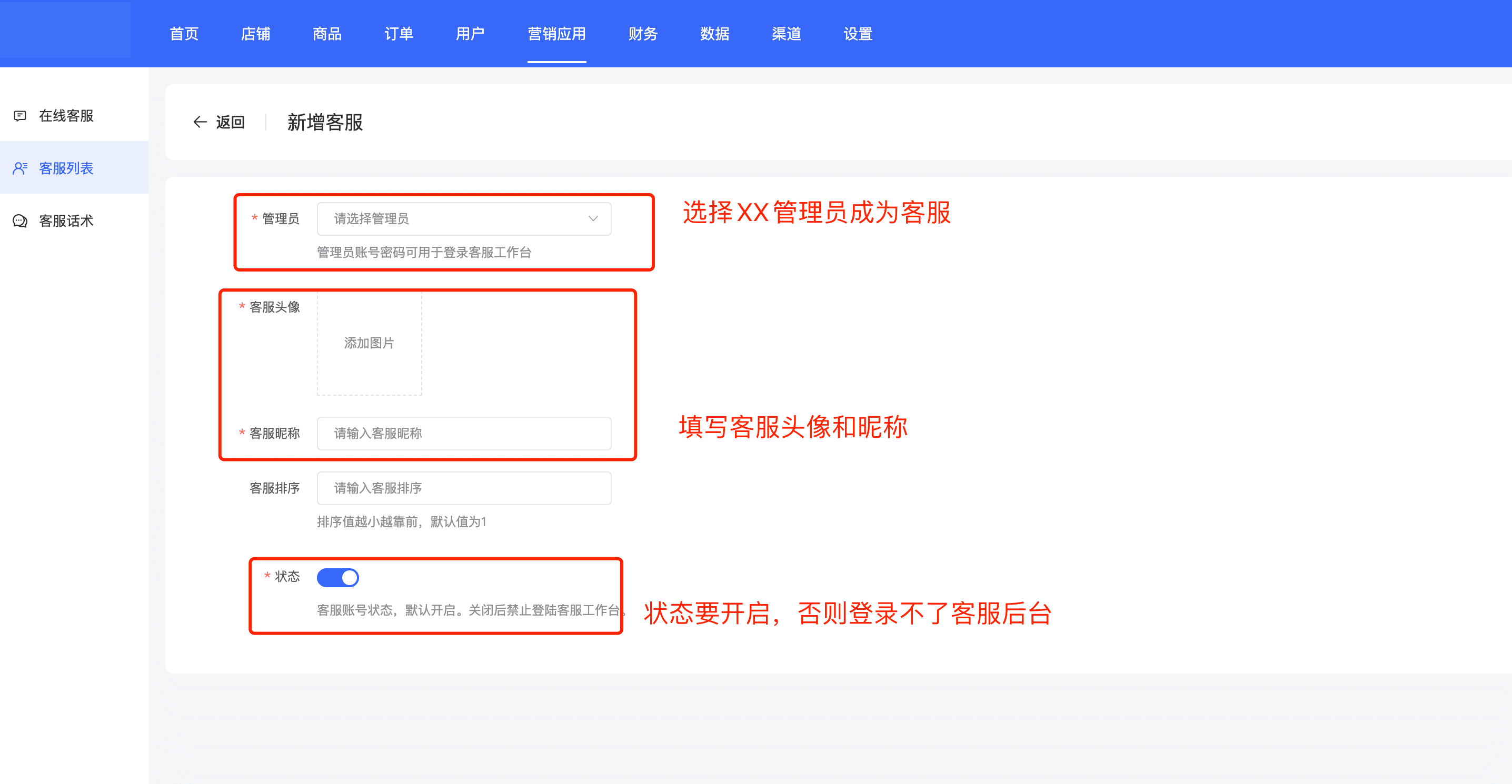
⚠️ 第三步
上面设置好之后,在客服列表-新增客服
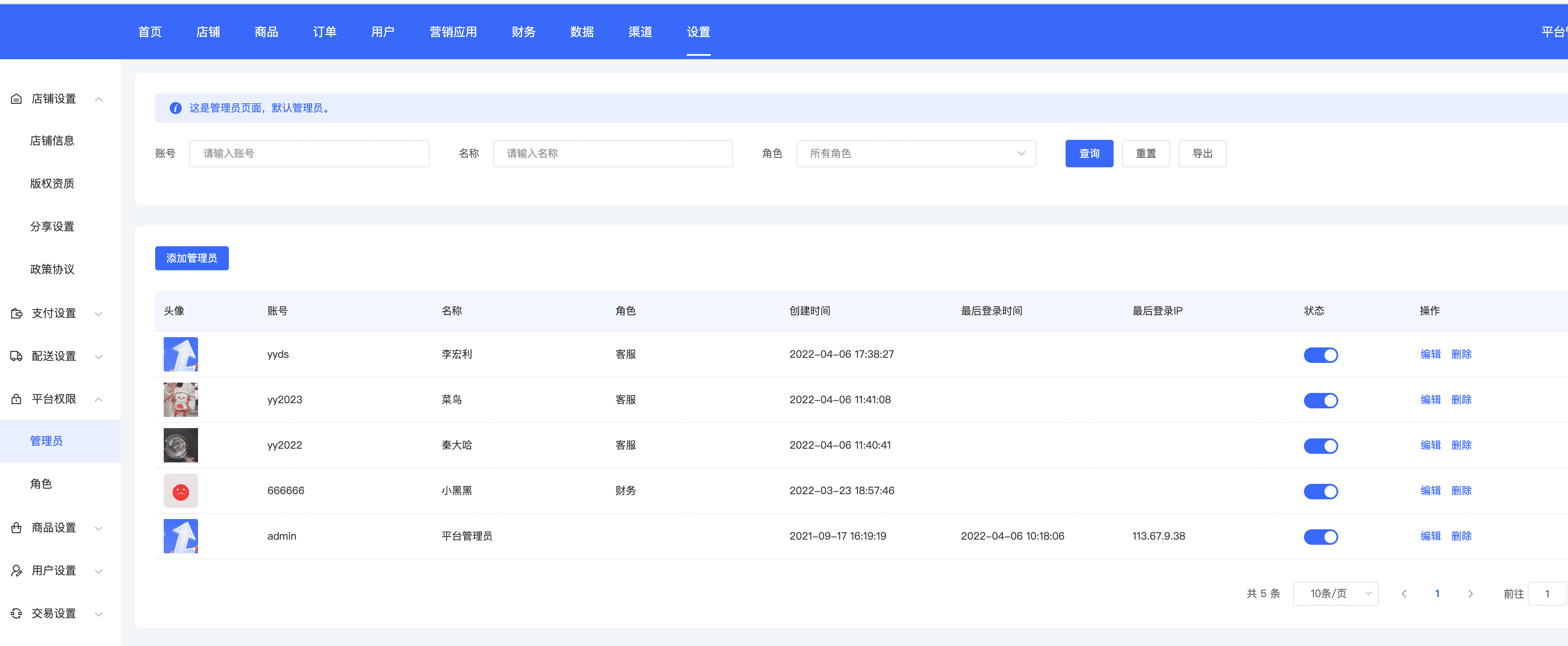
⚠️ 第四步
添加成功
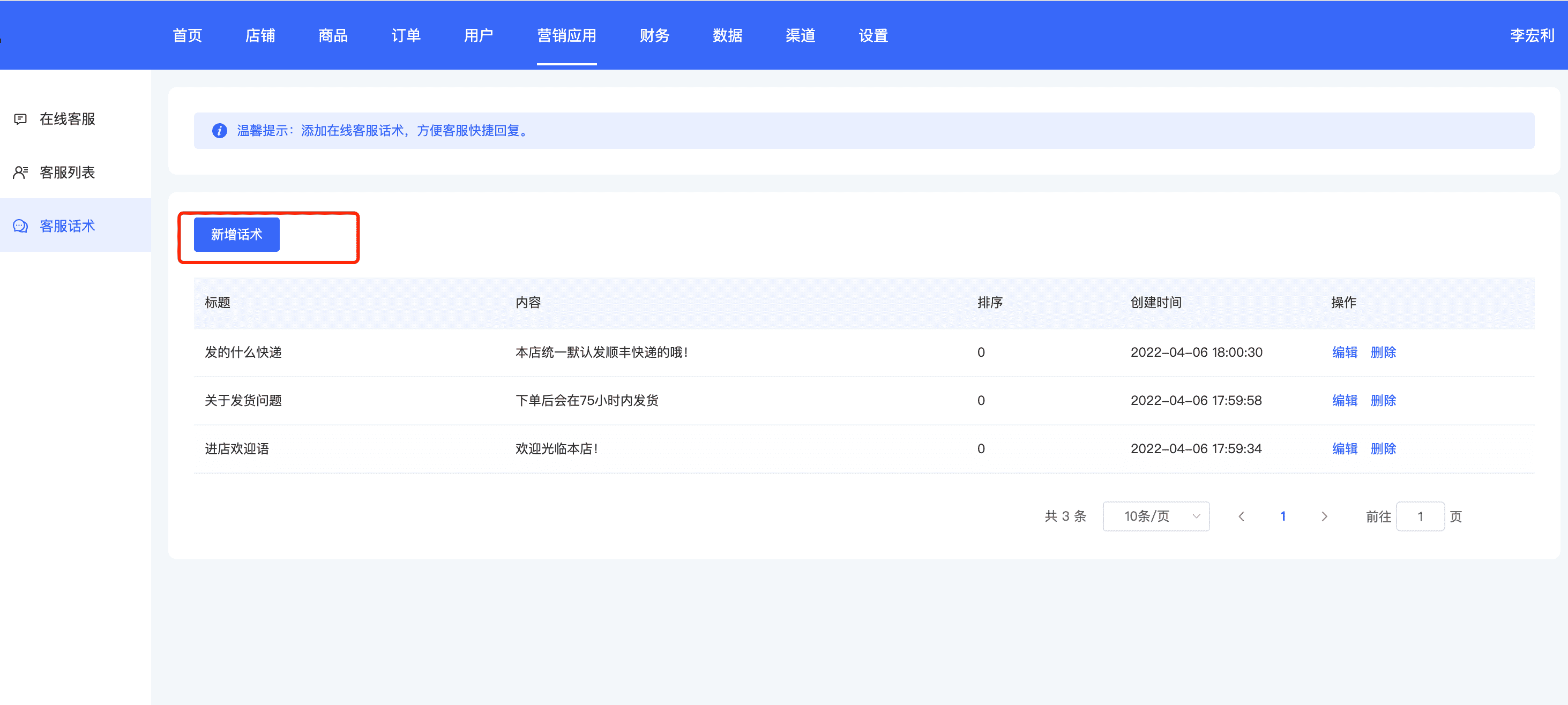
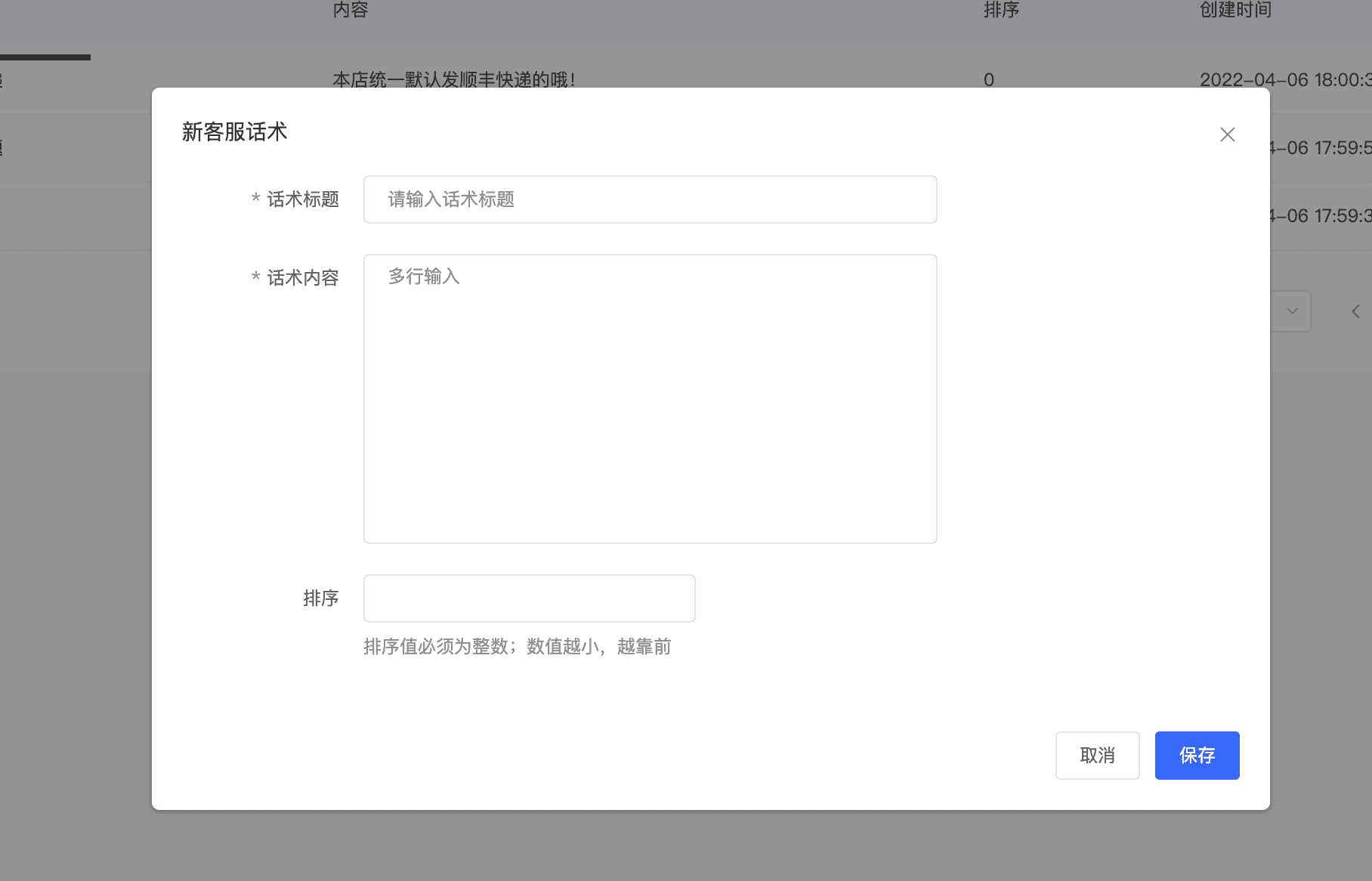
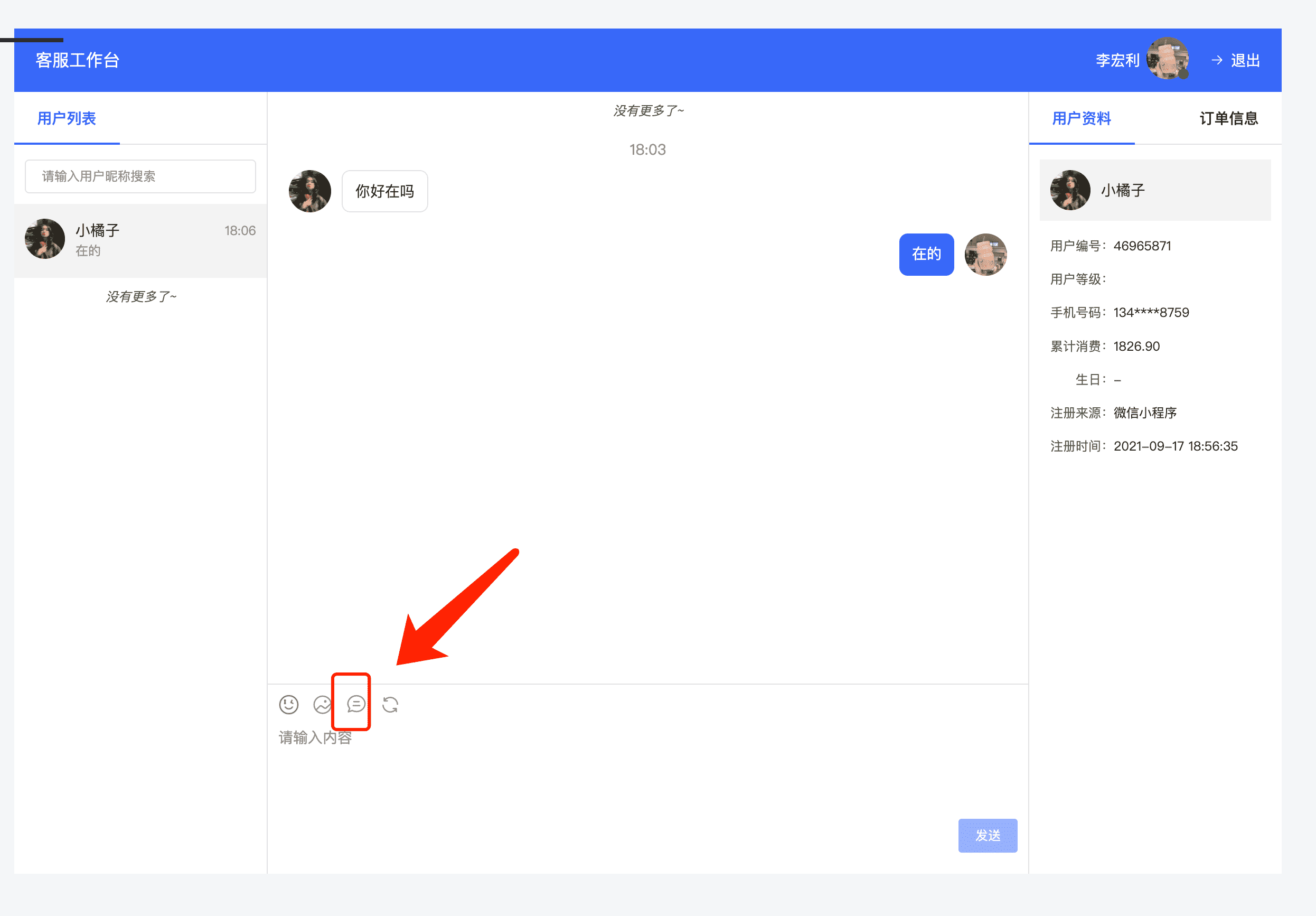
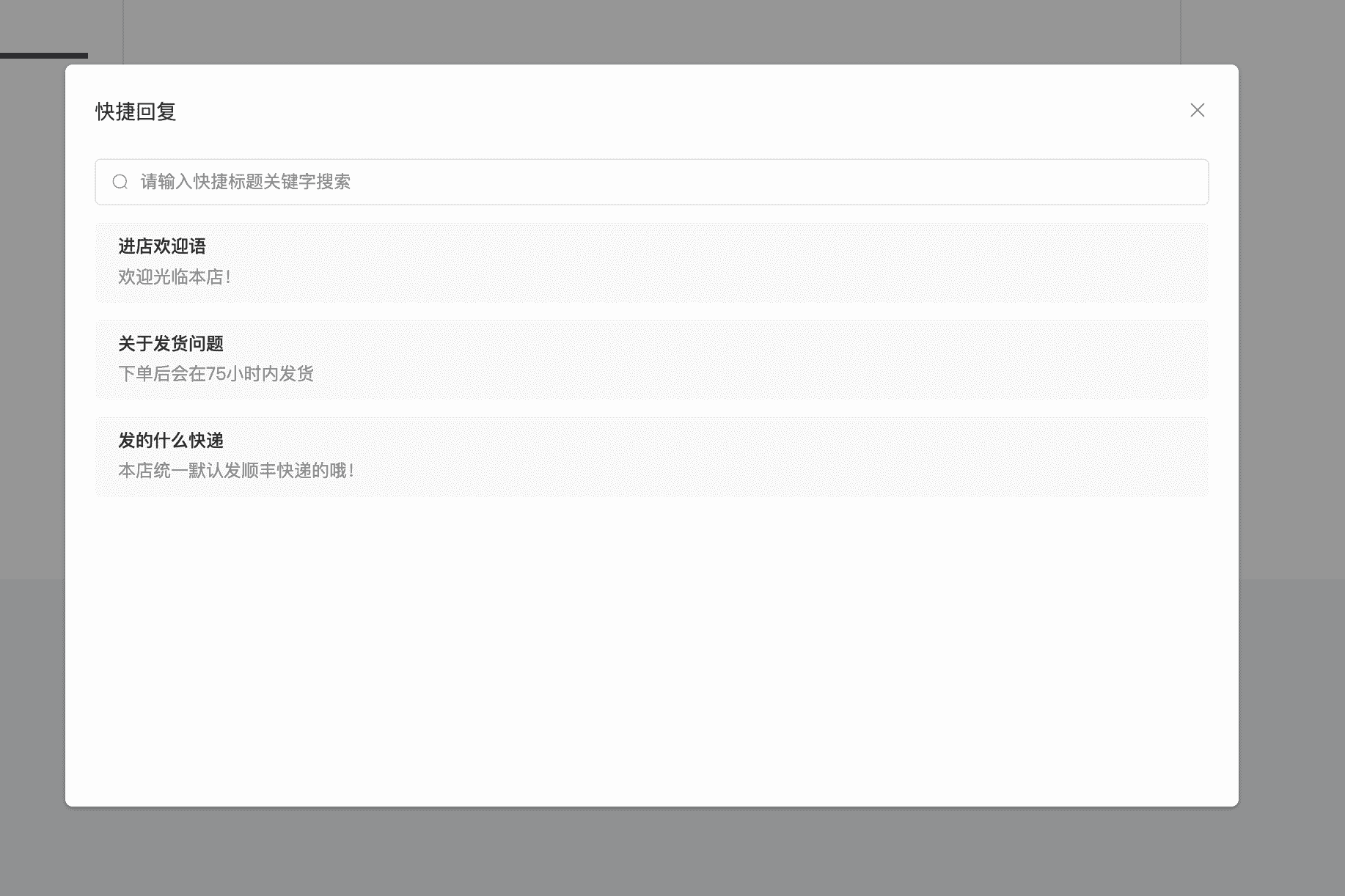
客服话术
功能说明
- 添加/管理快捷回复
图文说明
如图所示:
营销应用-应用中心-在线客服
------------
⚠️ 第一步:新增话术
⚠️ 第二步
在客服工作台,可快捷回复客户
虚拟评价
评价助手
:-: 功能
-添加虚拟评价
图文说明
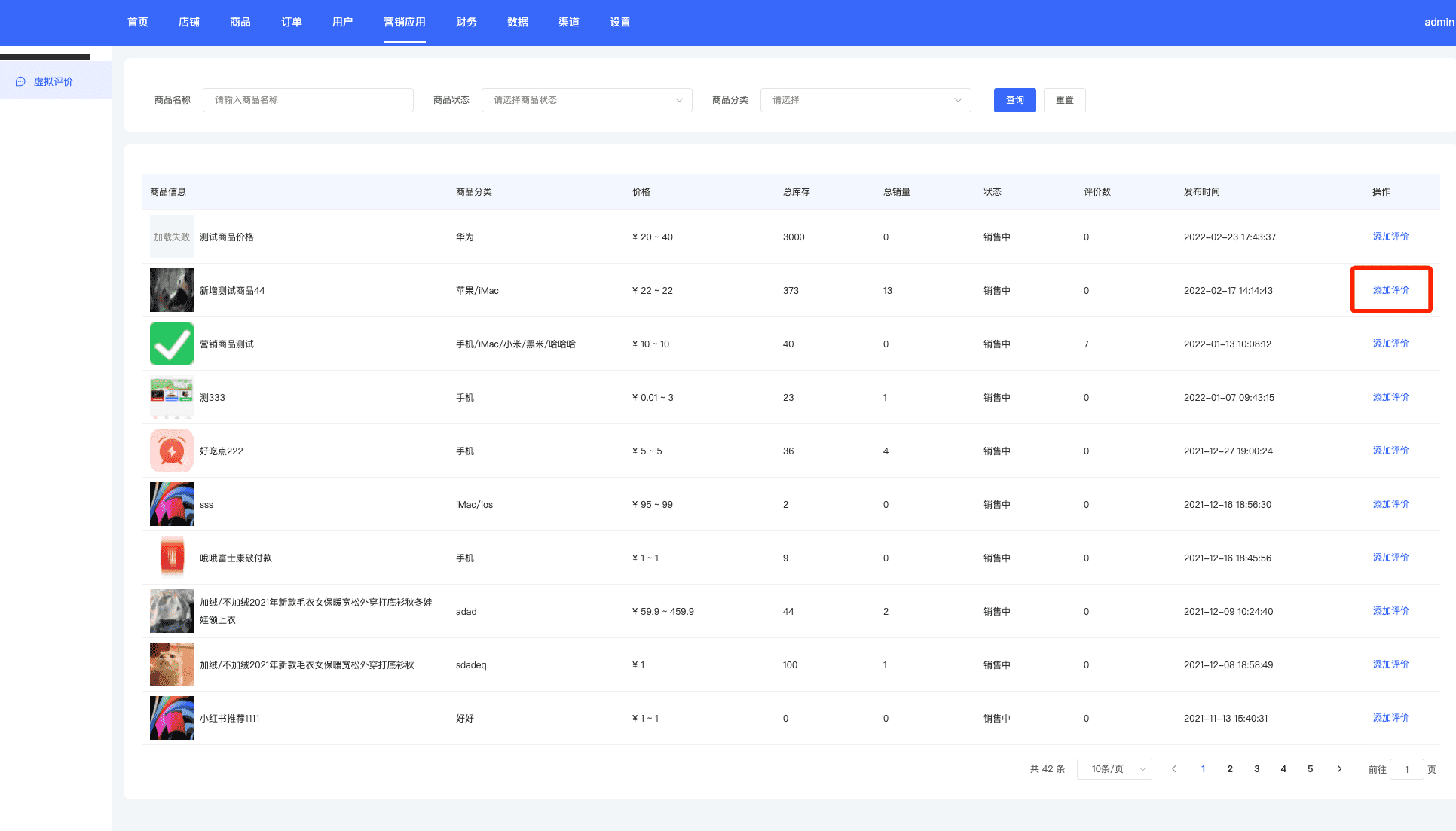
如图:选择某个商品-添加评价
------------
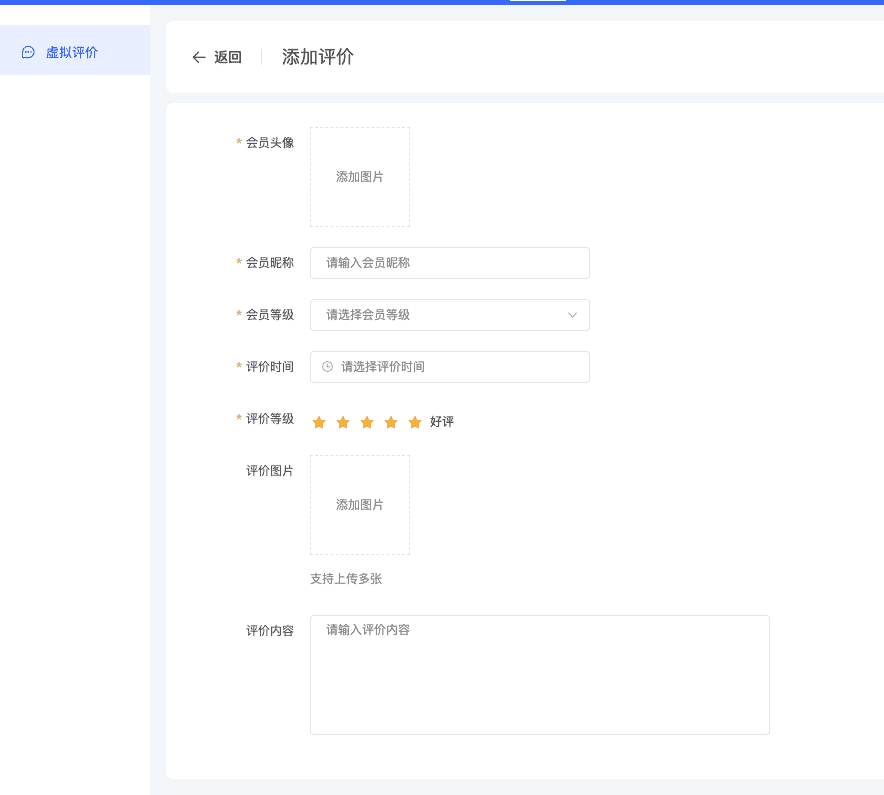
如图:添加评价人信息以及评价内容
------------
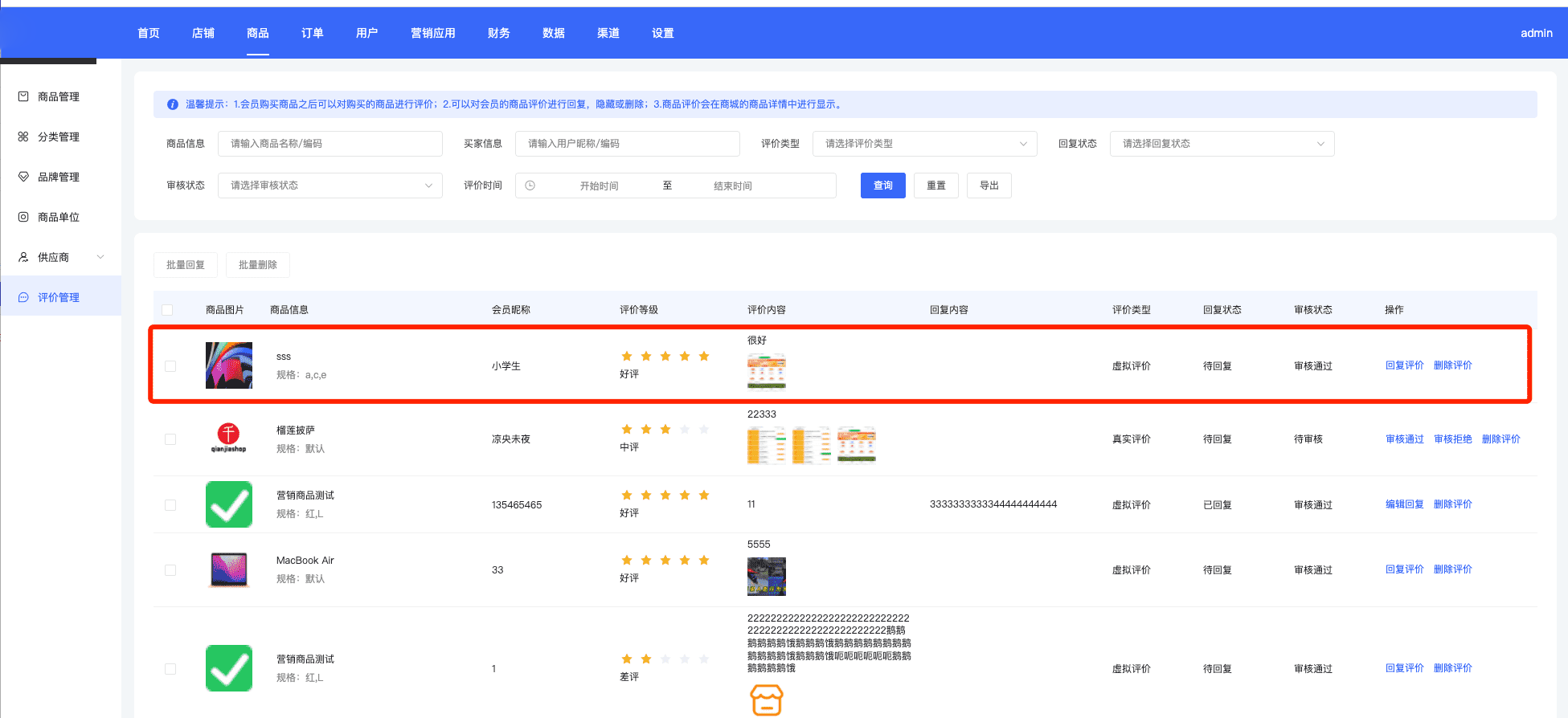
如图:保存之后,添加的虚拟评价显示在商品评价列表中
注:虚拟评价无需平台审核,添加成功之后自动审核成功
------------
积分商品
功能作用
- 添加积分商城商品。
- 兑换类型为"红包"时,无需物流配送,付完款直接是已完成状态。
- 兑换类型为"商品"时,可以做发货操作。
- 注意⚠️ :积分商城的商品不是绑定商城的商品,而且重新创建新的商品。
**
兑换订单
功能作用
- 会员在商城下单的列表;
- 订单状态有待付款,待发货,待收货,已完成,已关闭;不做售后流程;
- 待付款订单取消后则为已关闭。待付款订单支付后则为待发货。待发货订单发货后则为待收货。待收货订单收货后则为已完成。红包类型的订单一付款就变成已完成状态。
**
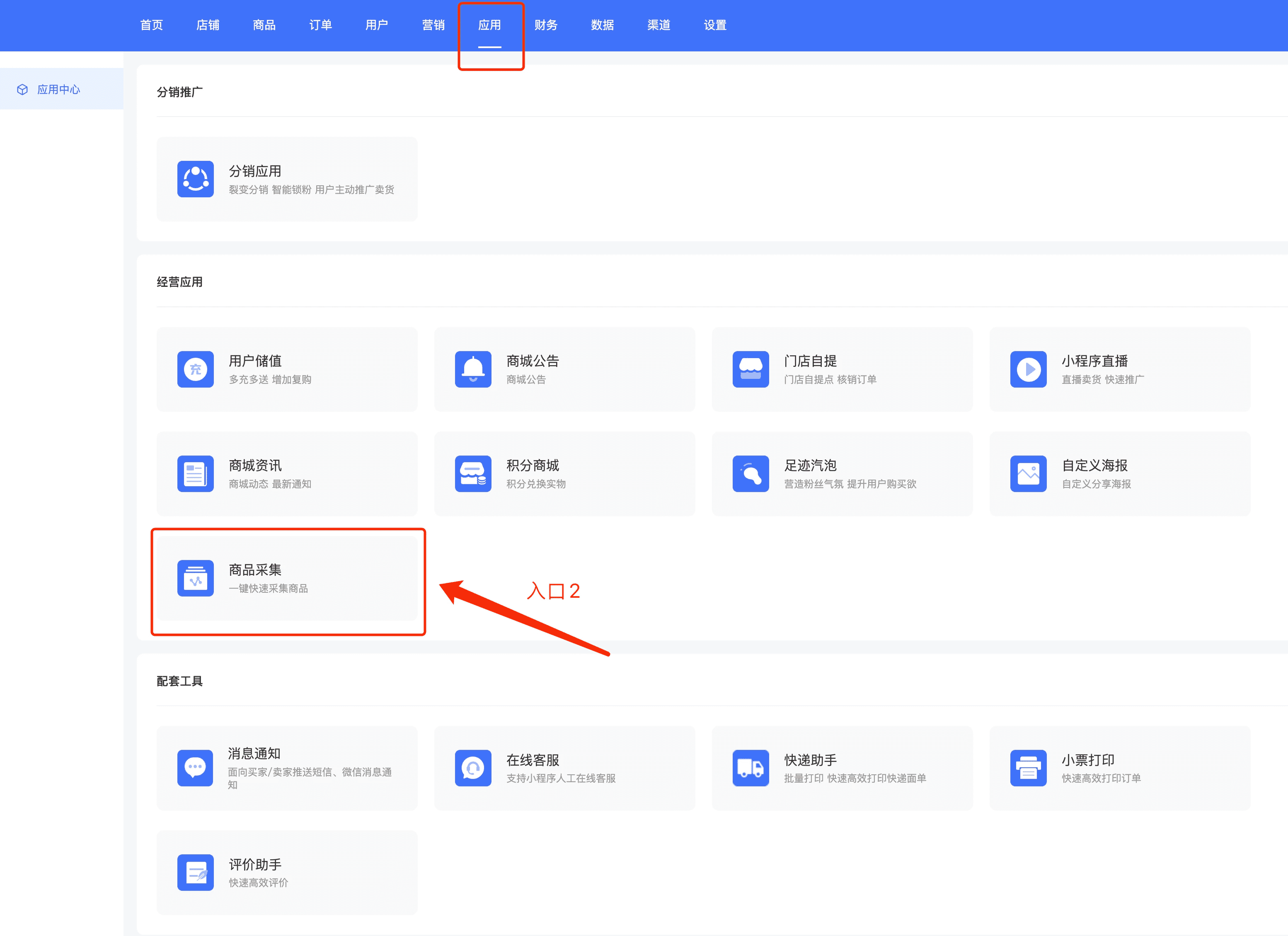
商品采集(新)
商品采集
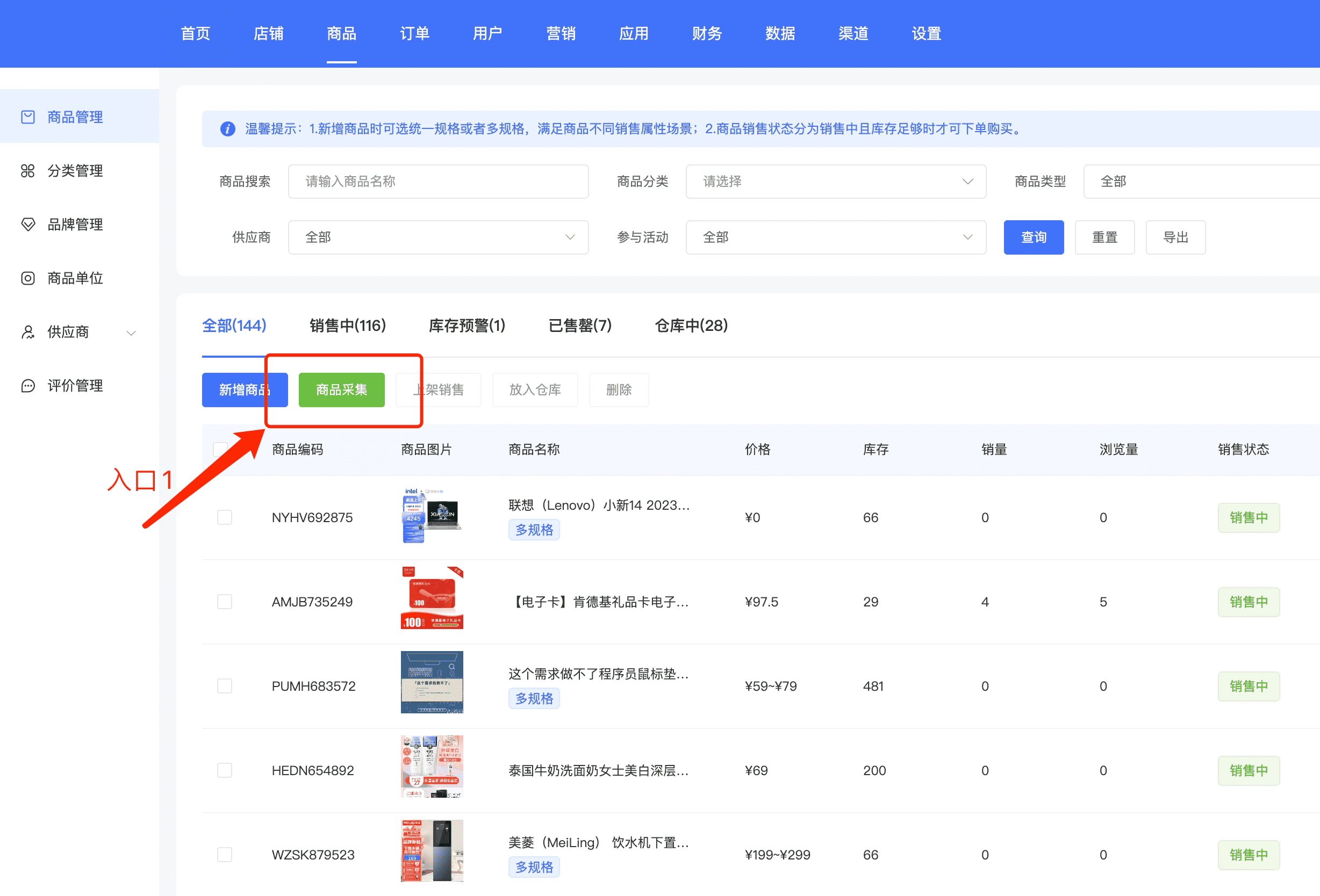
⚠️说明
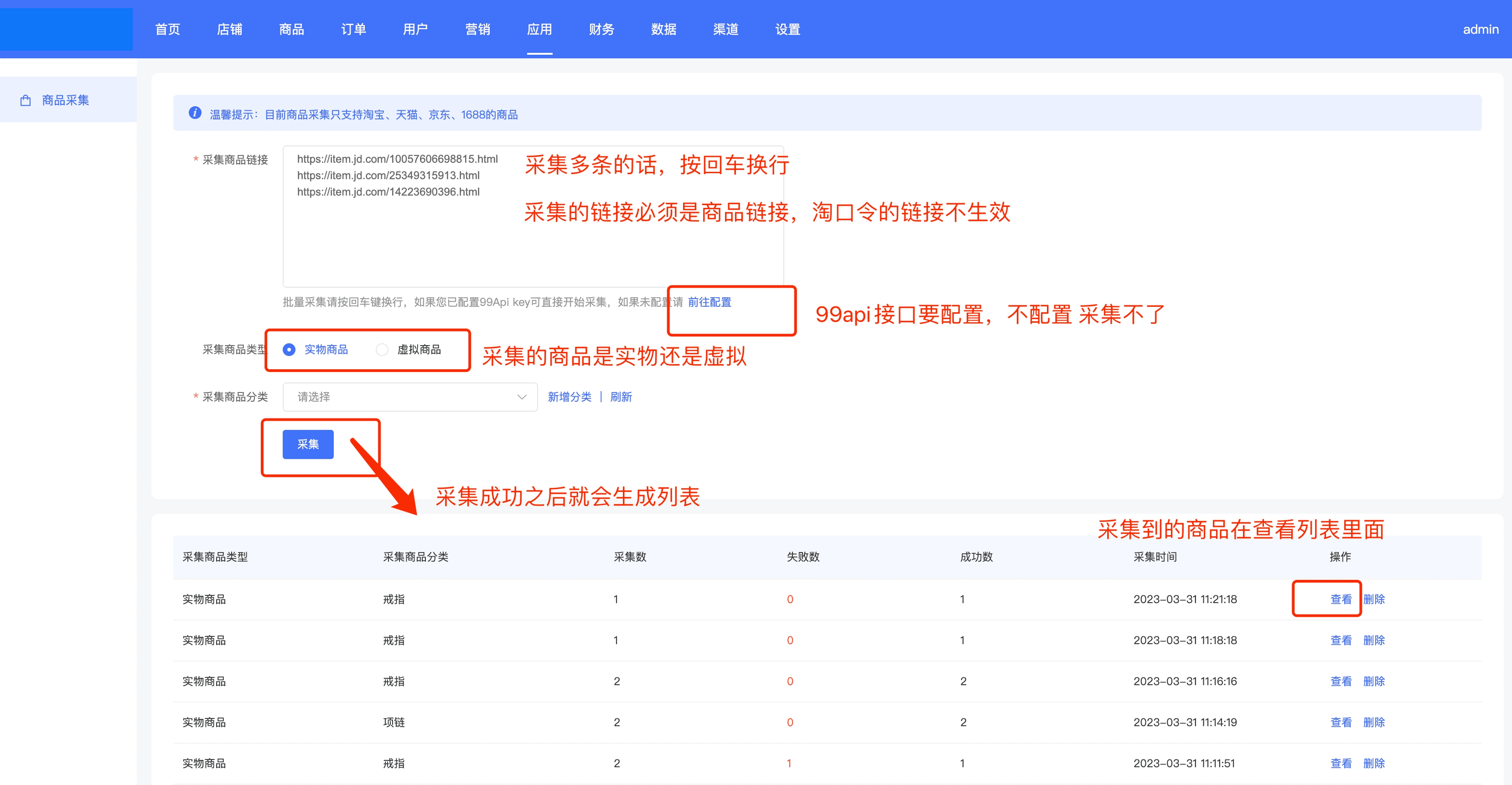
- 使用前请购买采集次数套餐,方可正常使用。
- 目前商品采集支持一键采集:淘宝、天猫、京东、1688。
- 京东等部分产品详情图有防盗链设置,可能存在无法采集情况,请谅解。
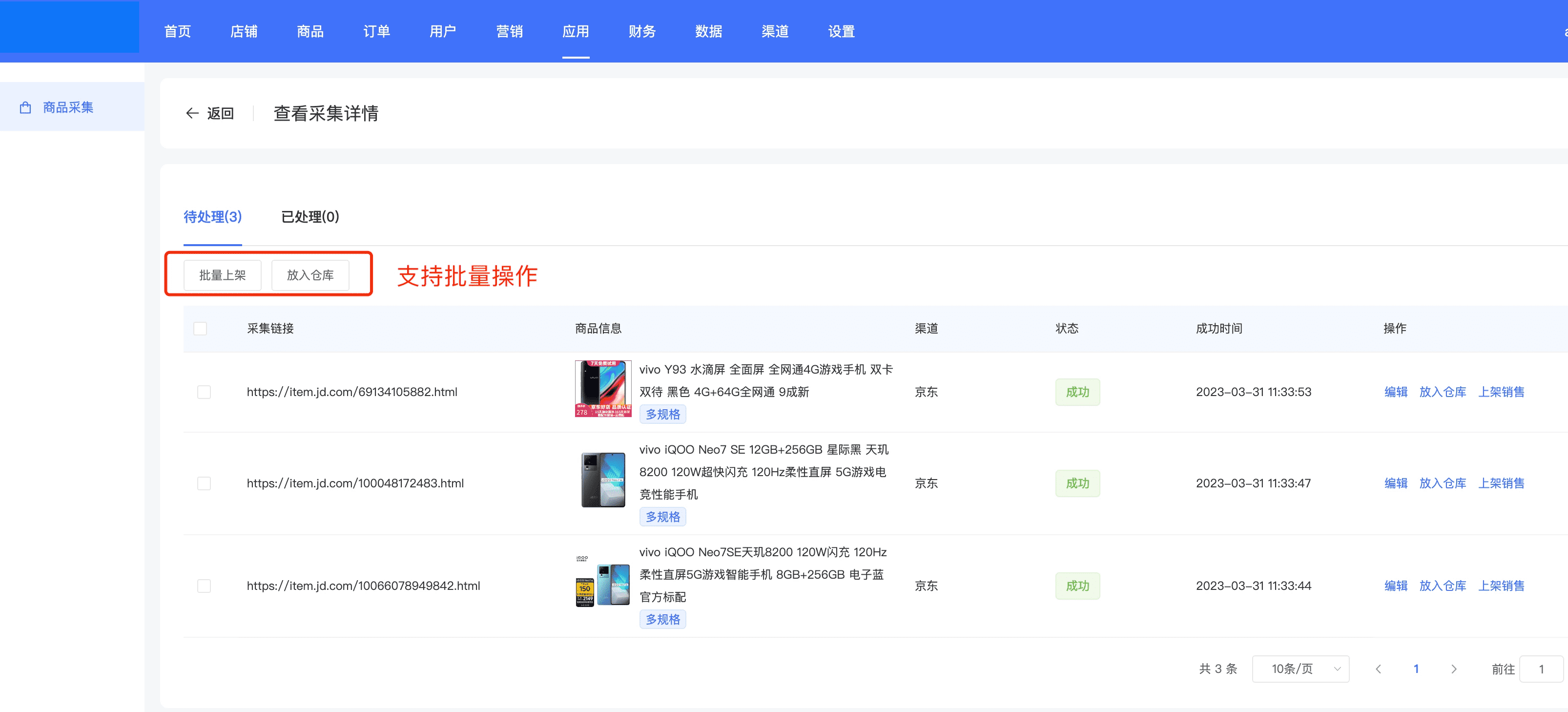
- 采集的为基础数据,最好自行编辑完善再上架。
- 请先在99api后台添加对应的api数据接口
常见问题:
1、99API常见问题:https://www.99api.com/help/helpCenter?type=4&id=70
2、99API使用问题:https://www.99api.com/help/helpCenter?type=2
自定义海报
设置路径:应用-应用中心-自定义海报
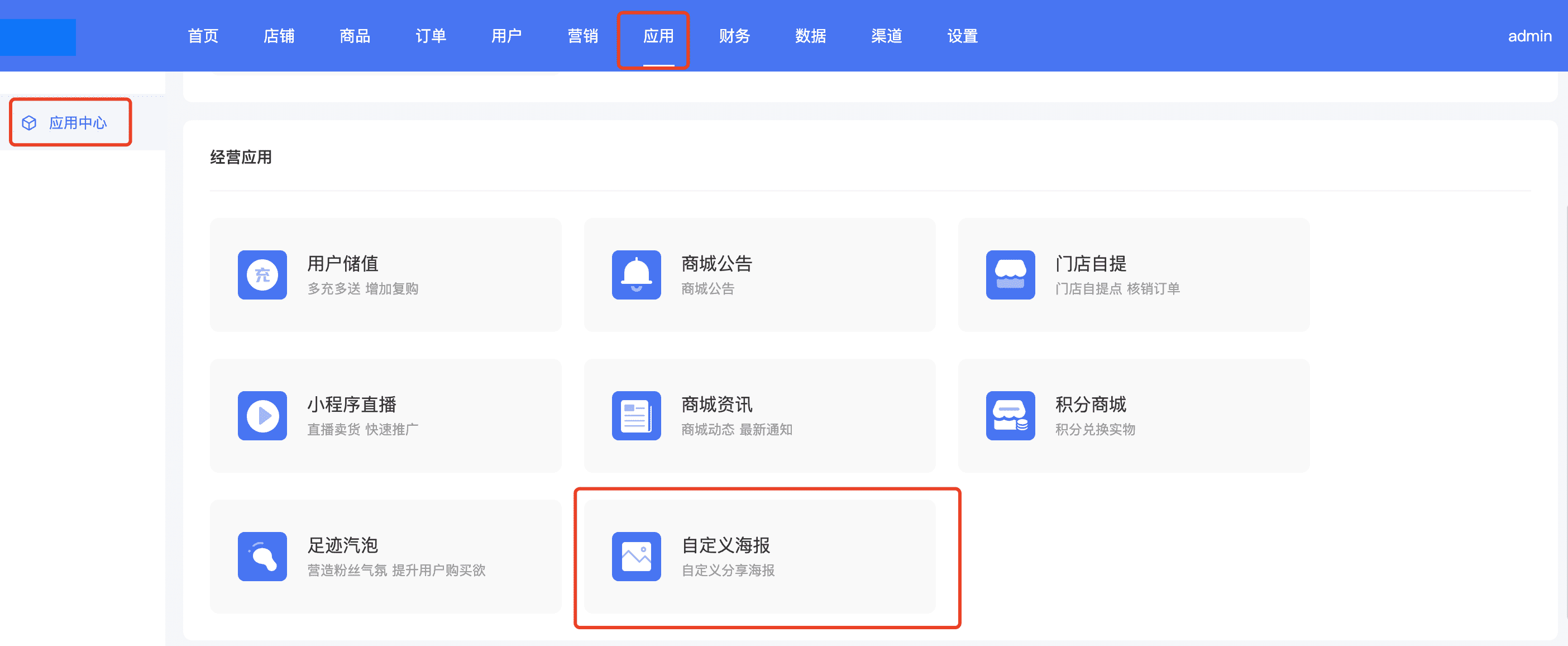
一、商品海报
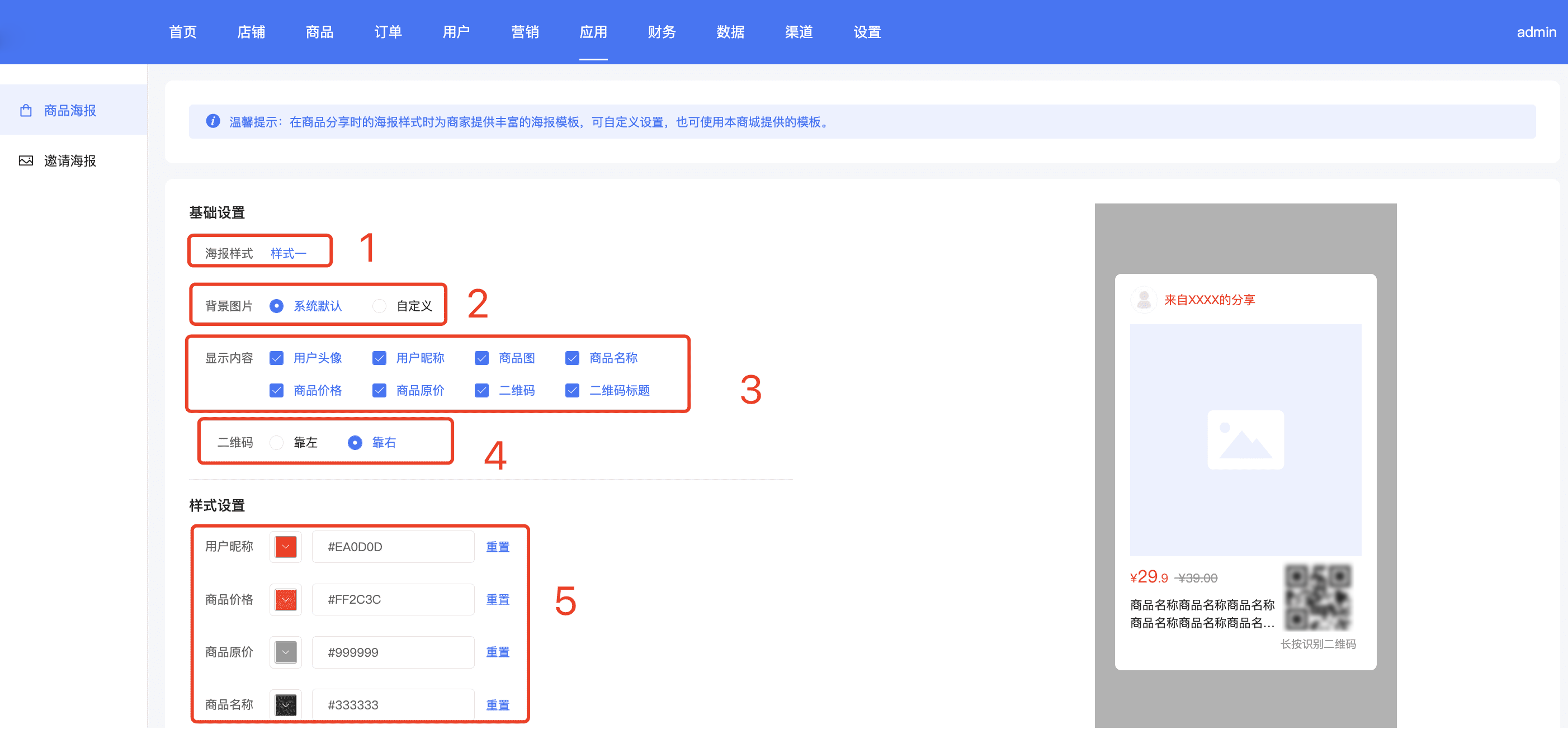
1、海报样式:可选择不同的海报排版样式
2、背景图片:系统默认、自定义
3、显示内容:灵活设置是否显示的内容元素
4、二维码:设置二维码的位置,目前是只能靠左或者靠右
5、样式设置:可自定义文字的样式
二、邀请海报
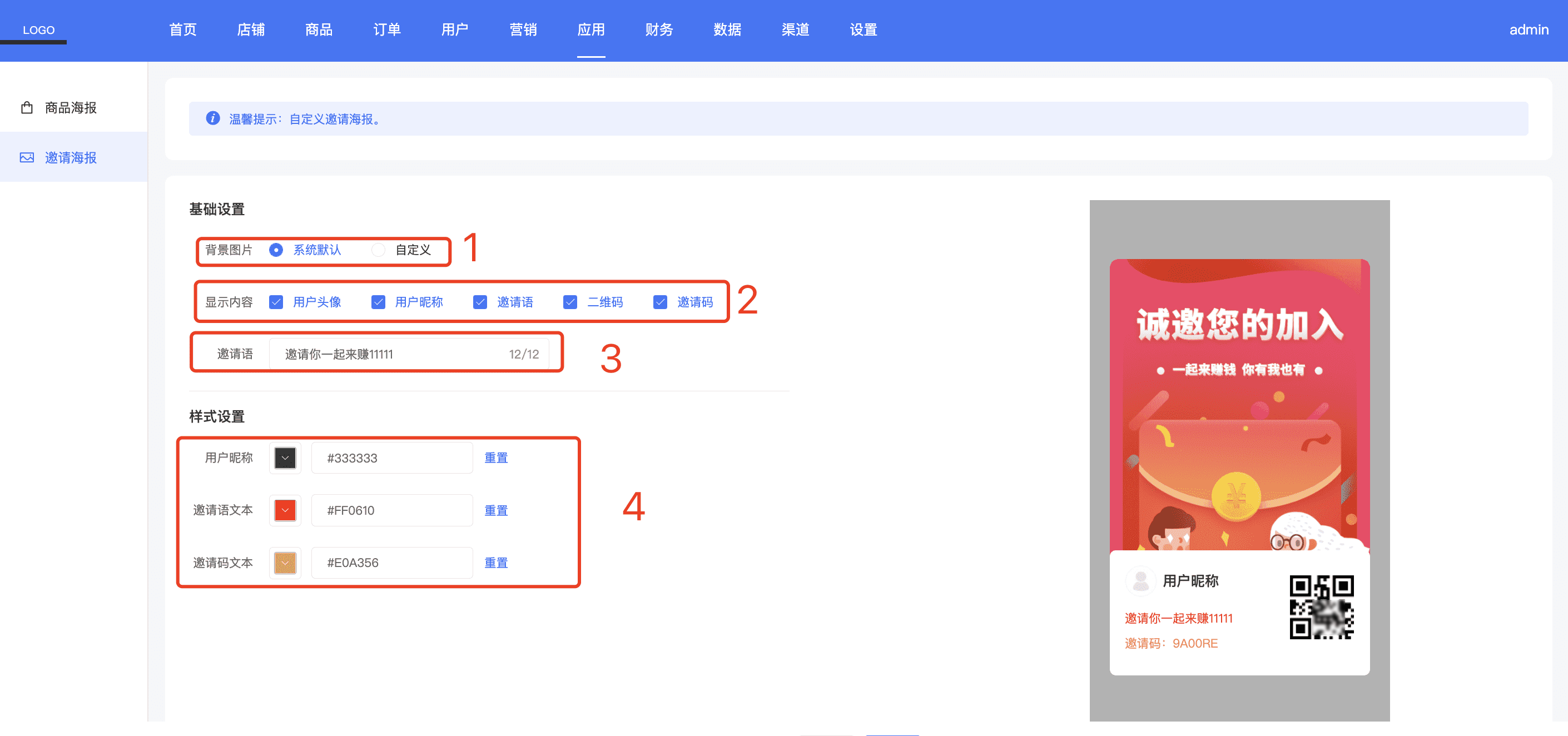
1、背景图片:系统默认、自定义
2、显示内容:灵活设置是否显示的内容元素
3、邀请语:可以自定义编辑邀请语文案
4、样式设置:可自定义文字的样式
足迹气泡
设置路径:应用-应用中心-足迹气泡
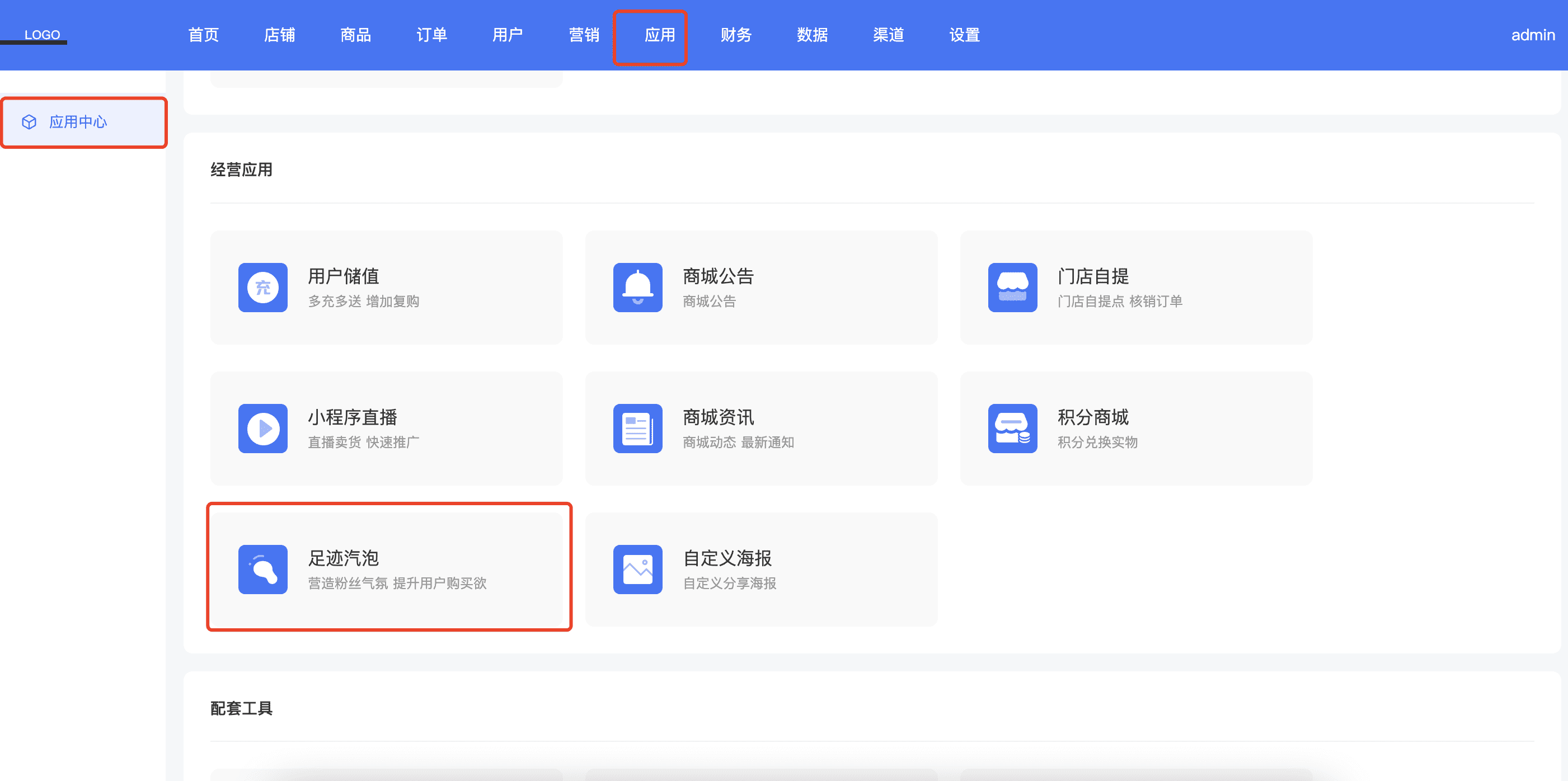
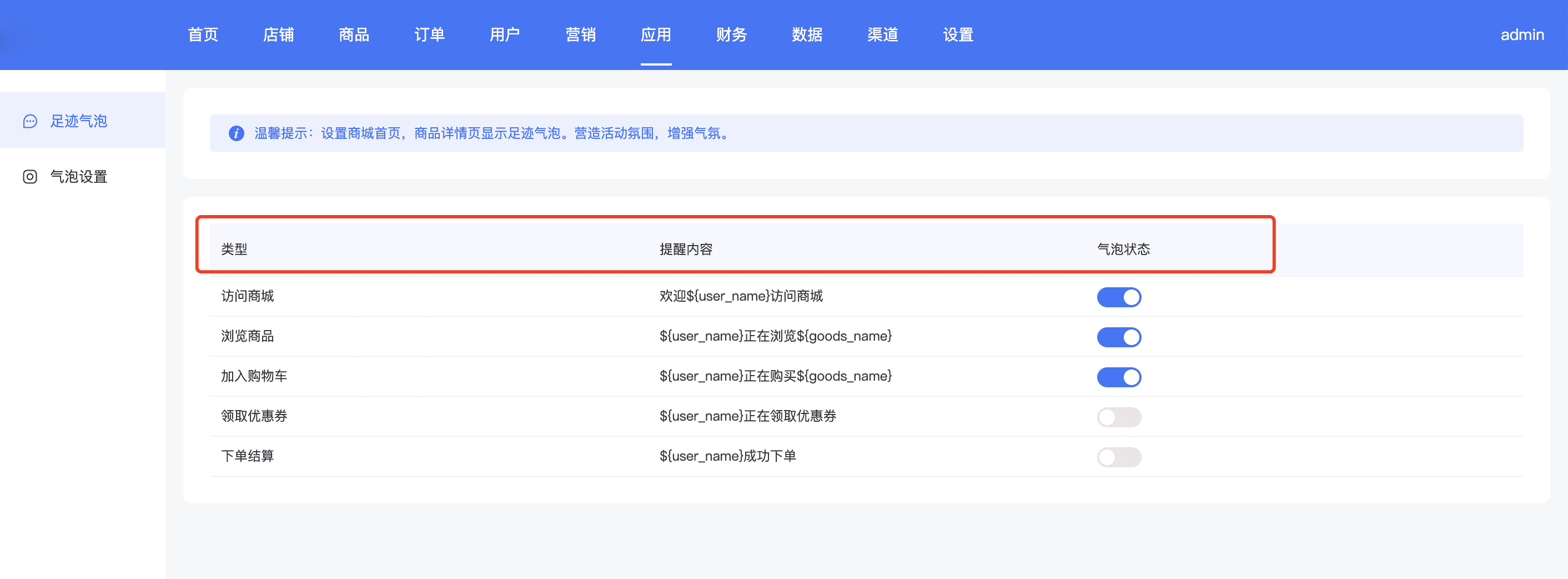
一、足迹气泡
气泡列表:类型、提醒内容、气泡状态(开启/关闭,关闭则气泡提醒将不显示该类型)
<font color=red>前提条件是【气泡功能开启】的情况下,这里的开启才会生效</font>
二、气泡设置
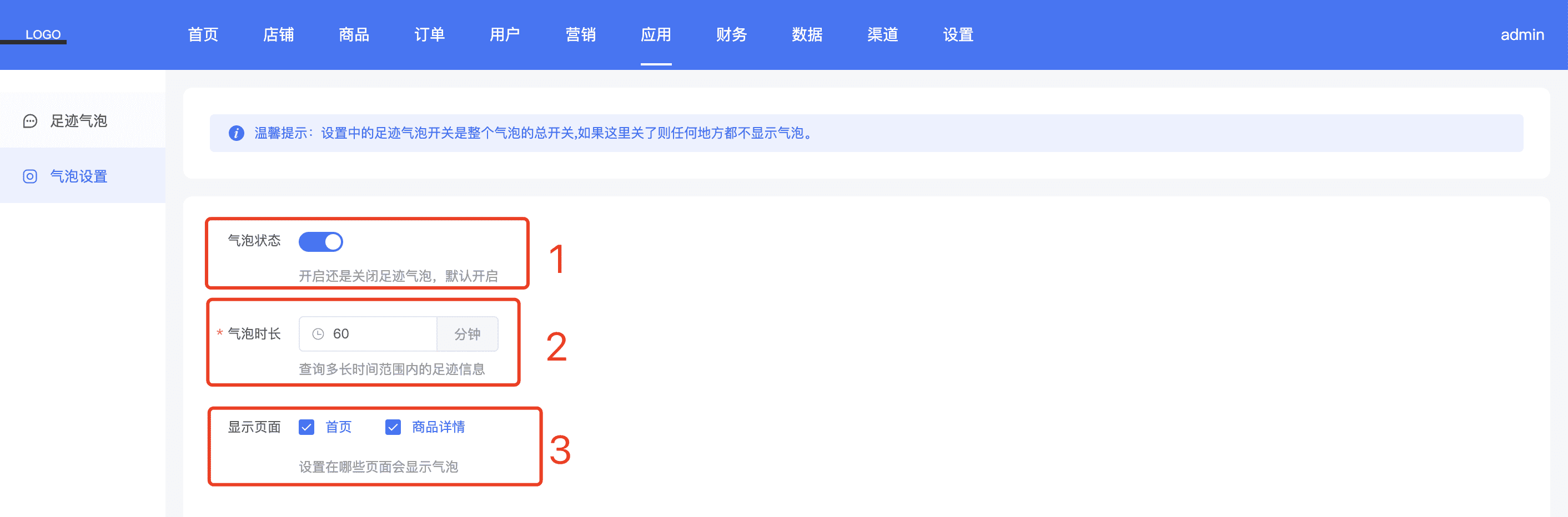
1、气泡状态:这里是设置是否要开启气泡功能,如果这里没有开启的话,其他地方的设置则无法生效
2、气泡时长:查询多长时间范围内的足迹信息
3、显示页面:目前是在首页和详情页显示,可以自由选择
财务概况
财务概况
:-: 功能
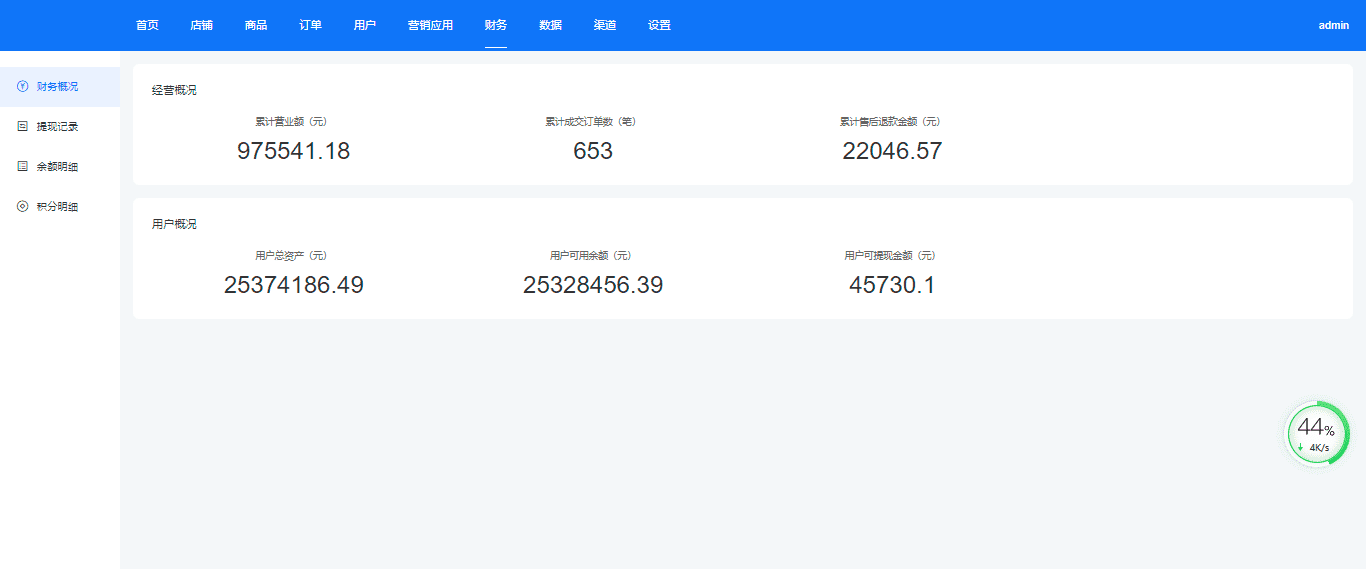
-查看财务概况
图文说明
财务概况列表,如图所示
提现记录
提现记录
:-: 功能
-查看提现记录
图文说明
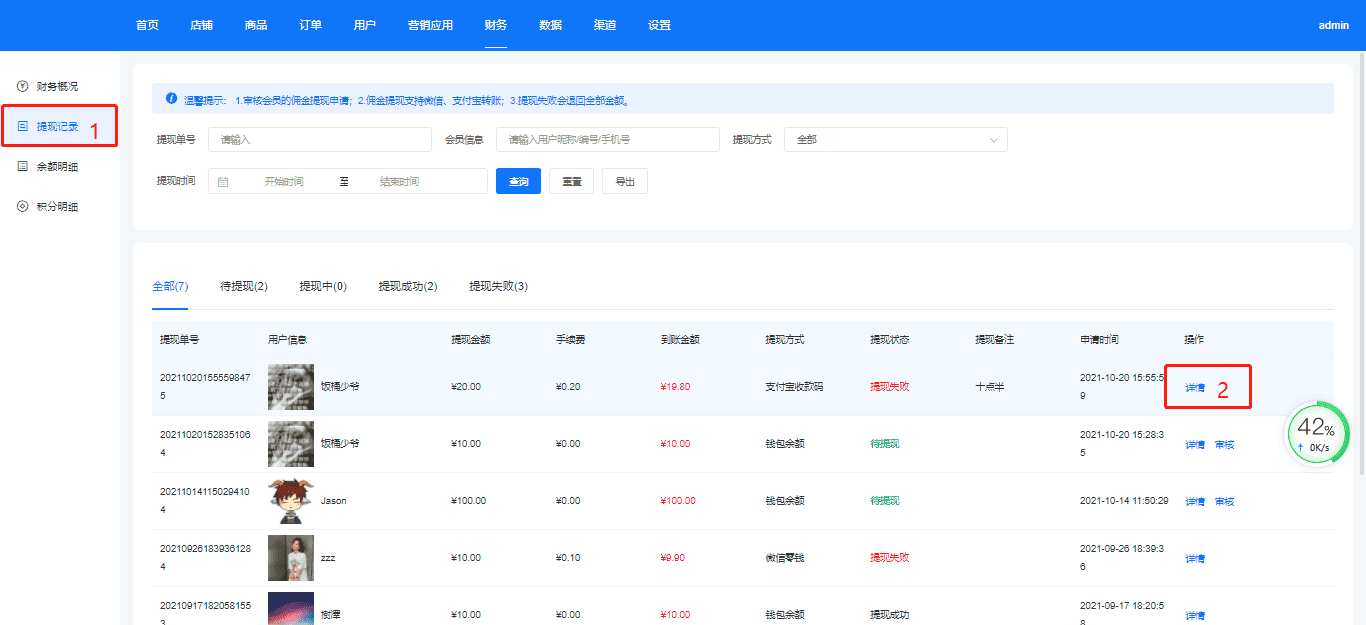
提现列表,如图所示
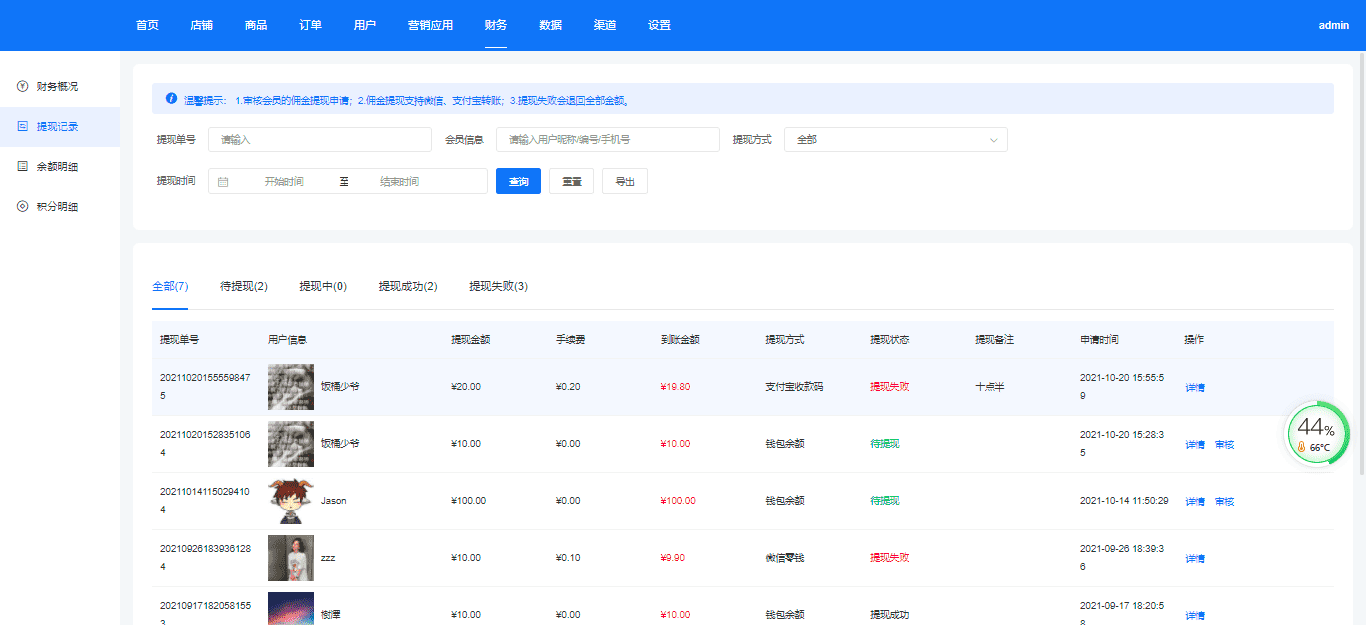
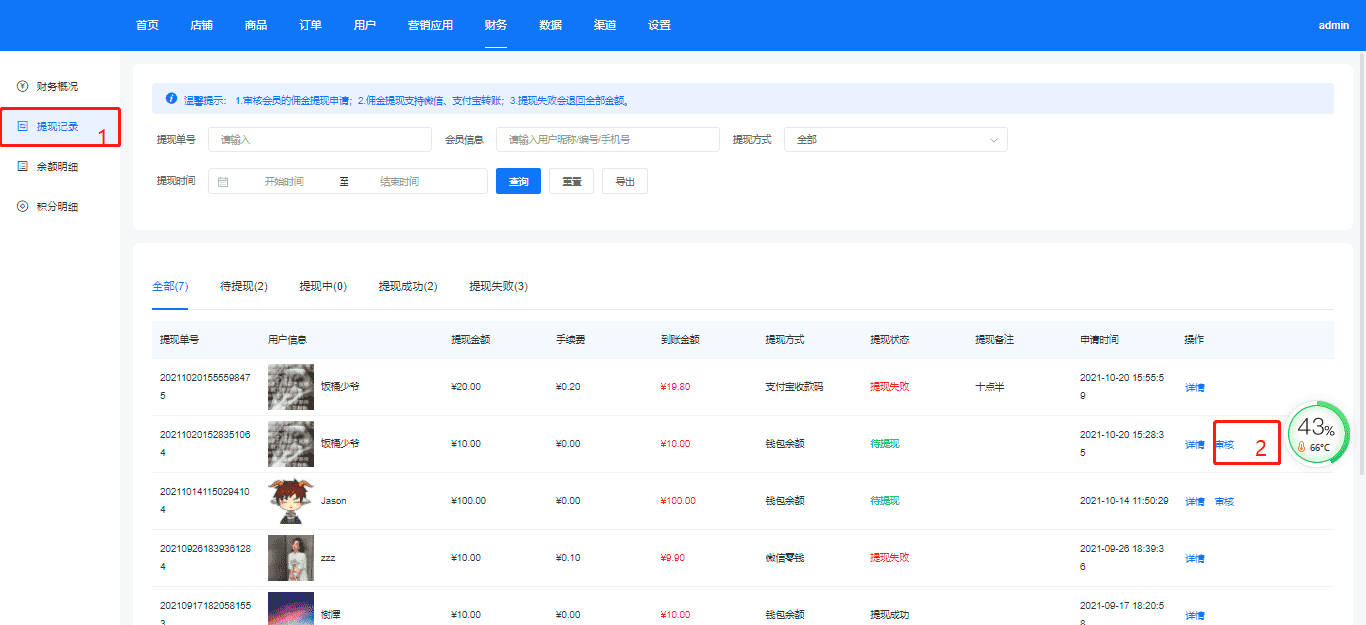
详情,如图所示
审核,如图所示
余额明细
余额明细
:-: 功能
-查看余额明细
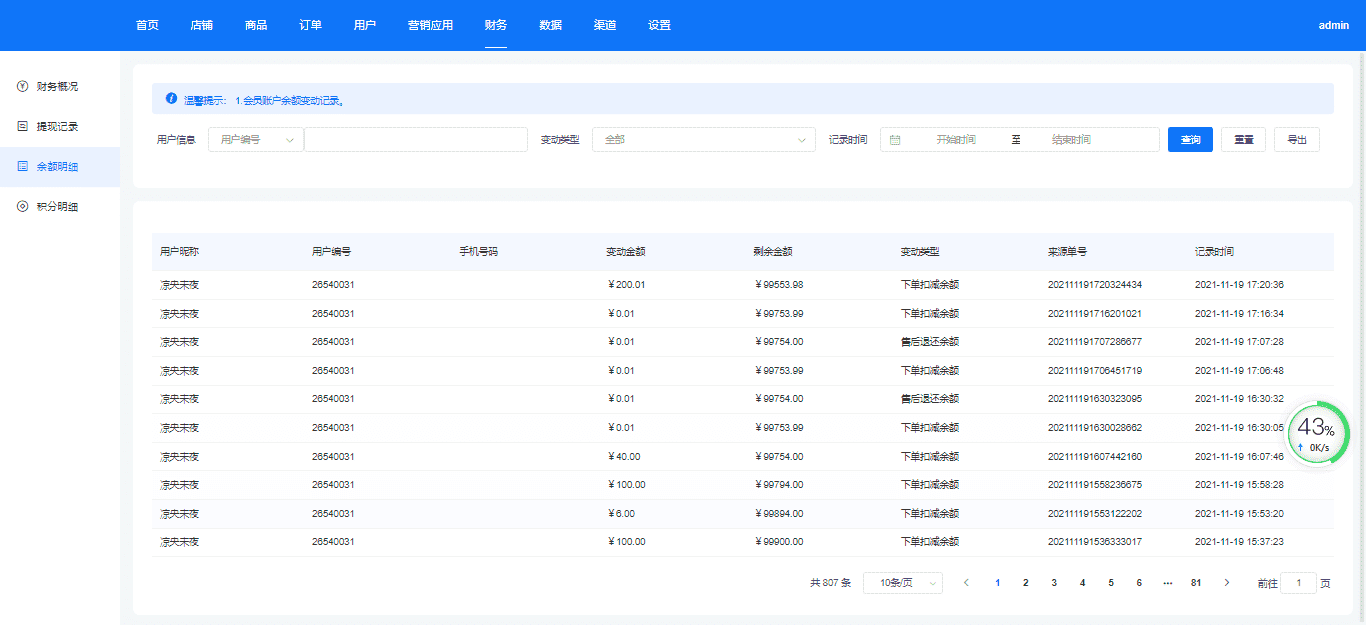
图文说明
余额明细列表,如图所示
积分明细
积分明细
:-: 功能
-查看积分明细
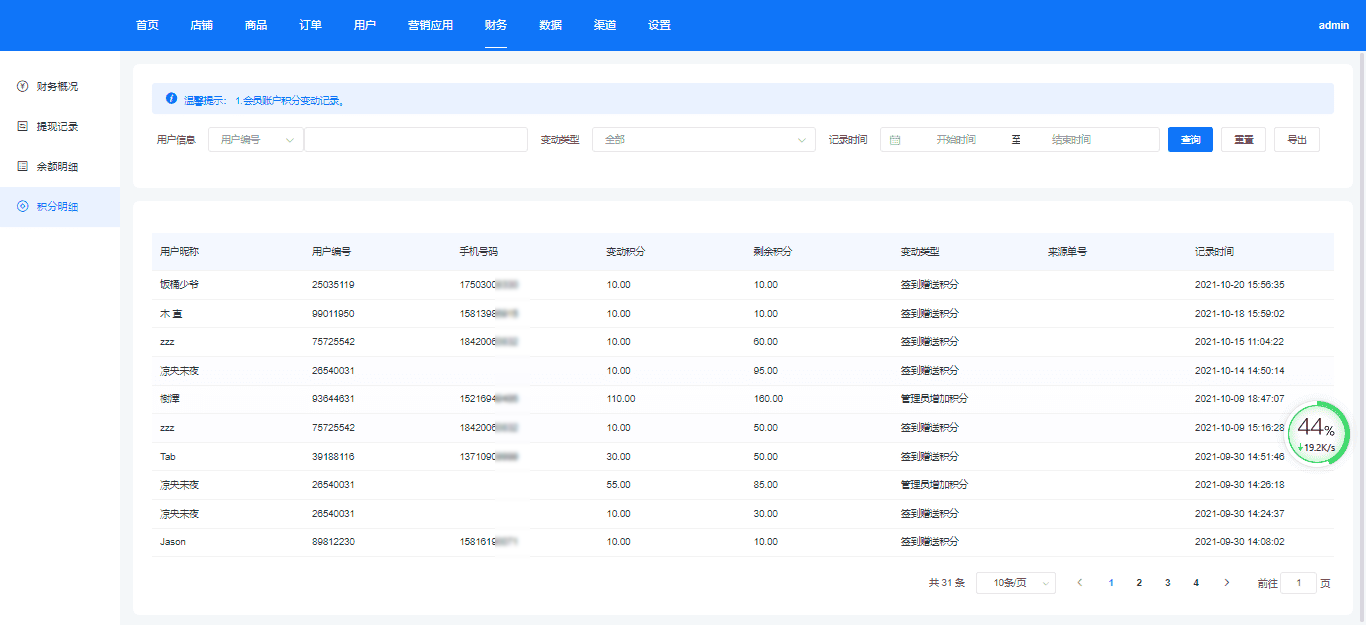
图文说明
积分明细列表,如图所示
小程序设置
小程序设置
:-: 功能
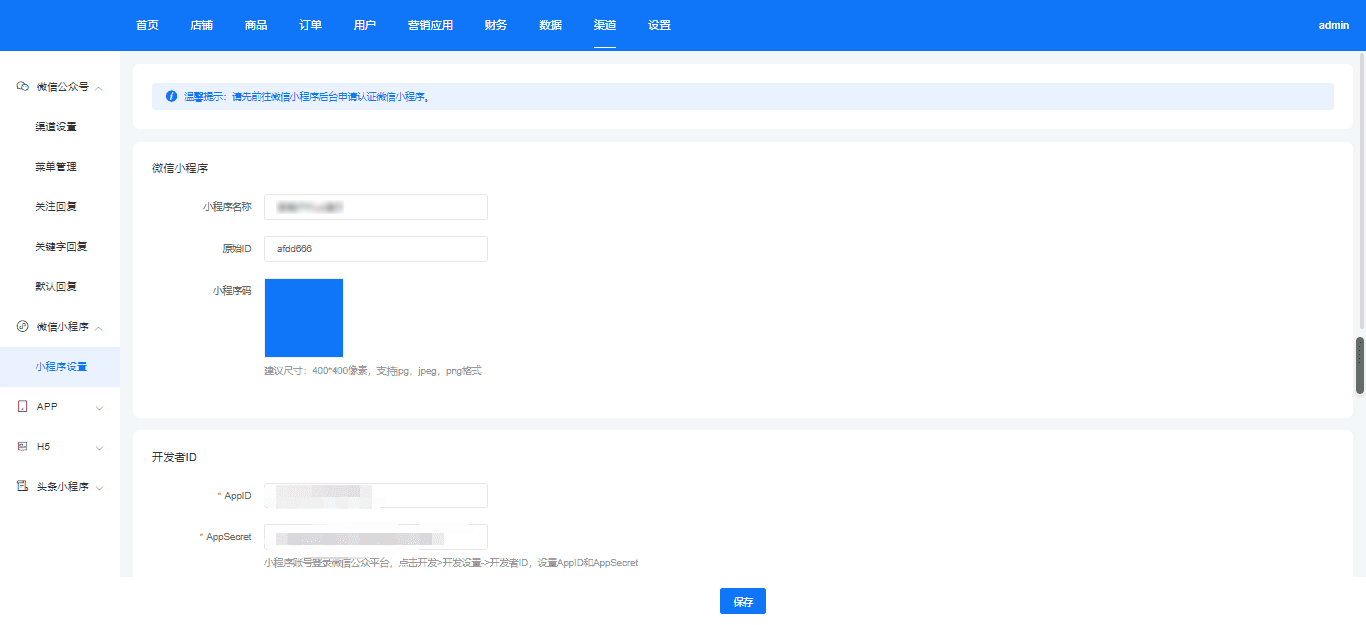
-请先前往微信小程序后台申请认证微信小程序。
图文说明
小程序设置列表,如图所示
H5
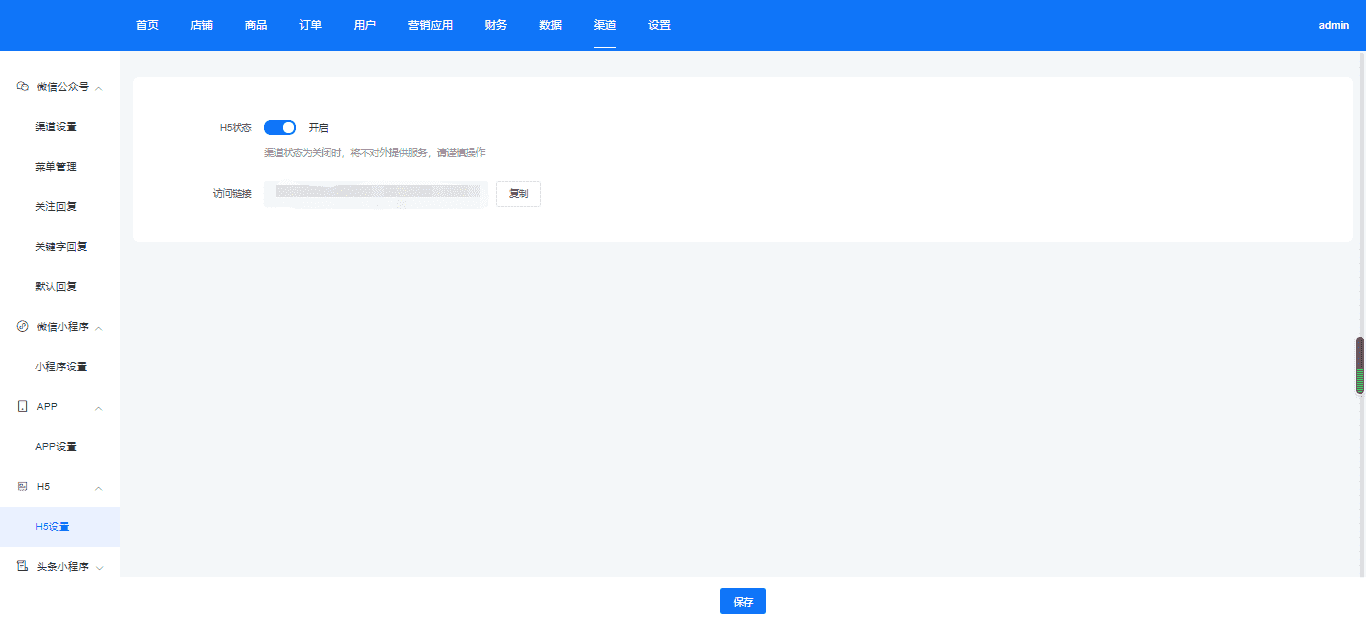
:-: 功能
-H5设置
图文说明
H5设置列表,如图所示
流量分析
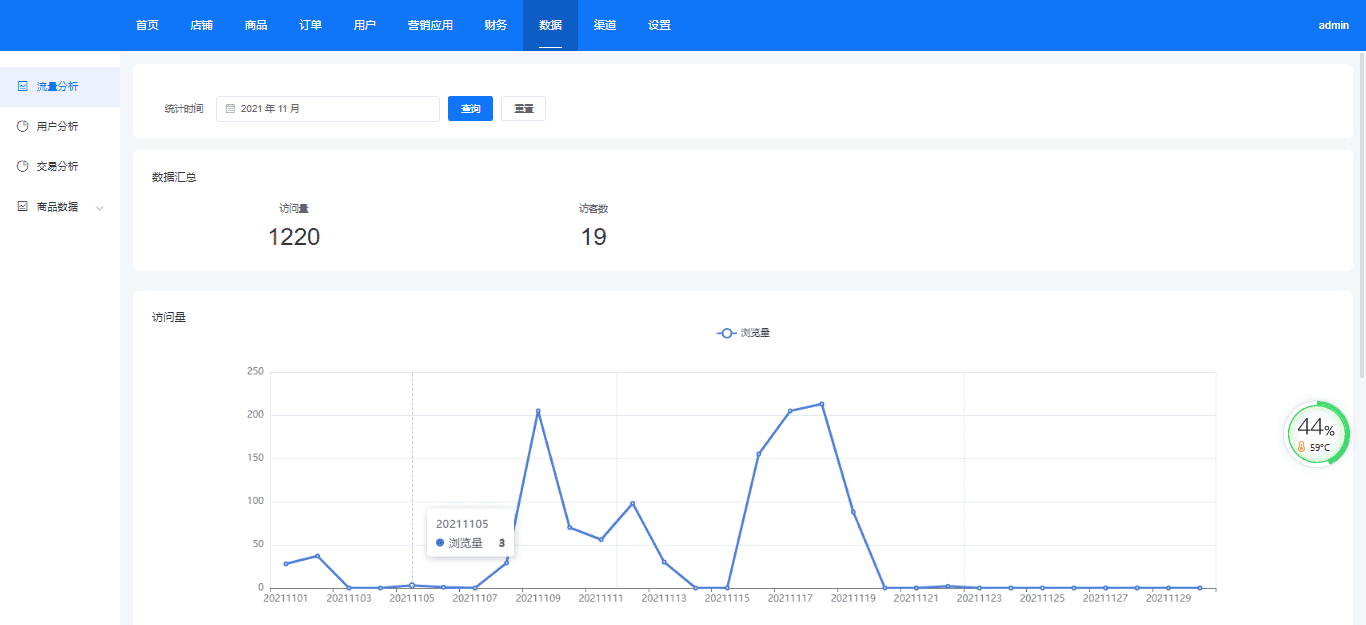
流量分析
:-: 功能
-查看流量分析
图文说明
流量分析列表,如图所示
用户分析
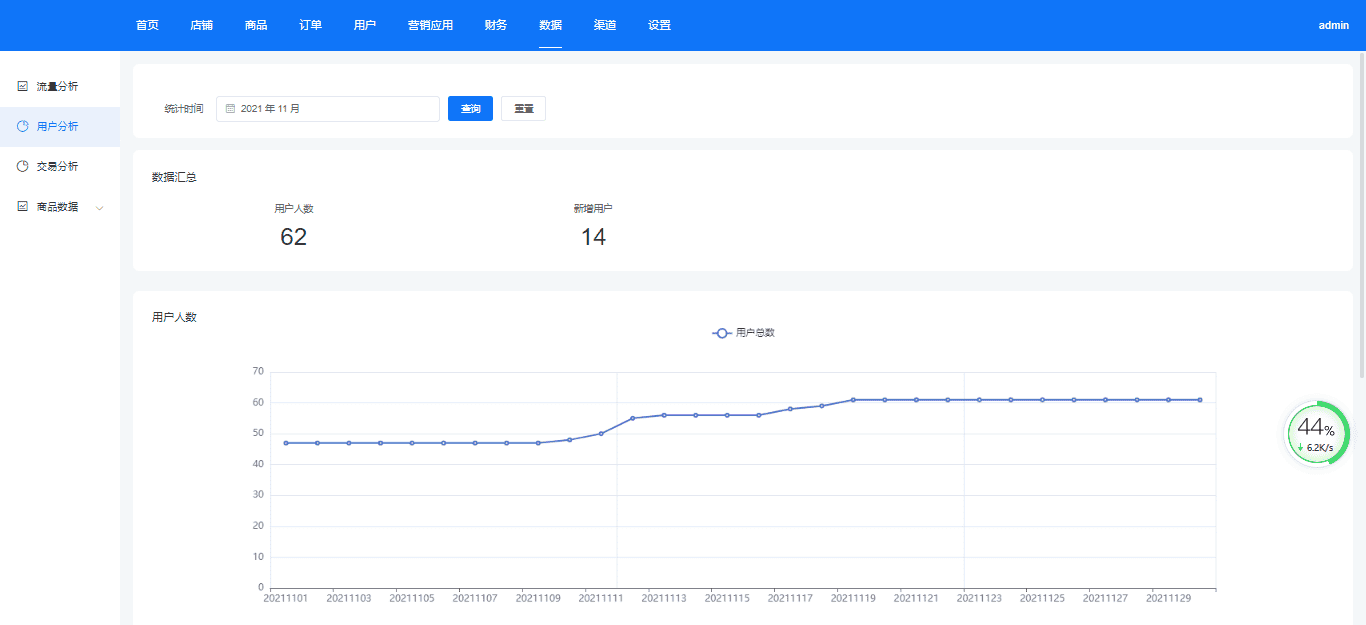
用户分析
:-: 功能
-查看用户分析
图文说明
用户分析列表,如图所示
交易分析
交易分析
:-: 功能
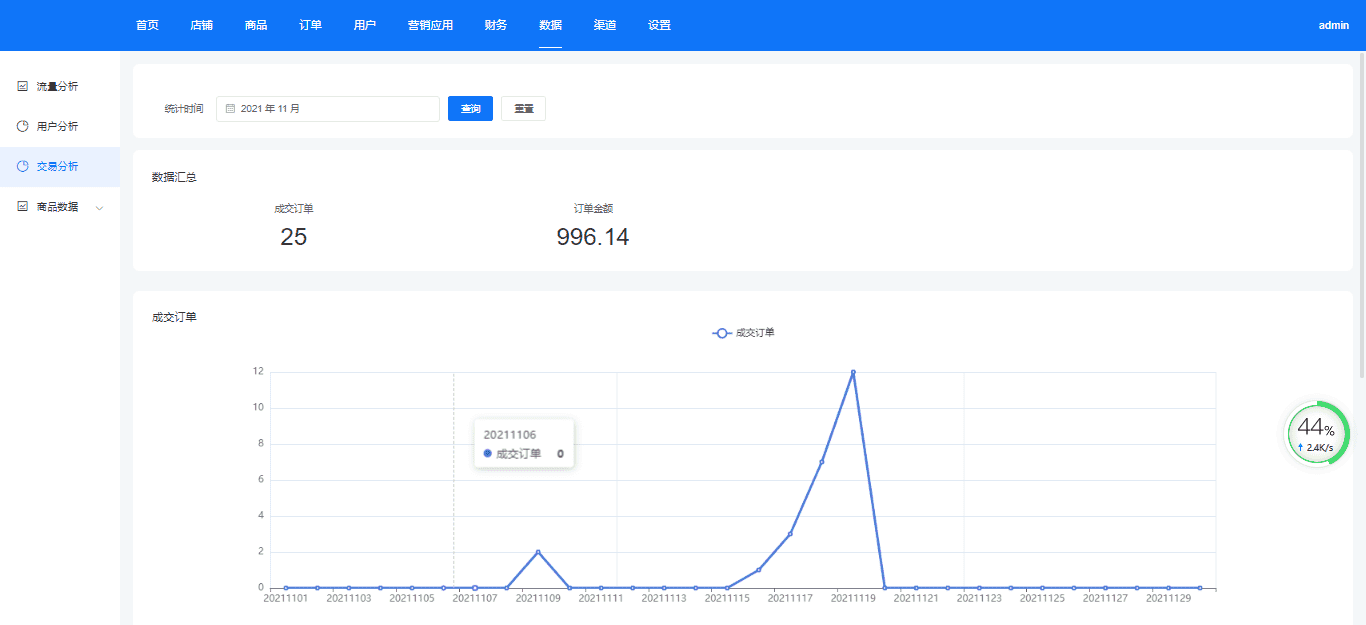
-查看交易分析
图文说明
交易分析列表,如图所示
商品数据
## :-: 功能
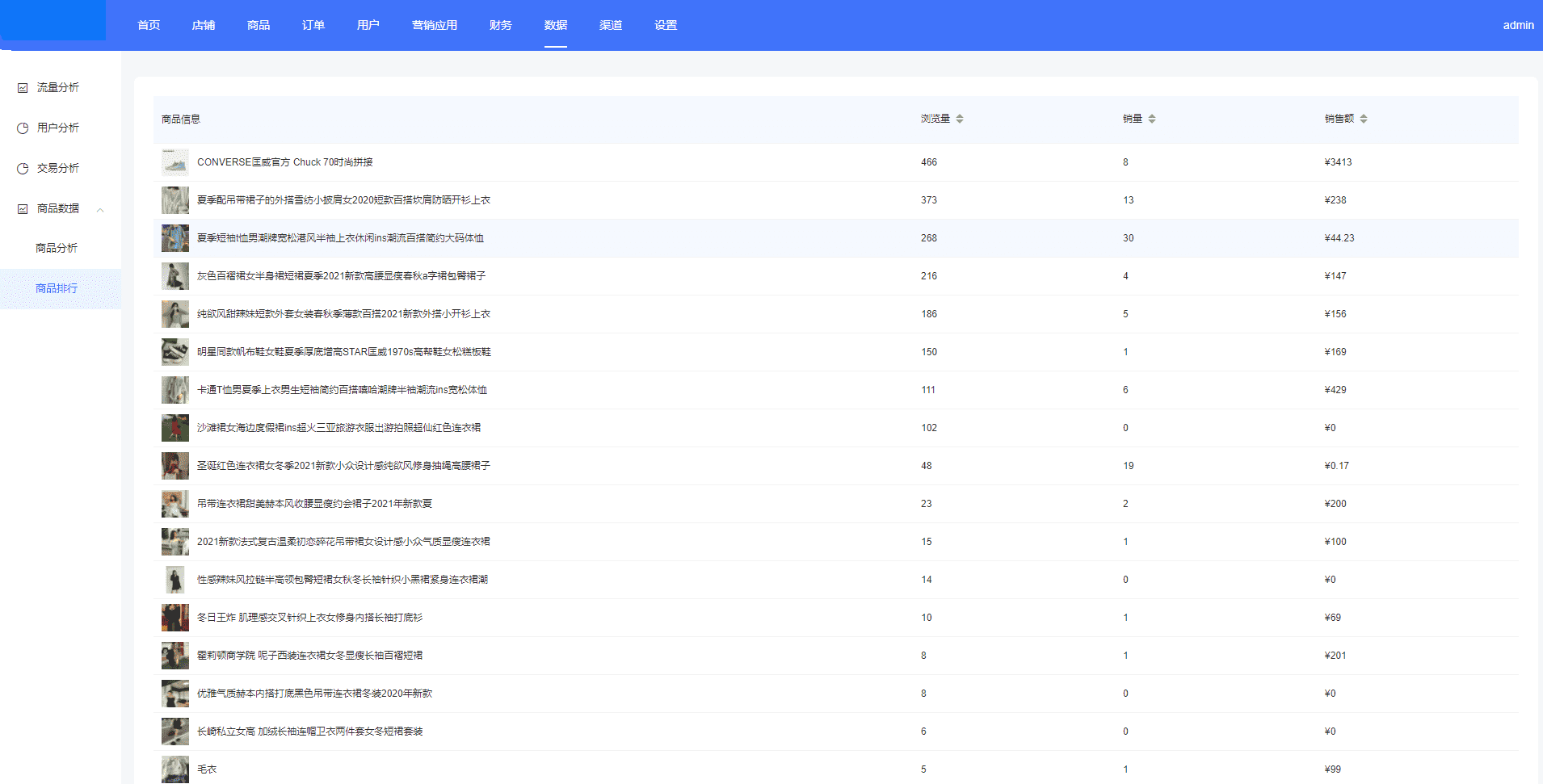
-查看商品排行
图文说明
商品排行列表,如图所示
小程序设置
小程序设置
:-: 功能
-请先前往微信小程序后台申请认证微信小程序。
图文说明
小程序设置列表,如图所示
一键上传
一、功能介绍
1、管理人员可以不打开【小程序开发者工具】,独立使用【一键上传】功能 进行小程序代码的上传操作。
二、操作流程
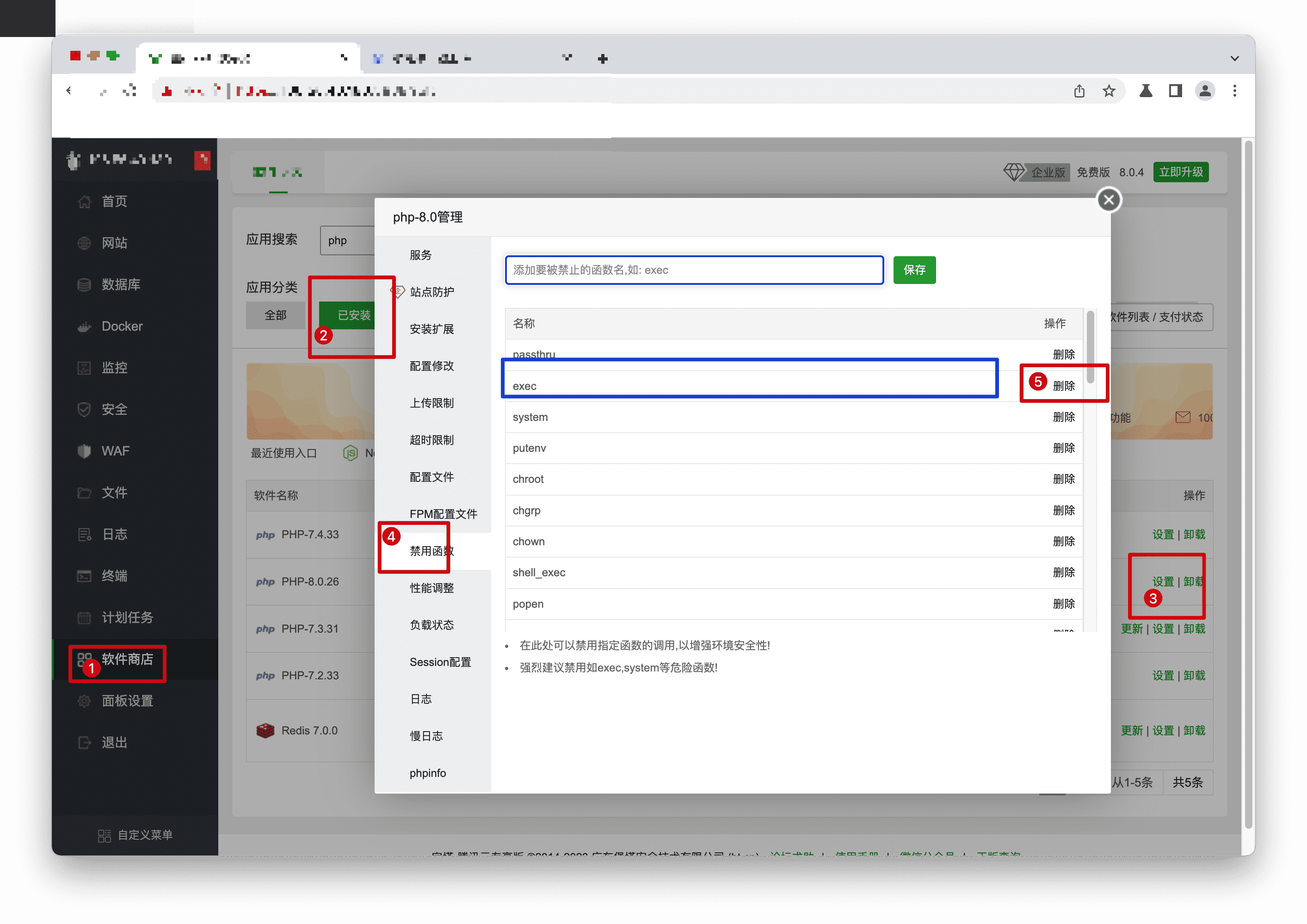
####1、环境配置
步骤1:单击【网站】->【Node项目】->【安装node】,建议node18,设置命令版为安装的node版本。
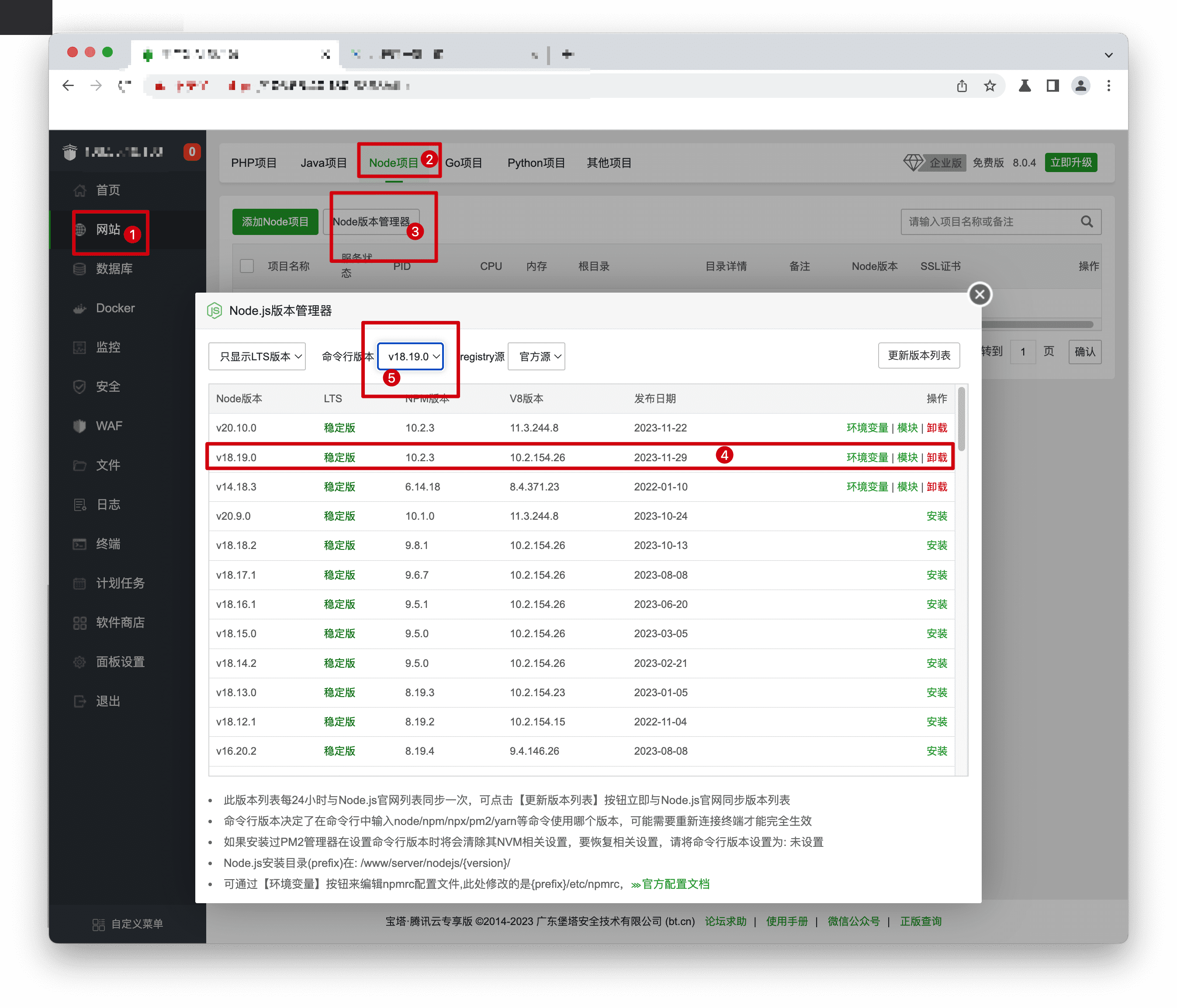
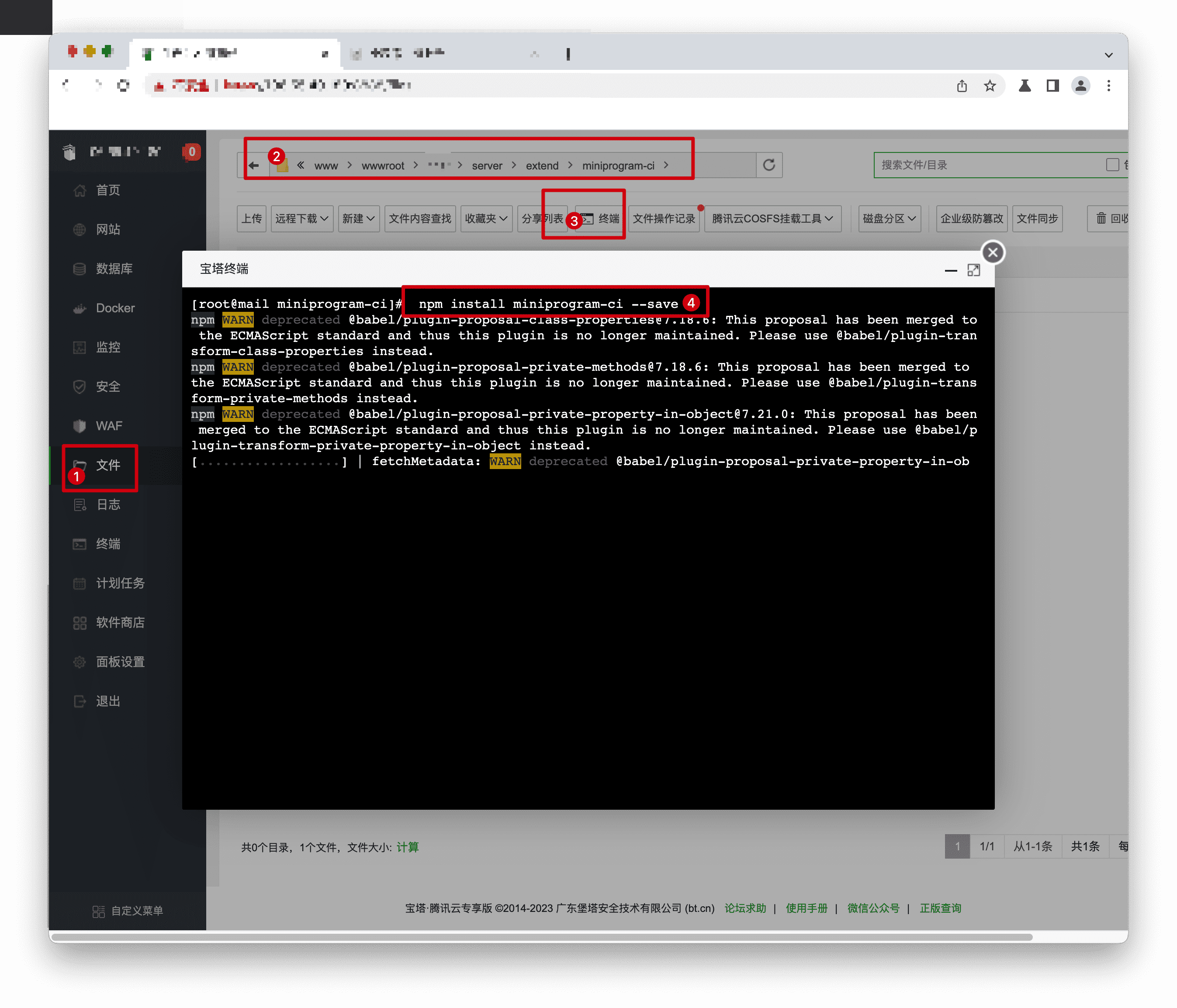
步骤2:单击【文件】,找到项目目录下“server/extend/miniprogram-ci”,单击【终端】,运行一下命令安装node相关依赖。
npm install miniprogram-ci --save
步骤3:单击【软件商店】->【已安装】,找到项目所用的PHP版,单击【设置】->【禁用函数】->【删除】函数exec。
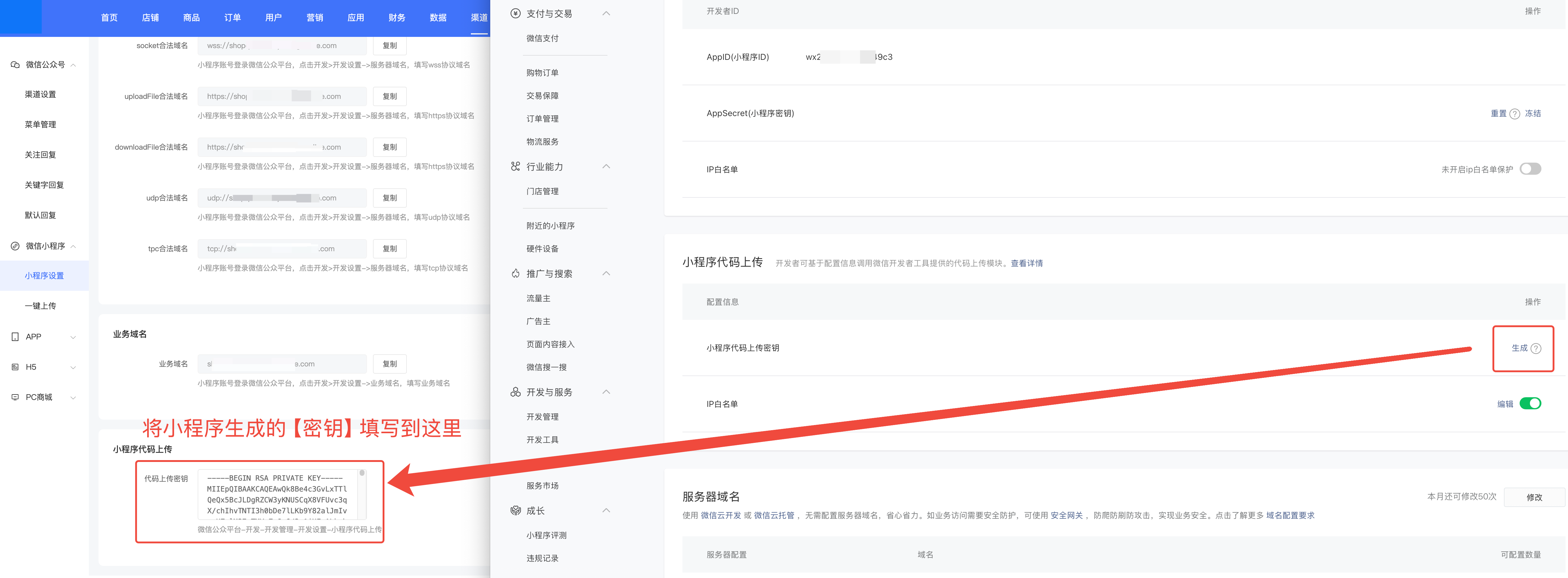
####2、填写小程序代码上传密钥
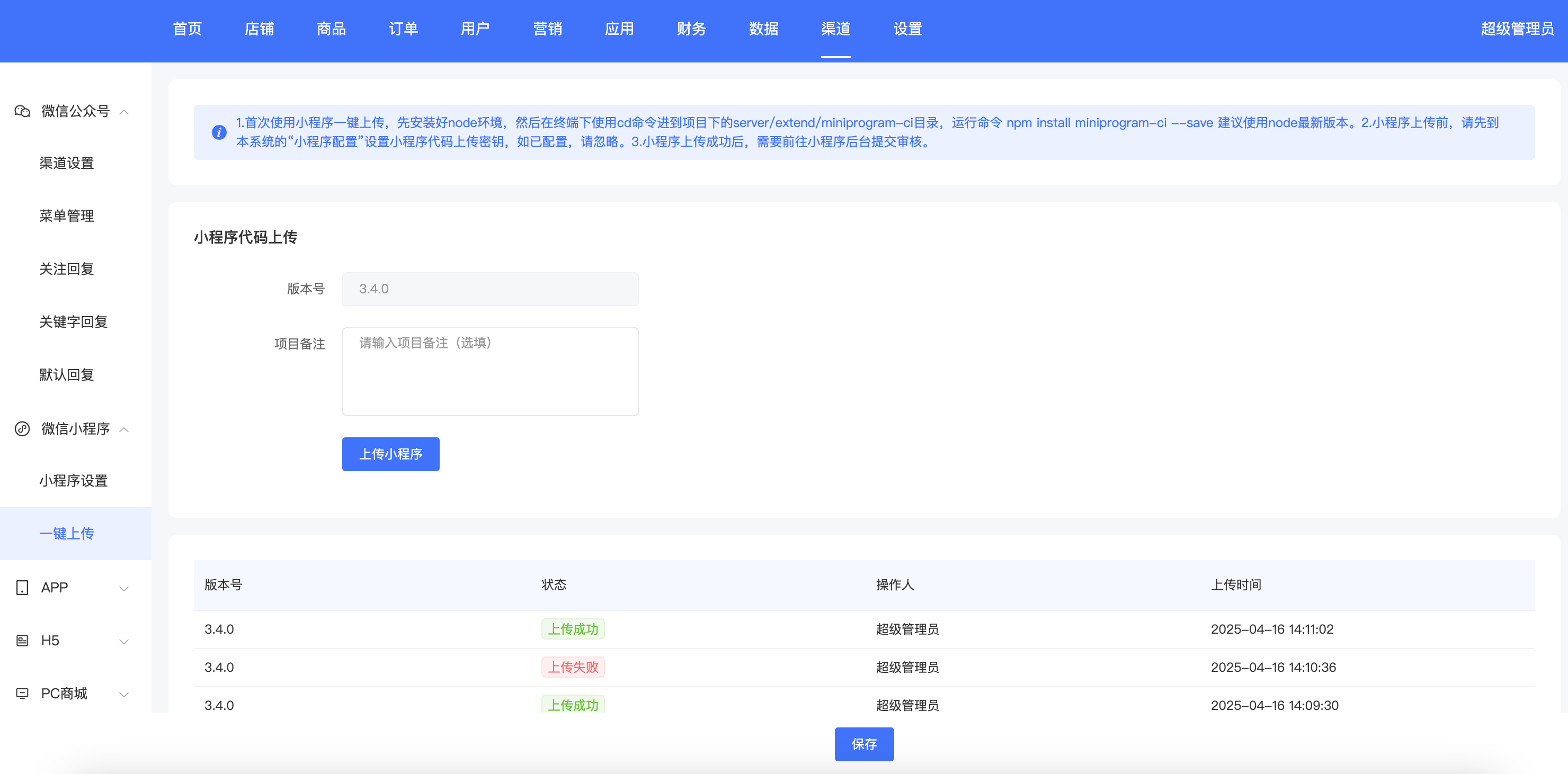
####3、上传小程序
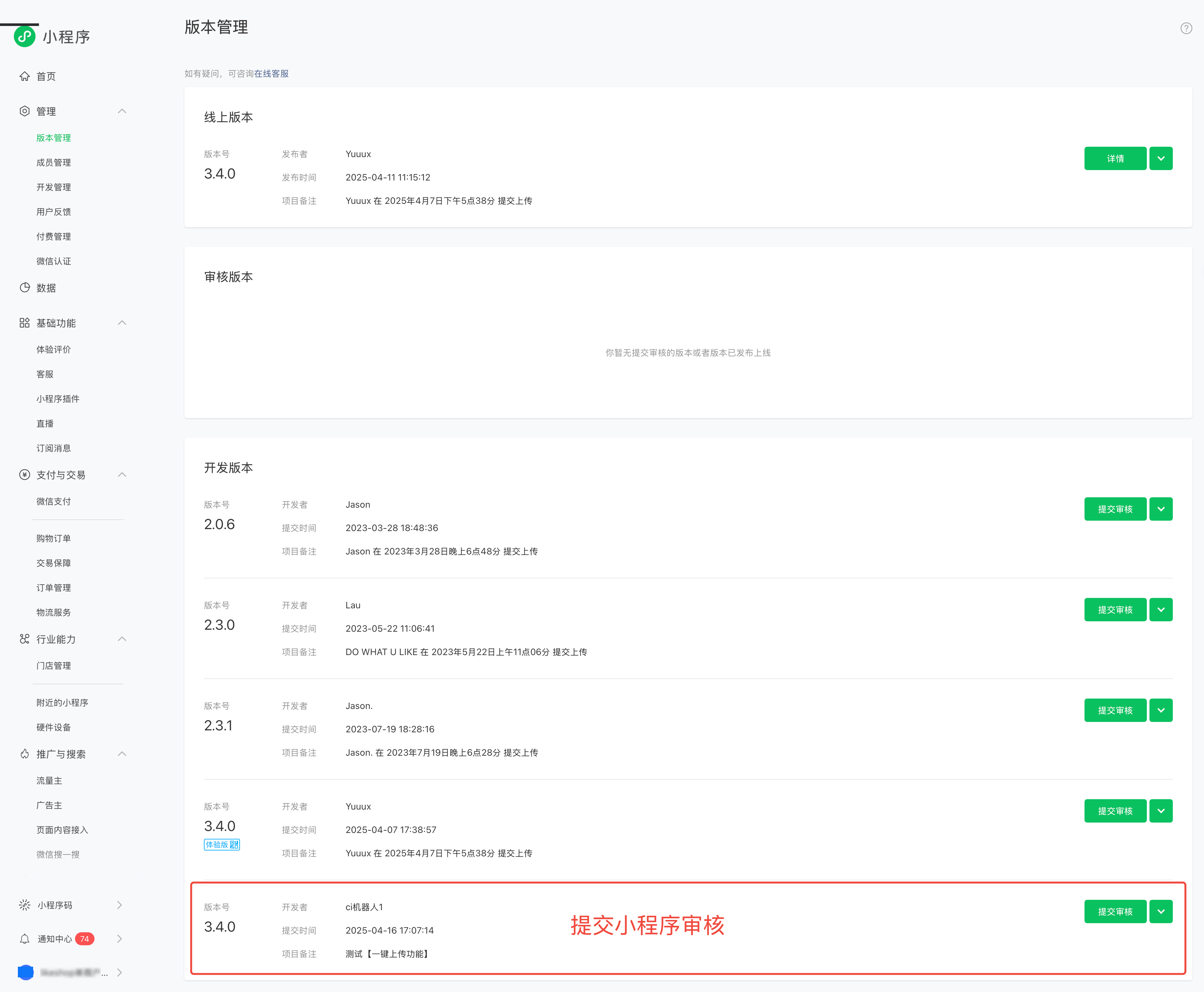
####4、前往微信小程序后台提交小程序审核
###
H5
:-: 功能
-H5设置
图文说明
H5设置列表,如图所示
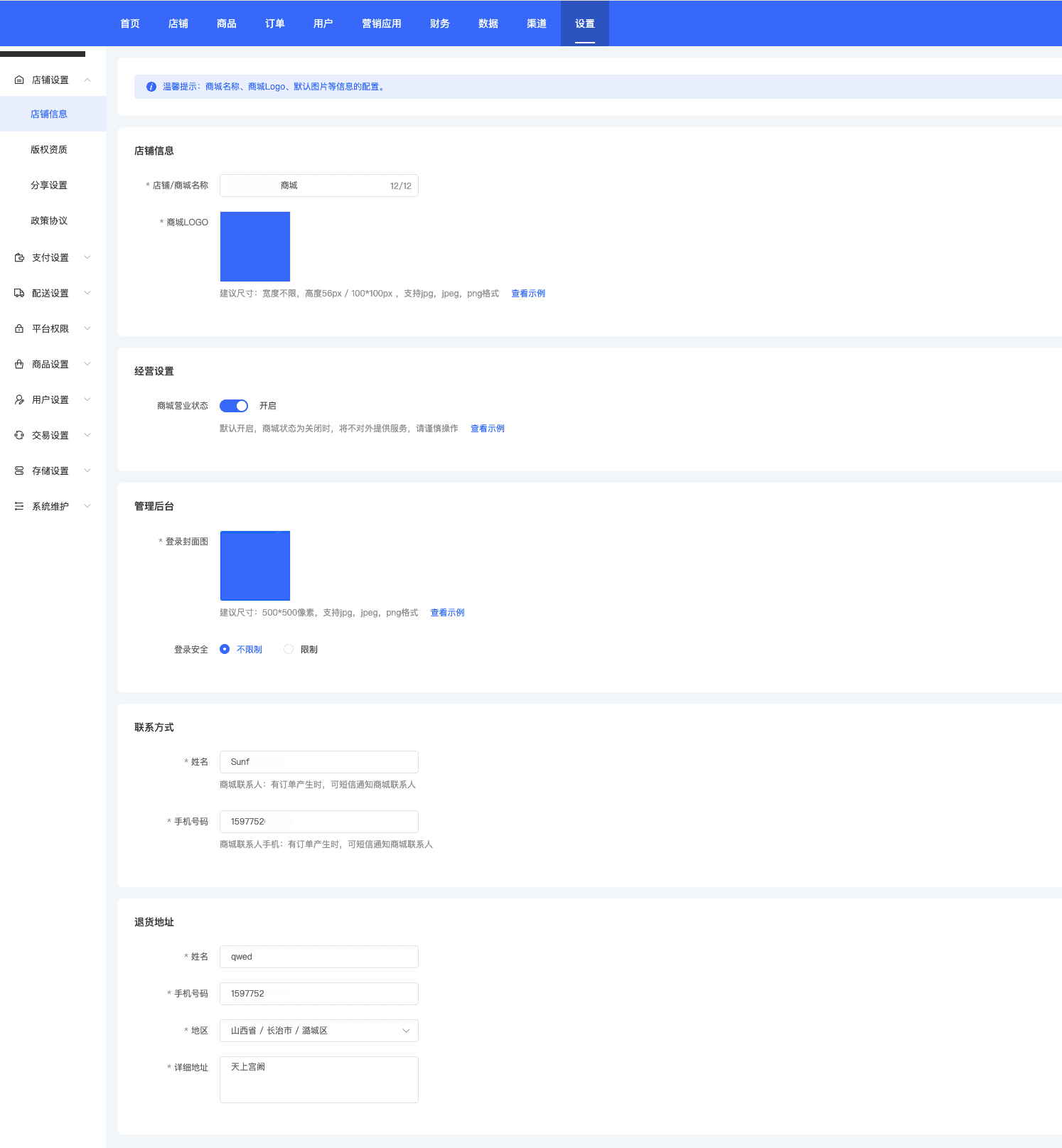
店铺信息
店铺信息
:-: 功能
-添加店铺信息的功能
图文说明
店铺信息列表,如图所示
备案信息
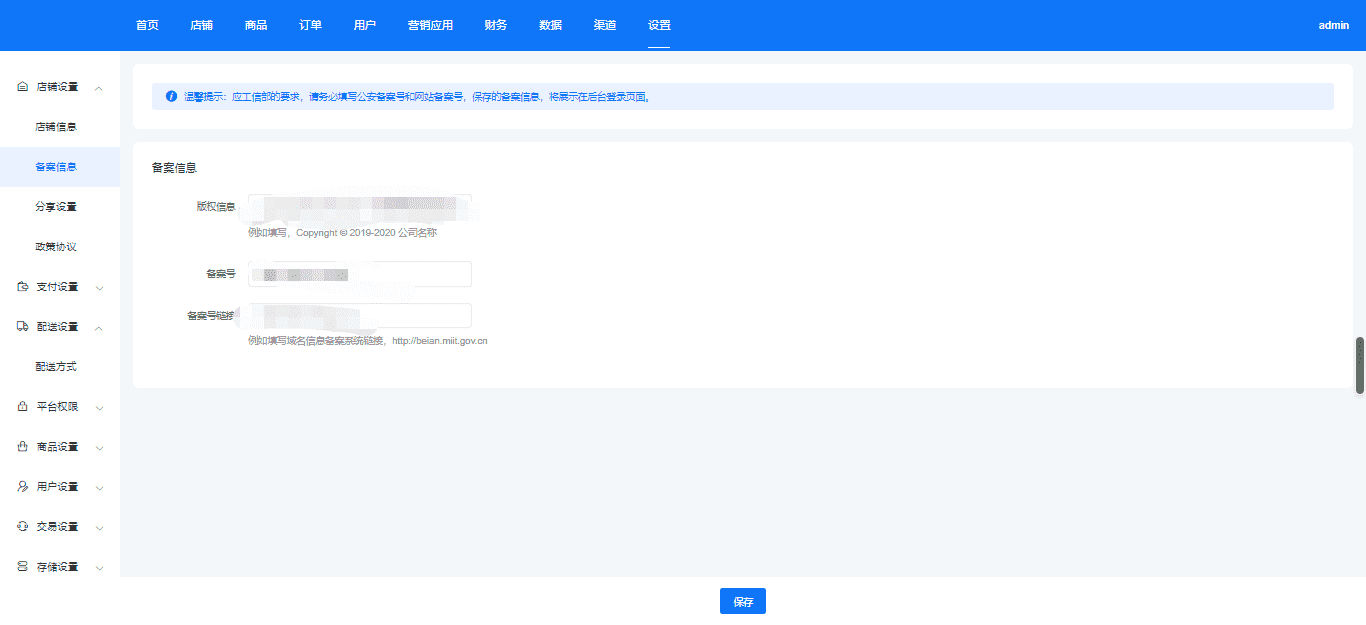
备案信息
:-: 功能
-添加备案信息的功能
图文说明
备案信息列表,如图所示
分享设置
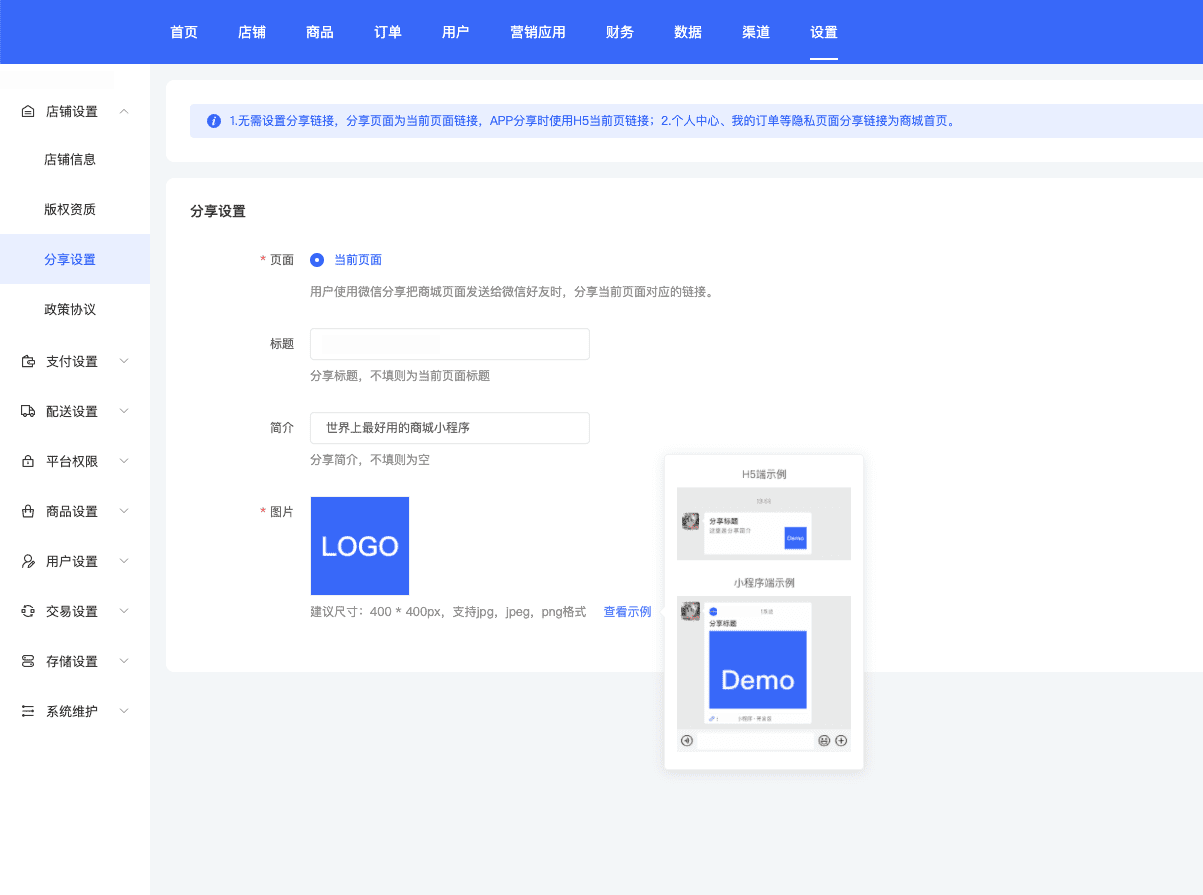
分享信息
:-: 功能
-添加分享信息的功能
图文说明
如图所示:分享信息列表,可设置分享封面图
政策协议
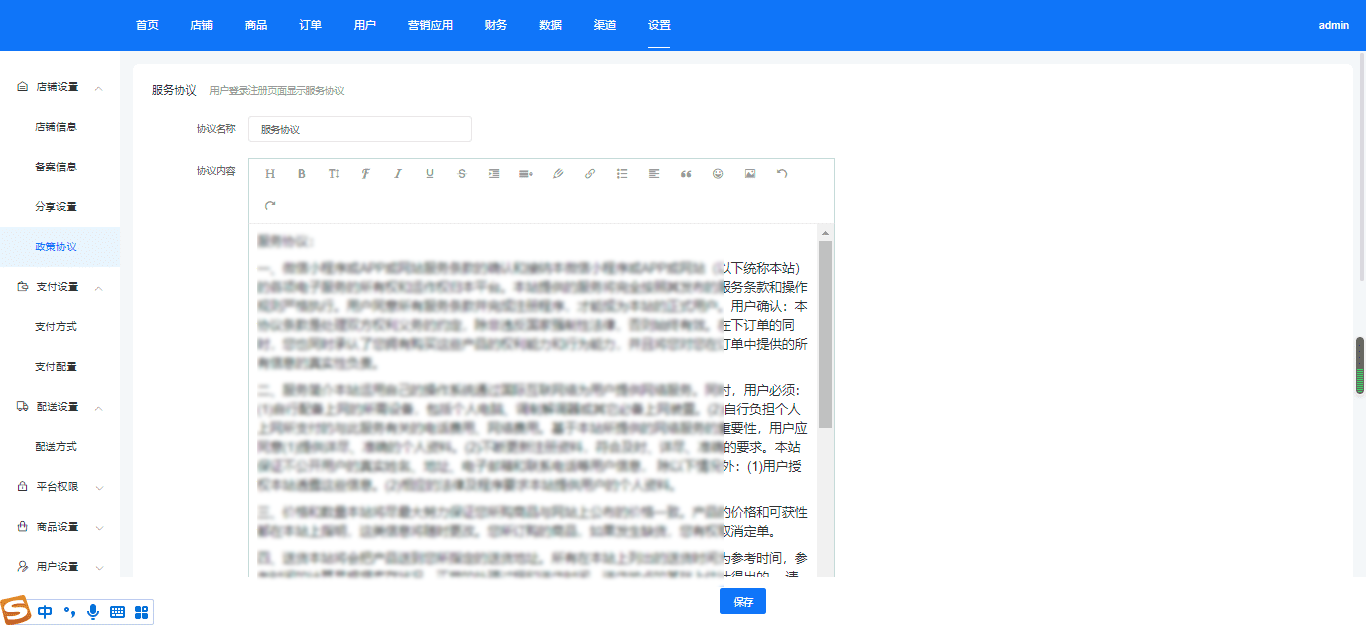
政策协议
:-: 功能
-添加政策协议
图文说明
政策协议列表,如图所示
主要显示在登录/注册页,在个人中心的个人资料也可以看到
支付方式
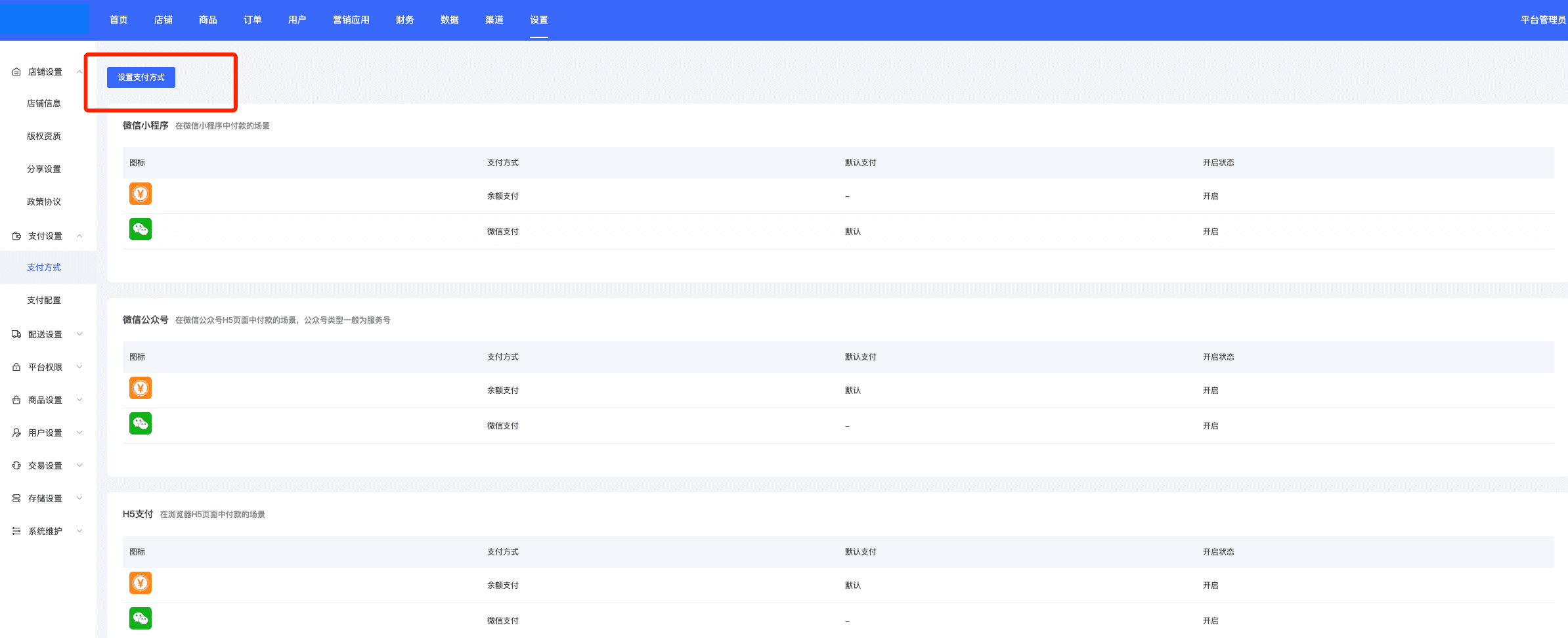
支付方式
:-: 功能
-设置支付方式
图文说明
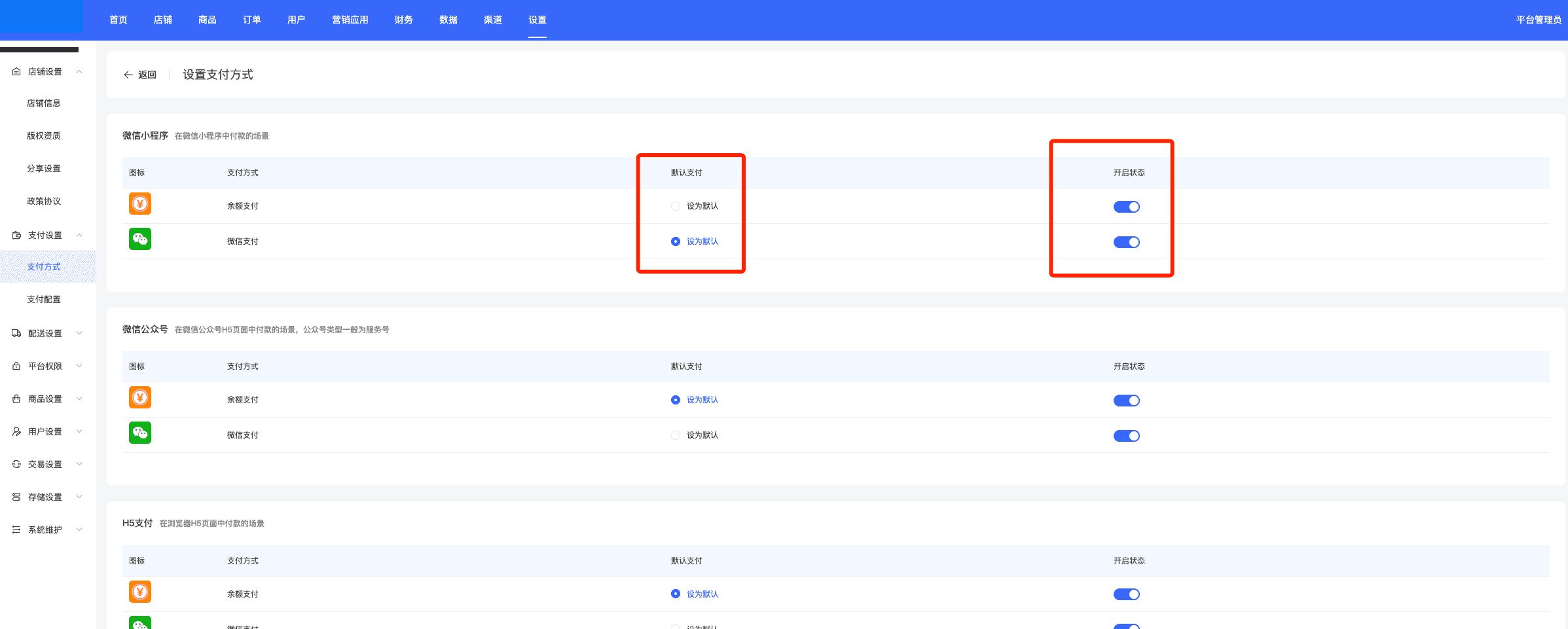
设置支付方式
设置默认支付方式、状态是否开启
微信支付-普通商户
微信支付配置
必须申请开通微信支付
微信支付官方地址:https://pay.weixin.qq.com/
1.登录微信商户平台
微信商户平台地址:[https://pay.weixin.qq.com](https://pay.weixin.qq.com/)
2.点击产品中心→开发配置,复制记录商户号
3.添加支付授权域名目录
支付授权域名格式:[http://你的域名/](http://xn--6qqv7i2xdt95b/)
注意:域名最后的斜杠绝不能少
4.若提示没有安装证书,请安装证书。
5.配置API安全,点击账户中心→API安全
6.申请API证书。
1.以前申请过的,并且可以找到证书,则跳过申请,直接使用即可。
2.无法找到旧证书,或证书已过期,请按照微信提示申请更换新证书(详细步骤按照页面提示操作即可)。
7.本地保存的证书为 \\*\\_cert.zip 结尾压缩包。
8.解压证书压缩包,得到证书文件。
9.设置API秘钥,点击设置秘钥
10.设置秘钥,包含随机大小写字母、数字组合,32位。(记得保存)
不会的可以在https://www.sojson.com/md5 里随机输入生成密码,然后复制,在过来粘贴。
11.微信商户设置完毕,此时您的资料包含:商户号、支付证书、API秘钥,记得保存相关资料。
12.登录万重云管理后台,在设置 - 支付配置 -微信支付配置,填写上传相关资料,保存提交。
OK,微信支付配置完成,可通过手机端打开站点购买测试。点击支付,跳出微信支付则表示配置成功。
微信支付子商户
一、微信特约商户—子商户
1.登录【微信支付】平台
微信支付平台地址:https://pay.weixin.qq.com
2.配置商家后台微信子商户信息
配送方式
配送方式
:-: 功能
-设置配送方式
图文说明
目前只支持【快递发货】和【上门自提】2种配送方式
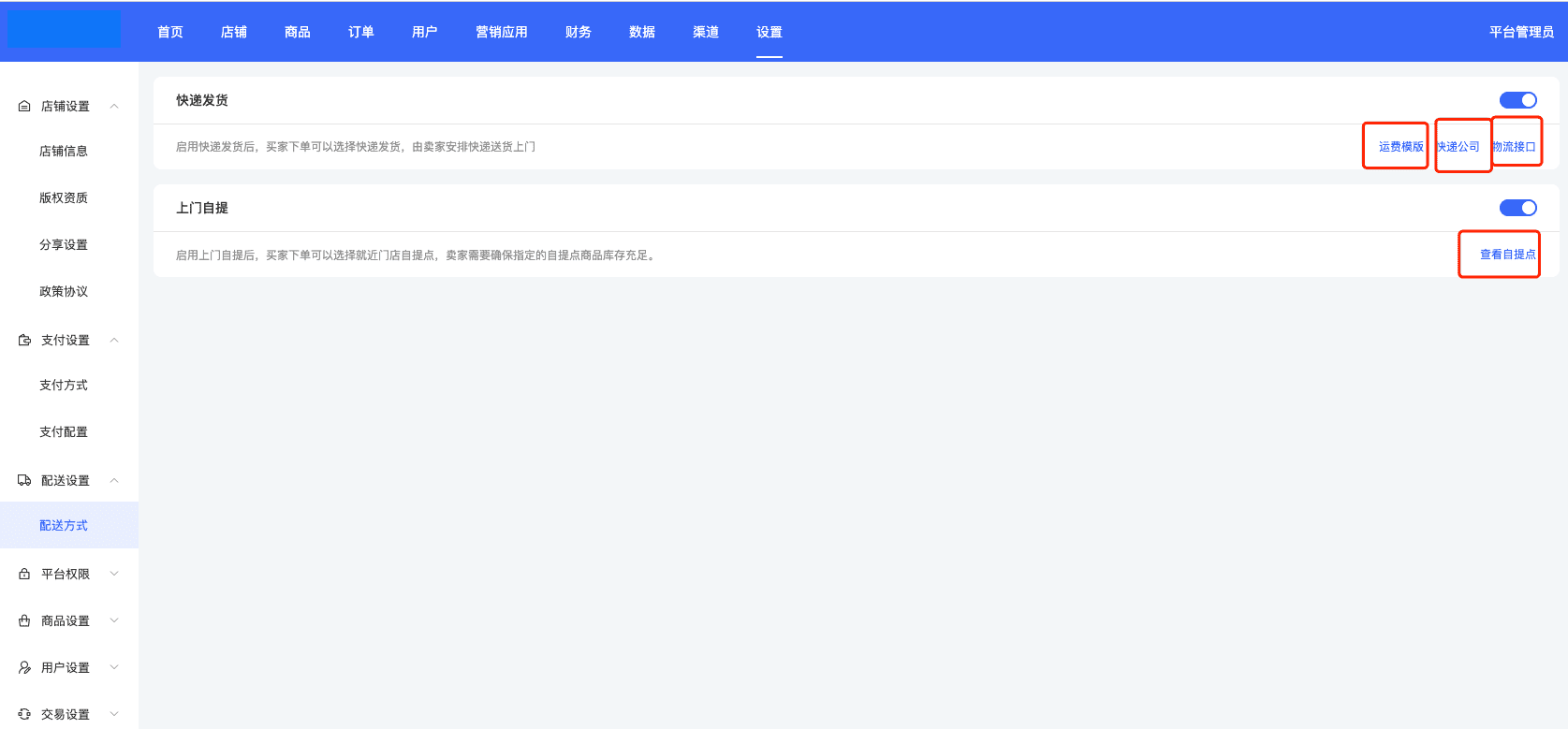
一、快递发货
1、运费模板计费方式:
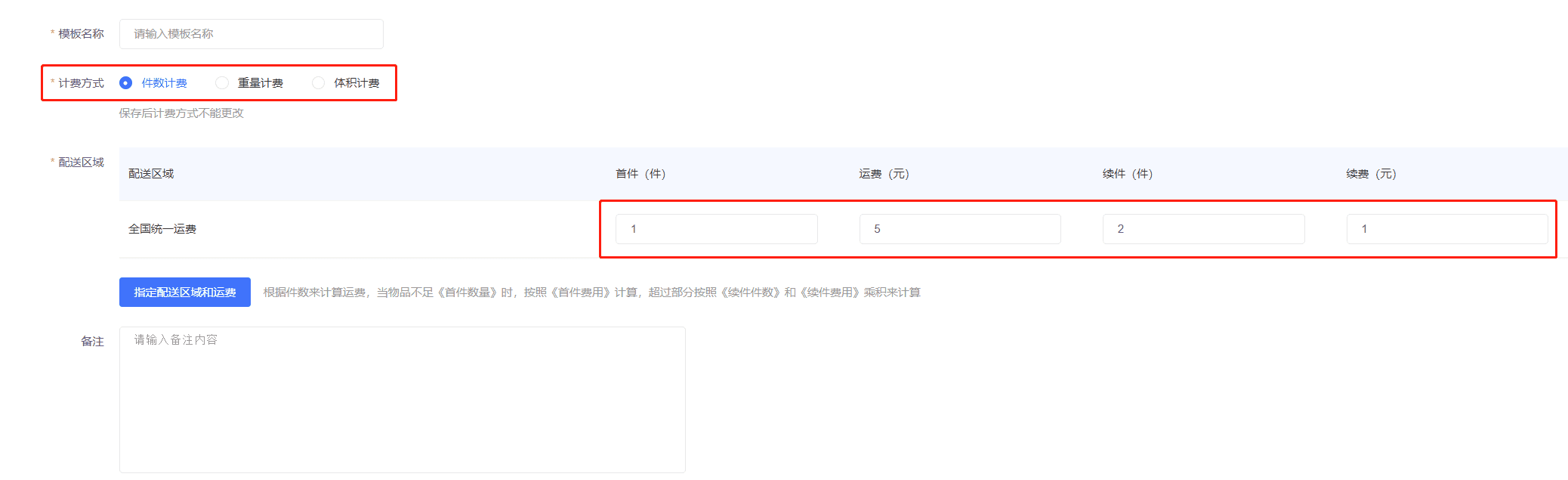
计费说明:以上图为例子(首1件,运费5元,续2件,续费1元)
(1.1)、文字说明:
购买1件商品运费是5元
购买2件商品运费是6元
购买3件商品运费是6元
购买4件商品运费是7元
购买5件商品运费是7元
购买6件商品运费是8元
注:
1、满足首件数量后才会去计算续件金额,满足首件但不满足续件也按照续件费用计算;
2、【件数计费】、【重量计费】、【体积计费】都是以订单中总的数值去计算;
运费计算:【包邮】、【统一运费】不做平摊运费处理,
1、不同的运费模板各自计算均摊运费;
2、同个模板情况下,最后一个商品运费计算:同模板总运费 - 已均摊运费总额 = 剩余运费
例如 小明购买了A(1件1kg)、B(1件1kg)、C(4件8kg)、D(1件2kg)商品,其中A商品使用了【重量1】的运费模板得出运费2元(1kg),B、C、D商品则使用了【重量2】运费模板得出运费10元(11kg);
均摊运费计算:
1、A商品运费还是2元
2、B 商品运费:商品重量 / 总重量 * 运费 = 1 / 11 * 10 = 0.9 元(保留两位小数,不用四舍五入)
3、C 商品运费:商品重量 / 总重量 * 运费 = 8 / 11 * 10 = 7.27 元 元
4、D 商品运费:运费 - 均摊运费总额 = 10 - 8.3 = 1.83 元
最后:B商品运费 0.9元,C商品运费 7.27 元(1.6*4),D商品运费 1.83 元 0.9 + 7.27 + 1.83 = 10 元
注:
商品重量:指的是商品的重量
总重量:指的是同个模板下商品的总重量
运费:指的是同个模板下商品的总运费
公式说明:
a(首件)、b(首件运费)、c(续件)、d(续件运费)、x(购买数量)
b + [ ( x - a ) / c ] * d ---需向上取整
2、添加快递公司
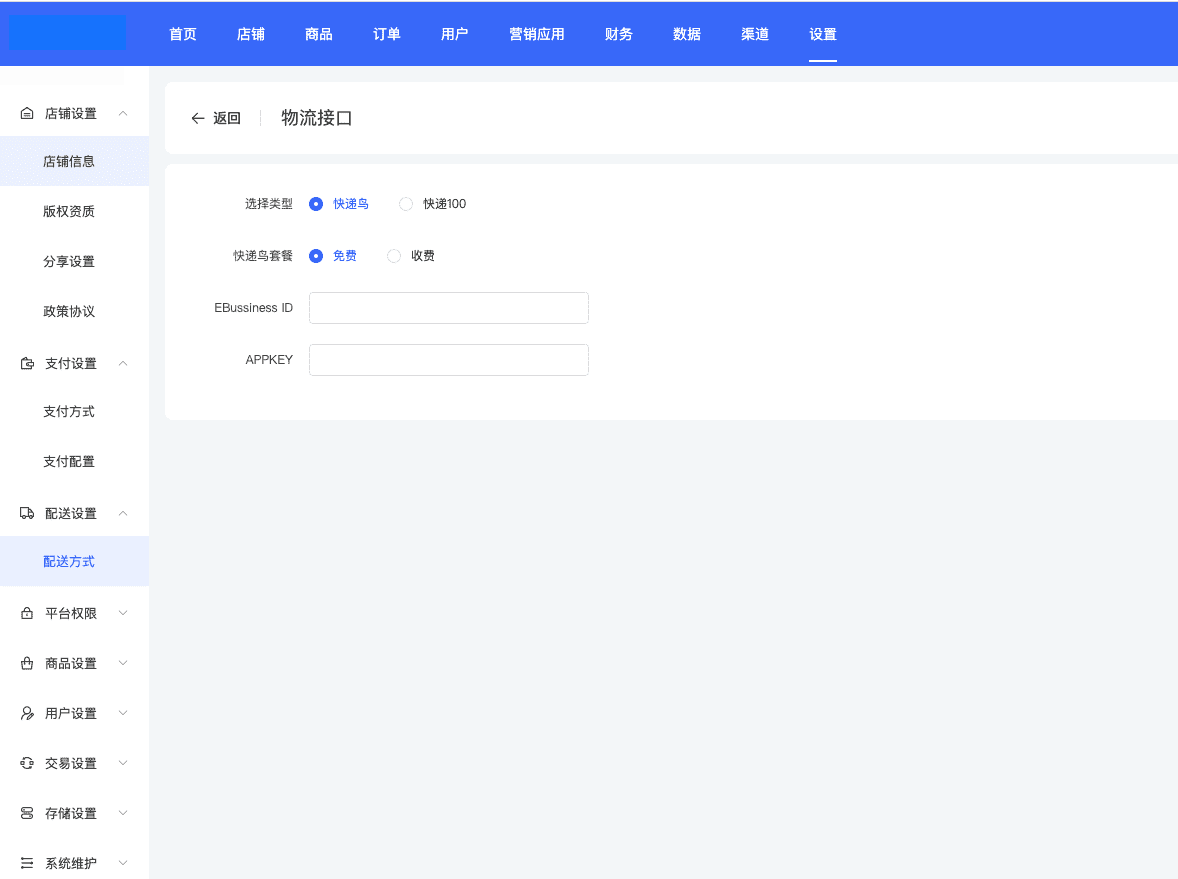
3、添加物流接口
------------
二、上门自提
添加自提门店
管理员
管理员
:-: 功能
-设置管理员
图文说明
添加管理员,如图所示
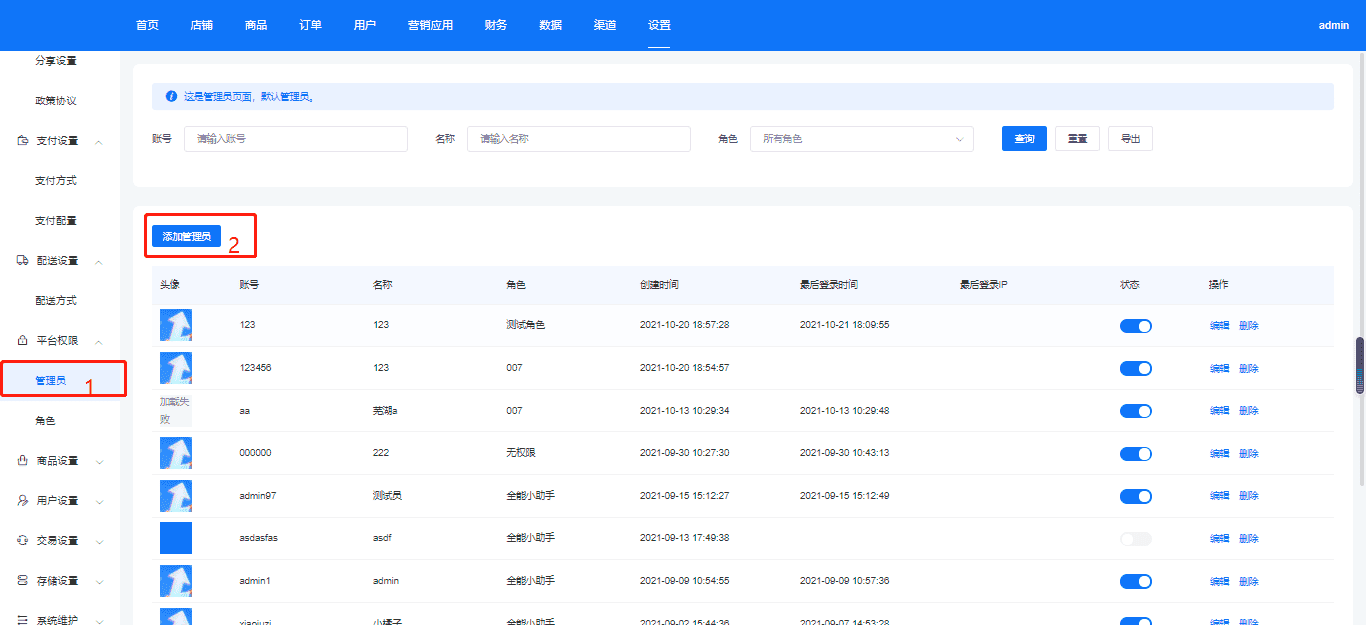
编辑管理员,如图所示
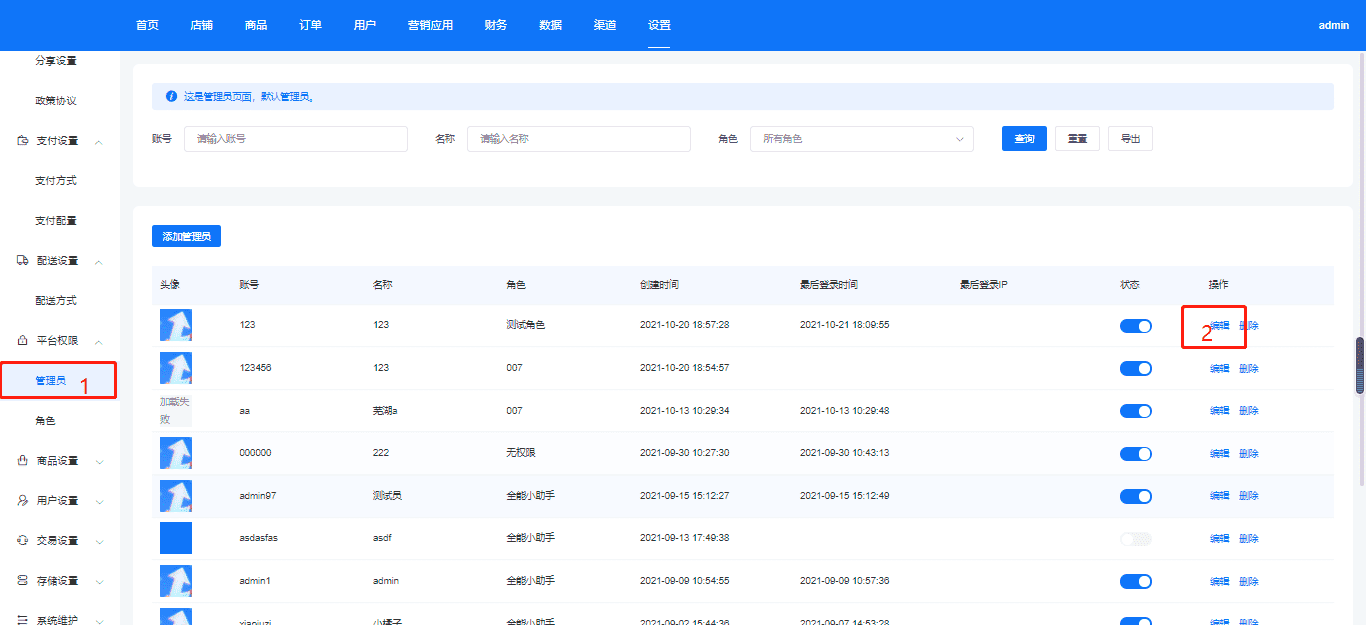
删除管理员,如图所示
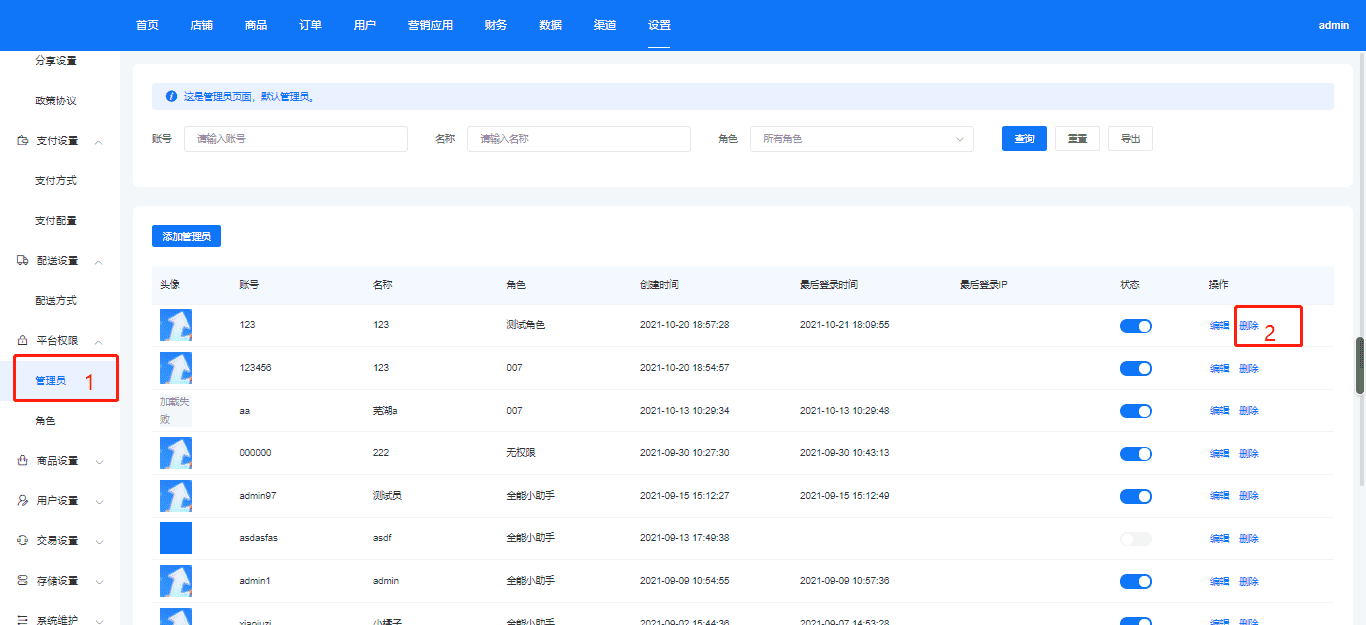
角色
角色
:-: 功能
-设置角色
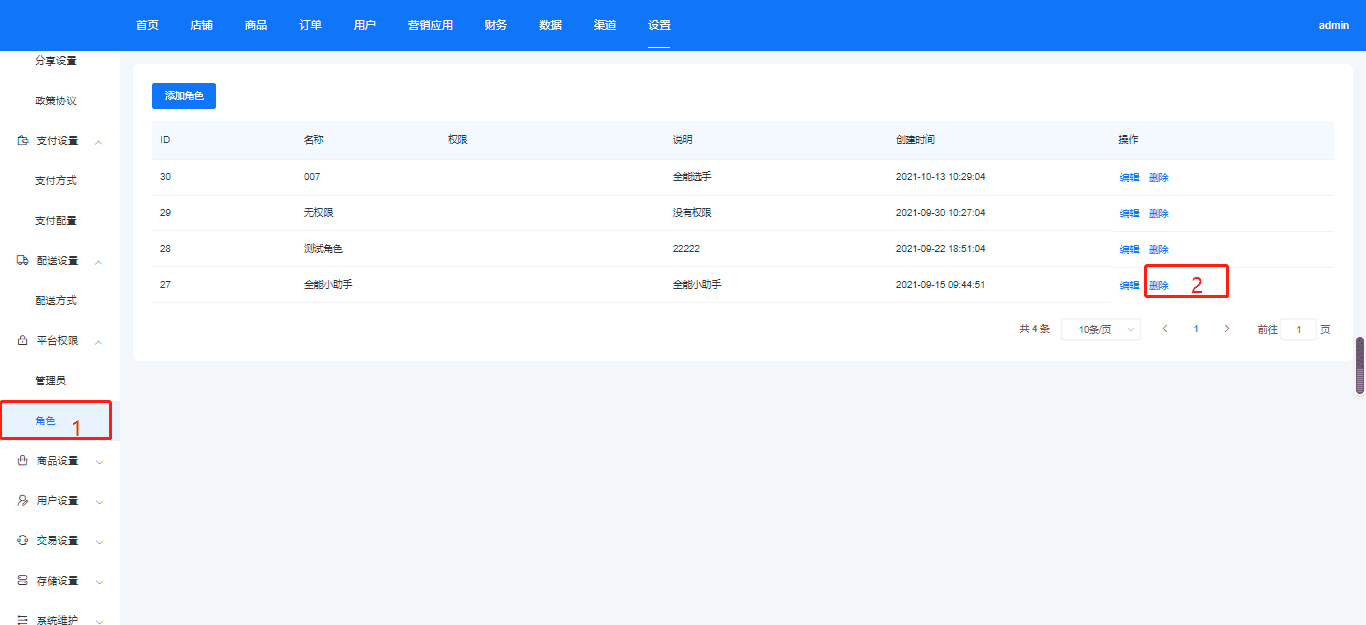
图文说明
添加角色,如图所示
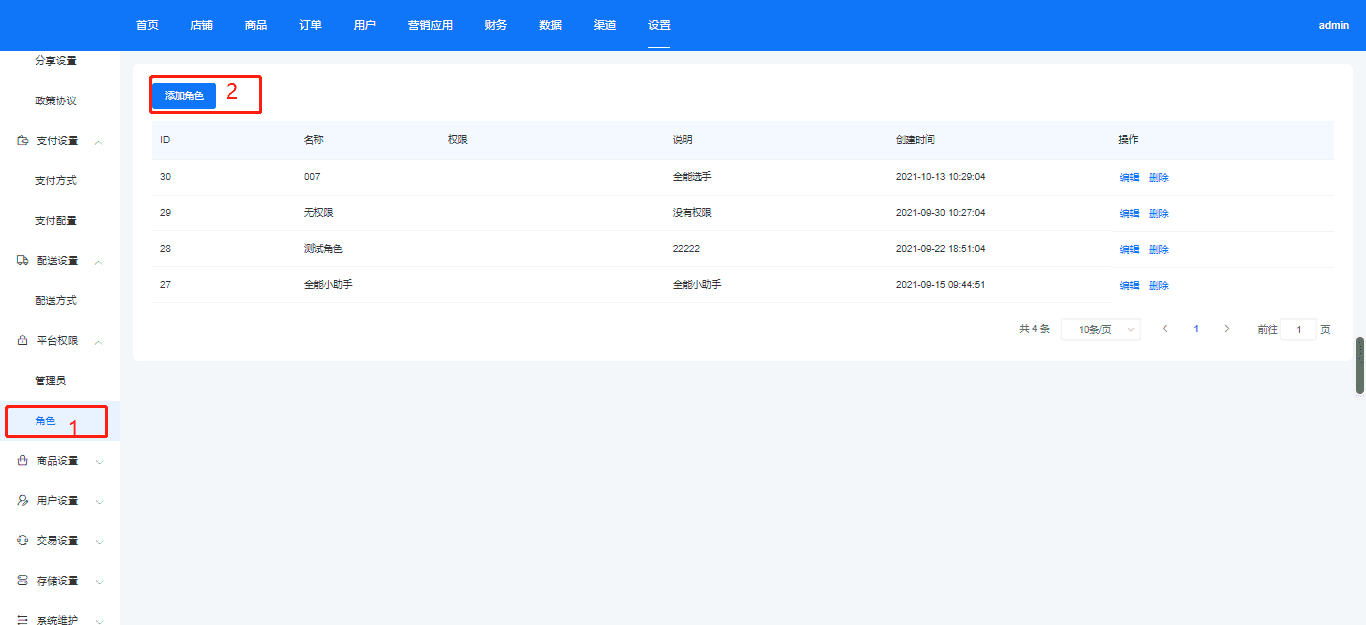
编辑角色,如图所示
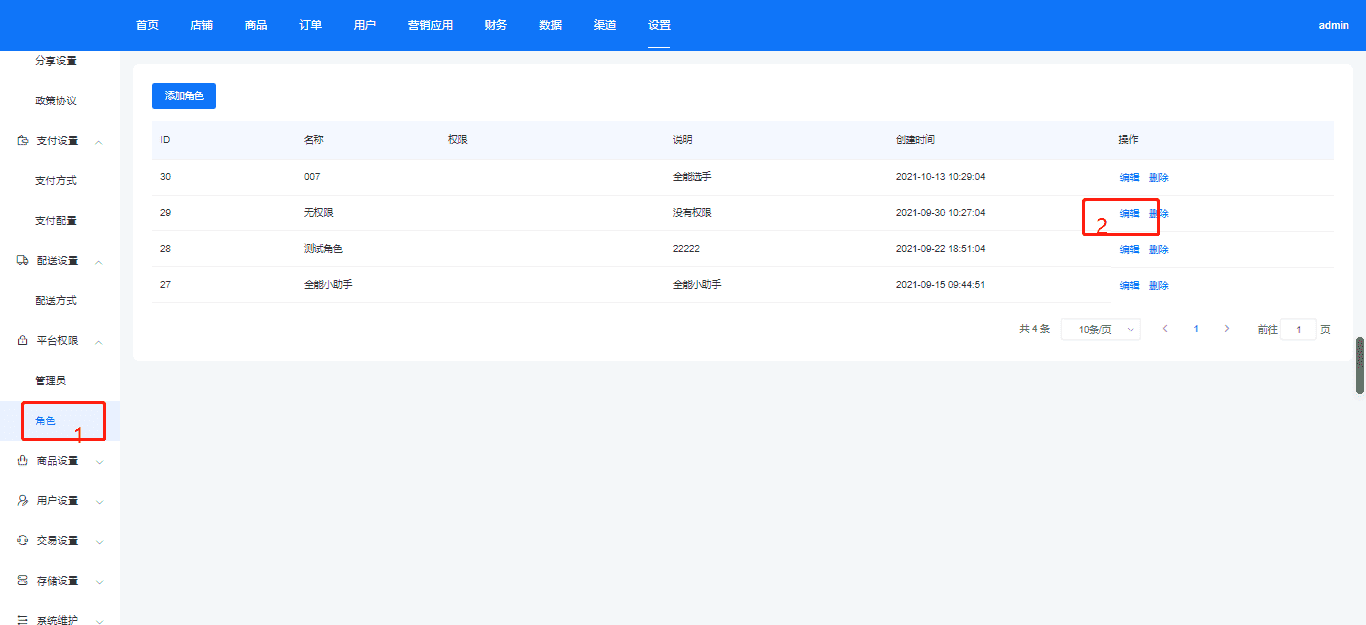
删除角色,如图所示
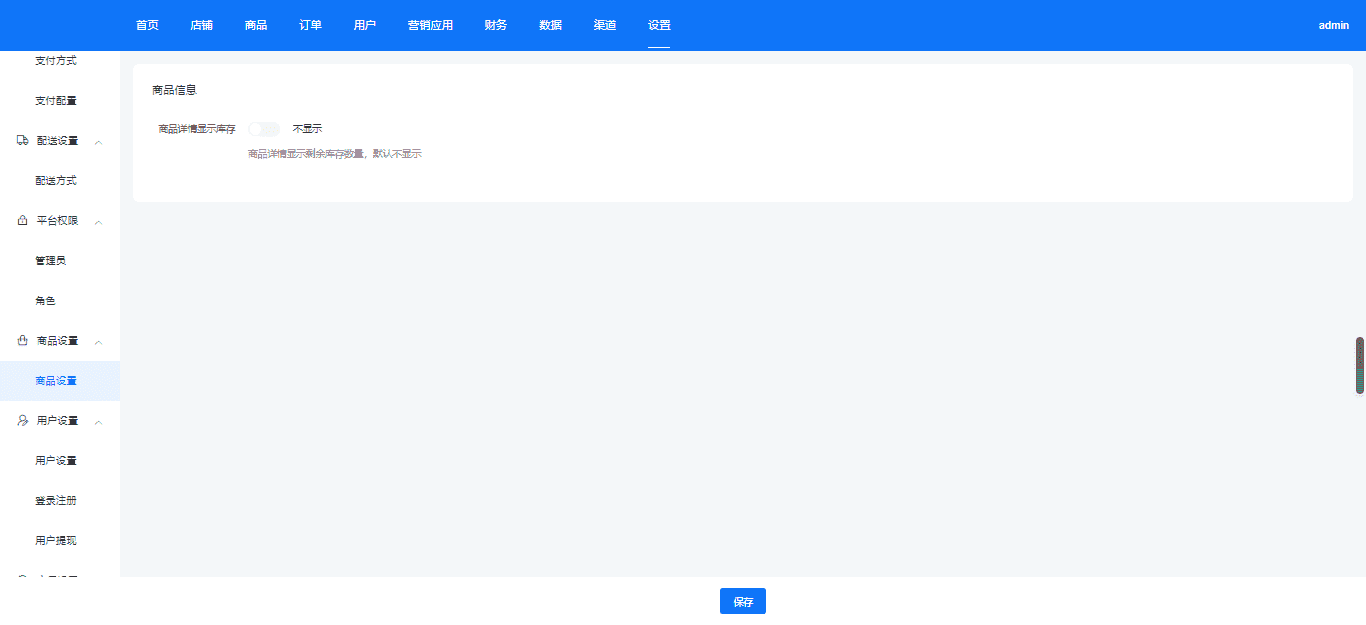
商品设置
商品设置
:-: 功能
-设置商品
图文说明
全局设置商品详情的库存是否显示,关闭则所有商品都不显示库存
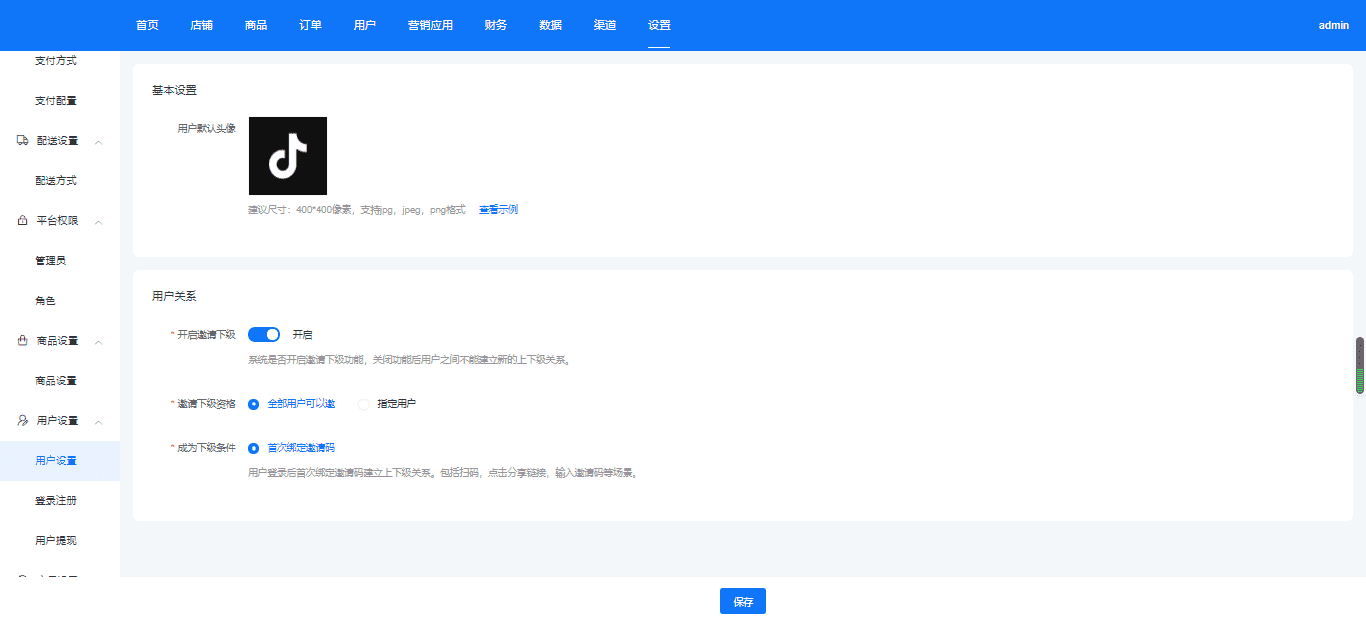
用户设置
用户设置
:-: 功能
-用户设置
图文说明
用户设置列表,如图所示
用户提现
用户设置
:-: 功能
-主要用于用户发起佣金提现打款问题
图文说明
提现方法:一共5中提现方式,只有微信零钱是审核通过后自动打款,其余都是需要手动打款
1.账户余额
2.微信零钱
3.微信收款码
4.支付宝收款码
5.银行卡
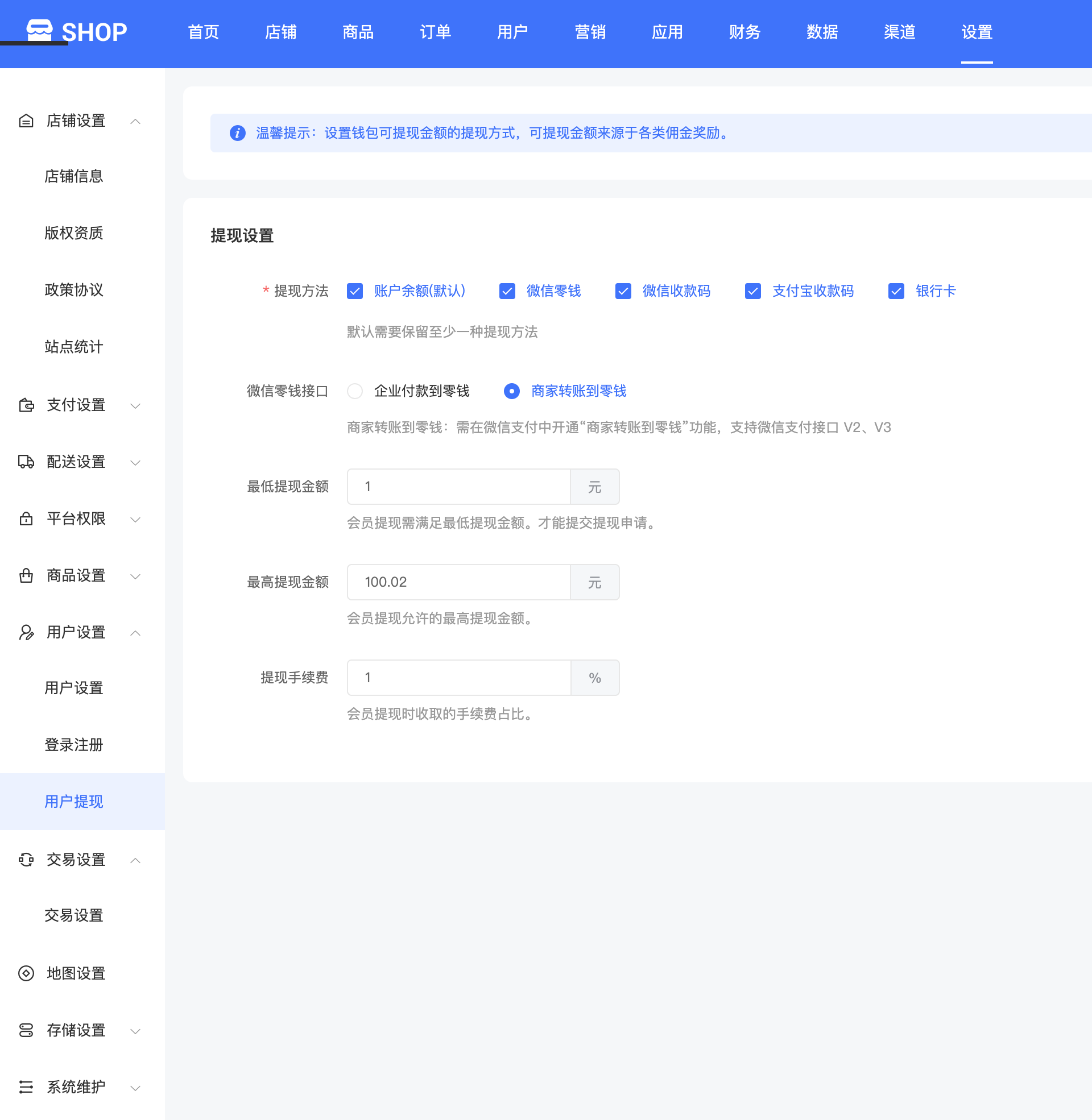
注意:
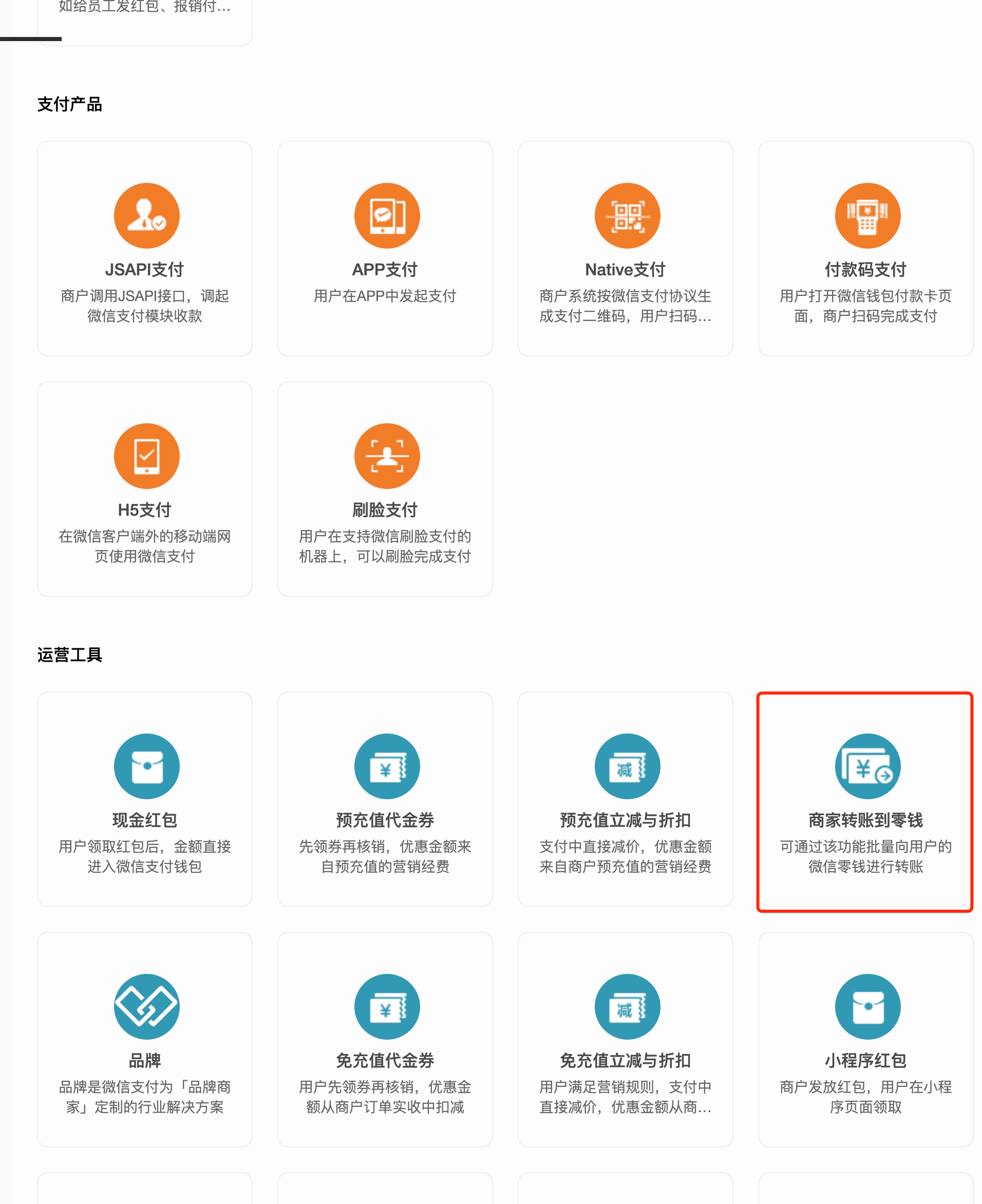
1.使用微信零钱功能,需要前往【微信支付】后台申请开通【企业付款到零钱】或者【商家转账到零钱】,企业付款到零钱只有老的支付账号才有,新注册的微信支付则没有,建议都申请商家转账到零钱。
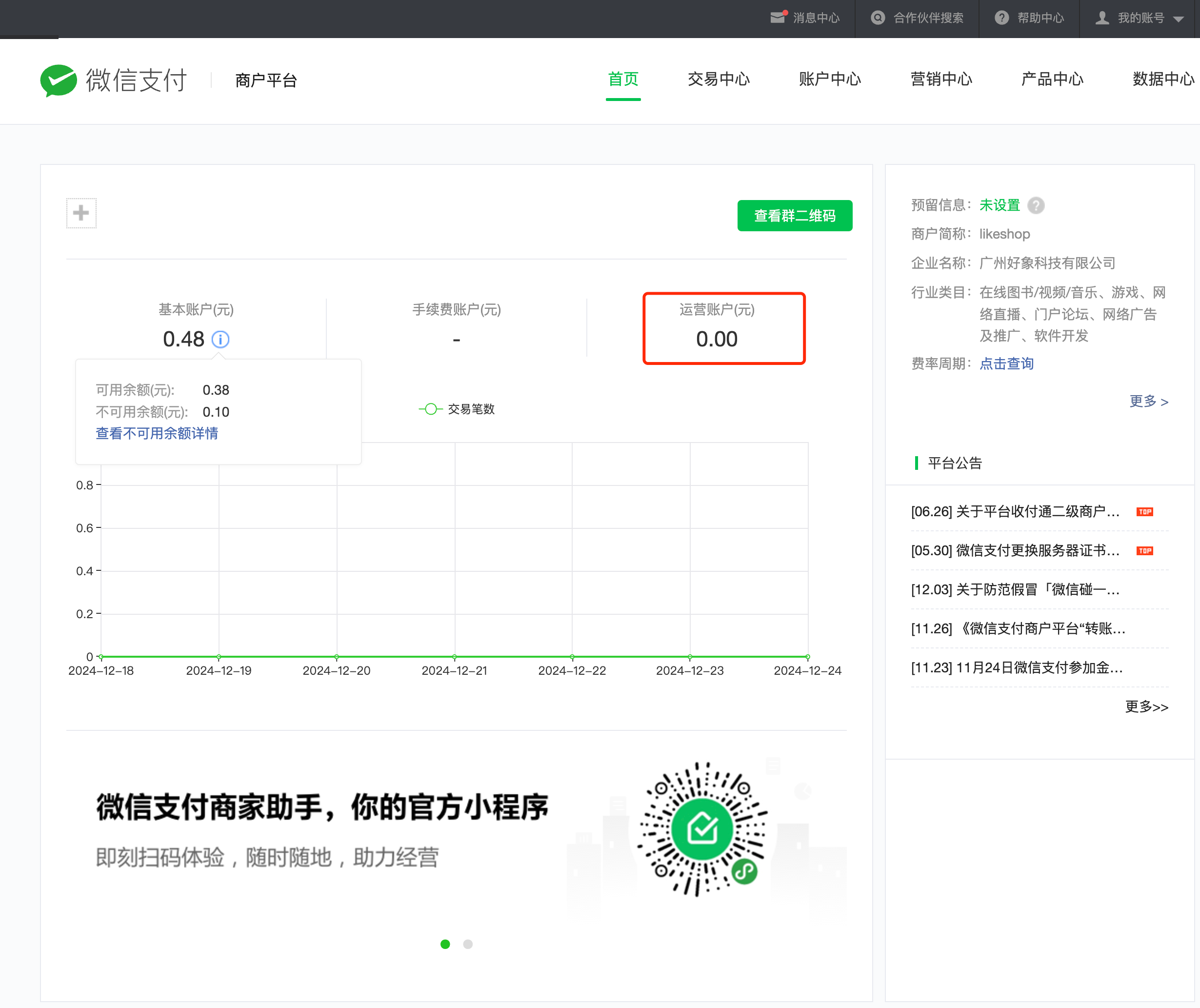
2.使用微信零钱功能时,请确保【运营账户】余额充足,因为转账的钱都是从这里支出的。
储存设置
存储设置
:-: 功能
-用户设置
图文说明
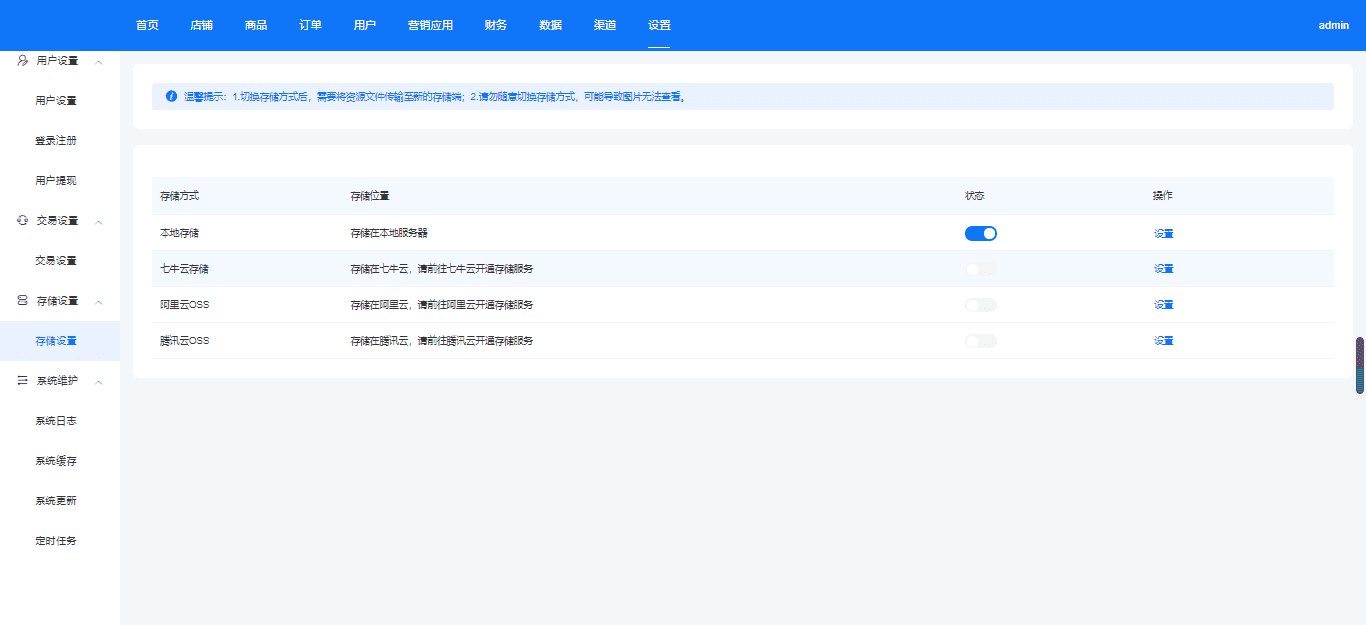
存储设置列表,如图所示
系统日志
系统日志
:-: 功能
-系统日志
图文说明
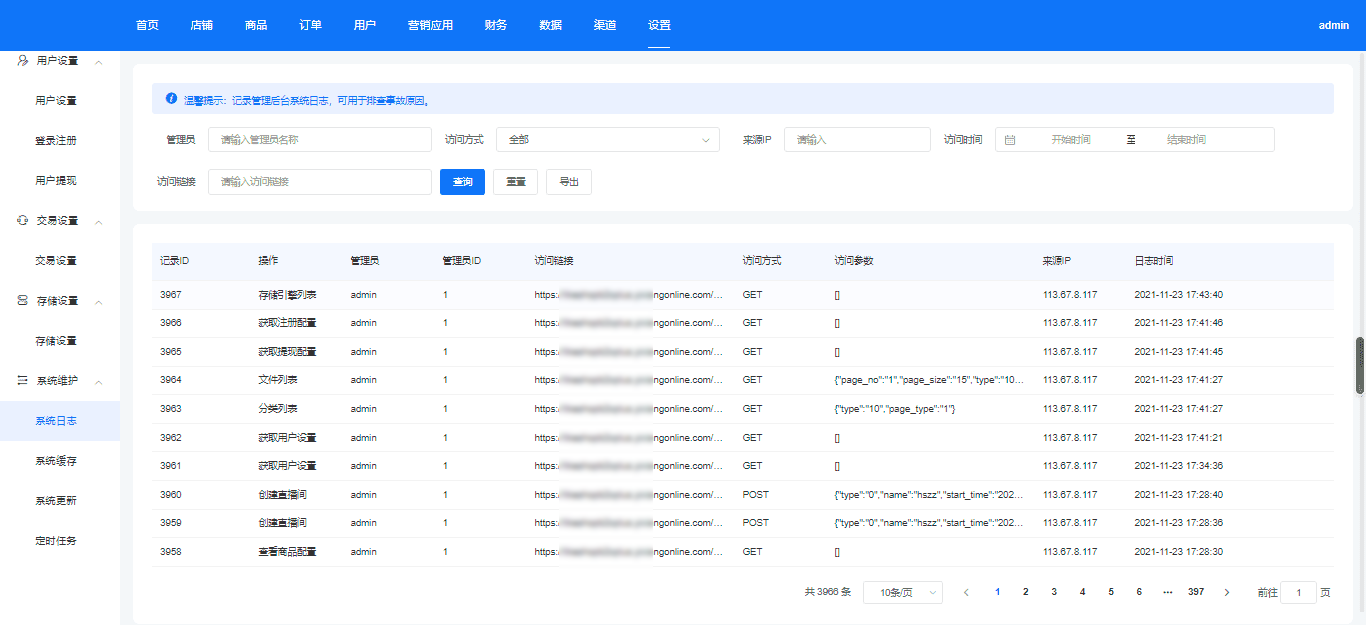
系统日志列表,如图所示
系统缓存
系统缓存
:-: 功能
-系统缓存
图文说明
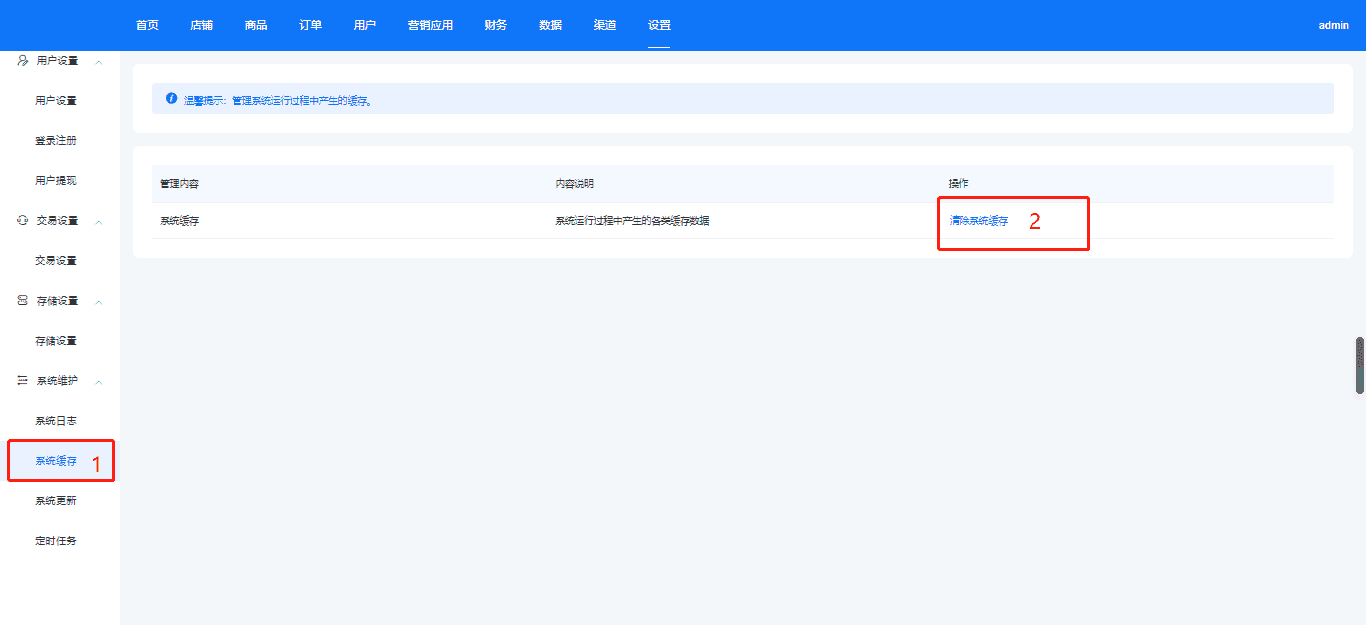
系统缓存列表,如图所示
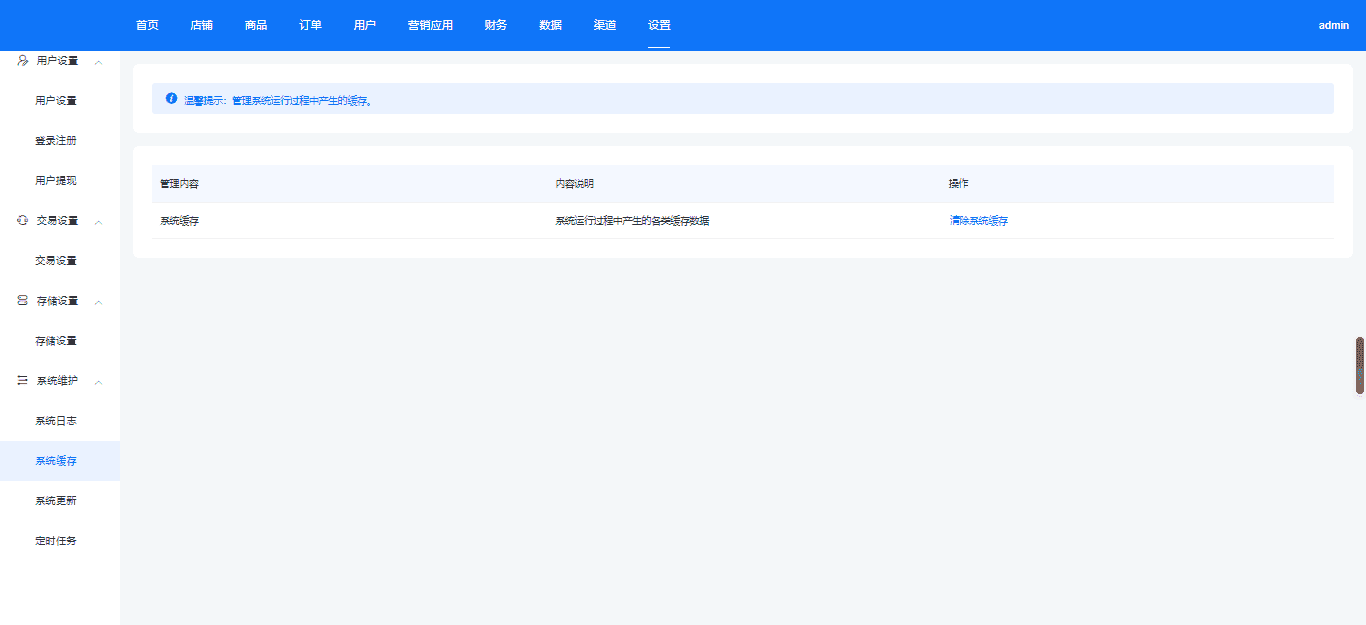
清除系统缓存,如图所示
定时任务
定时任务
:-: 功能
-定时任务
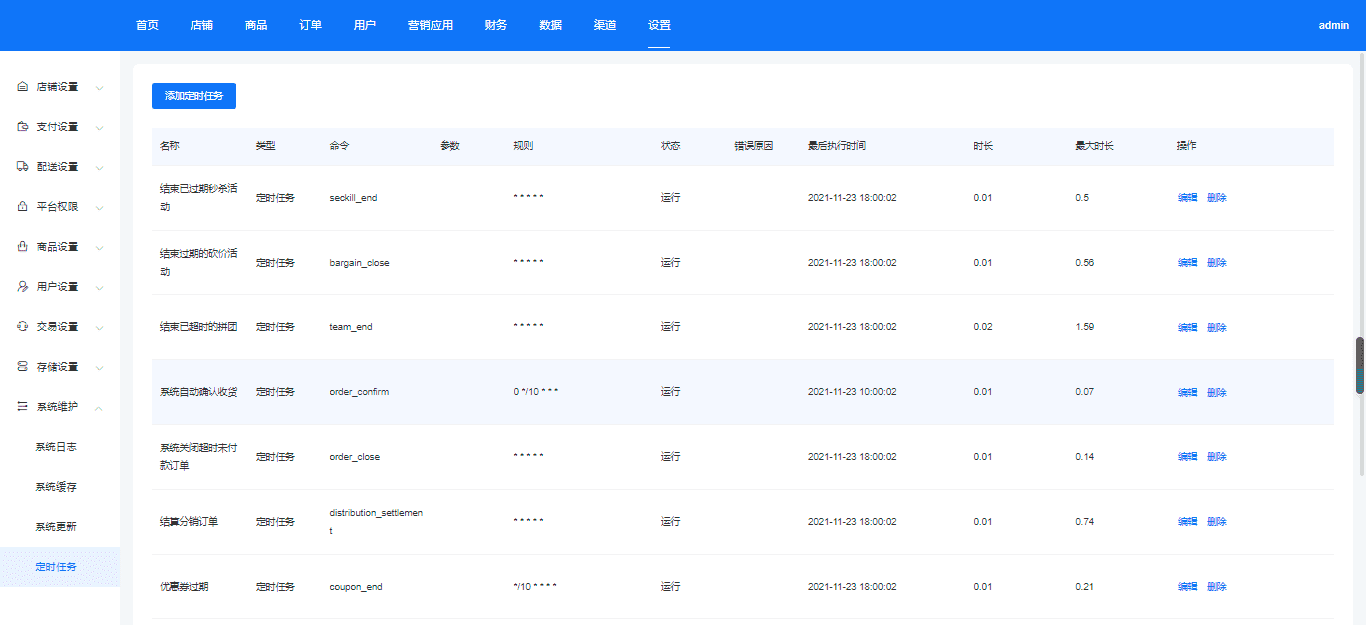
图文说明
定时任务,如图所示
默认标题
开发者需在「小程序管理后台」配置《小程序用户隐私保护指引》,增加指引可见下图。
需要注意的是,仅有在指引中声明所处理的用户信息,才可以调用平台提供的对应接口或组件。若未声明,对应接口或组件将直接禁用。